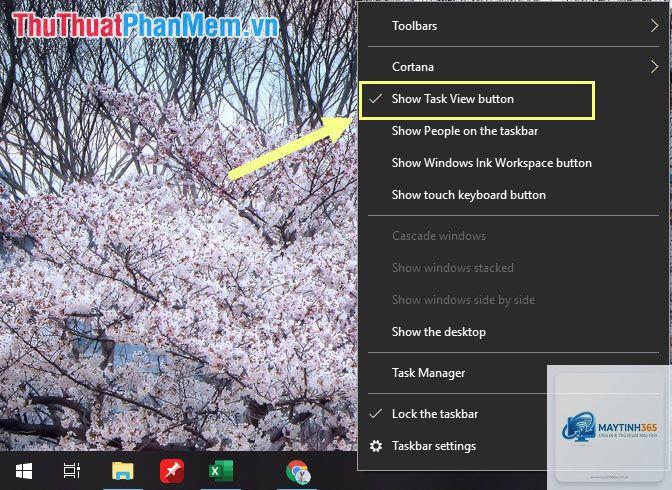
Task View là một tính năng mạnh mẽ trên Windows 10 và Windows 11, cho phép người dùng quản lý nhiều cửa sổ, ứng dụng và không gian làm việc ảo (Virtual Desktop) một cách trực quan. Tuy nhiên, không phải ai cũng biết cách tối ưu task view để khai thác tối đa tiềm năng của nó. Việc hiểu rõ cách tối ưu task view không chỉ giúp bạn sắp xếp công việc gọn gàng mà còn cải thiện đáng kể hiệu suất làm việc hàng ngày. Bài viết này sẽ hướng dẫn bạn từ cơ bản đến nâng cao, bao gồm các mẹo, phím tắt và chiến lược thực tế để biến Task View thành công cụ đắc lực trong quản lý tác vụ.
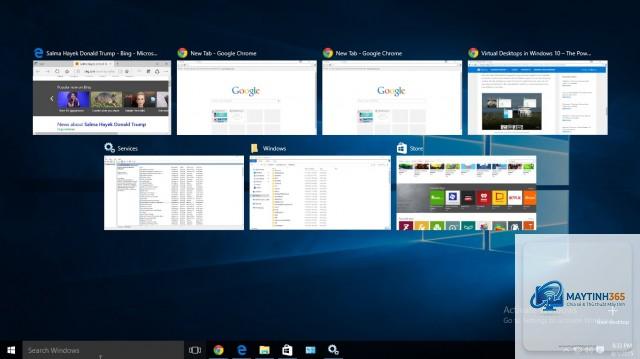
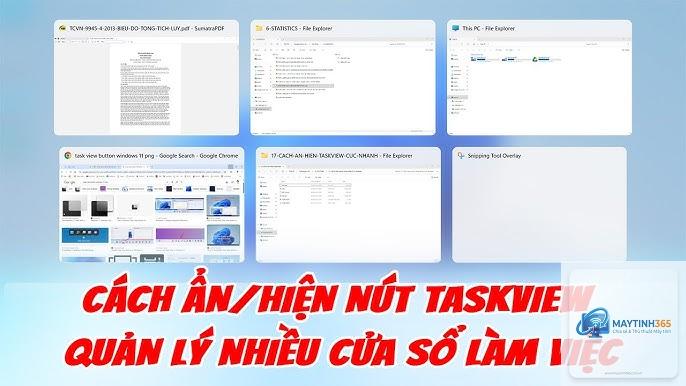
Task View là một giao diện tổng quan hiển thị tất cả các cửa sổ đang mở trên máy tính, cho phép bạn chuyển đổi giữa chúng nhanh chóng hoặc tạo các Desktop ảo riêng biệt. Tính năng này xuất hiện lần đầu trên Windows 10 và được cải tiến đáng kể trên Windows 11 với giao diện mượt mà hơn.
Khi không được tối ưu, Task View có thể trở nên rối rắm với hàng tá cửa sổ chồng chéo, gây mất thời gian tìm kiếm và làm giảm tập trung. Ngược lại, một Task View được tổ chức tốt giúp bạn phân chia công việc theo dự án, giảm thiểu sự phân tâm và tăng tốc độ xử lý tác vụ lên đến 30% theo nhiều nghiên cứu về năng suất làm việc.
Hướng dẫn chi tiết cách tối ưu Task View
1. Sử dụng phím tắt để truy cập nhanh
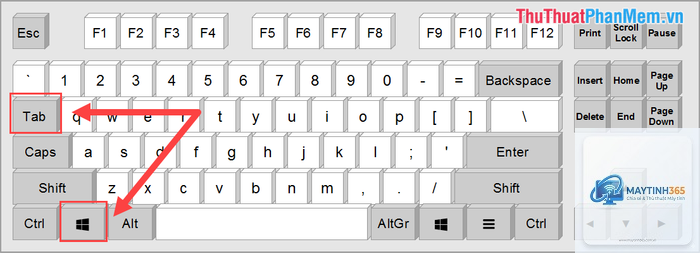
Phím tắt là yếu tố đầu tiên trong cách tối ưu task view. Thay vì click chuột vào biểu tượng trên thanh tác vụ,
Mở Task View bằng Windows + Tab, sau đó kéo thả cửa sổ từ Desktop này sang Desktop khác. Bạn cũng có thể nhấp chuột phải vào cửa sổ và chọn “Move to” để chọn Desktop đích.
Có thể đặt hình nền khác nhau cho từng Desktop không?
Có. Trên Windows 11, bạn mở Task View, nhấp chuột phải vào Desktop muốn thay đổi, chọn “Choose background”. Mỗi Desktop có thể có hình nền riêng, giúp bạn dễ nhận biết không gian làm việc.
Task View có ảnh hưởng đến hiệu suất máy tính không?
Task View tiêu tốn rất ít tài nguyên hệ thống. Tuy nhiên, nếu bạn mở quá nhiều ứng dụng trên nhiều Desktop, RAM sẽ bị chiếm dụng. Hãy đóng các ứng dụng không dùng đến để duy trì hiệu suất.
Tính năng Timeline chỉ có trên Windows 10, không có trên Windows 11. Nếu bạn dùng Windows 10, hãy kiểm tra Settings > Privacy > Activity history và bật “Let Windows collect my activities”.
Có thể tùy chỉnh số lượng Desktop ảo tối đa không?
Windows cho phép tạo không giới hạn số lượng Desktop ảo, nhưng thực tế chỉ nên dùng từ 2-4 Desktop để dễ quản lý. Bạn có thể tạo thêm bất kỳ lúc nào bằng Ctrl + Windows + D.
Lưu ý quan trọng khi tối ưu Task View
Để đạt hiệu quả cao nhất, bạn cần duy trì thói quen sử dụng Task View hàng ngày. Đừng chỉ cài đặt một lần rồi bỏ quên. Hãy dành 5 phút đầu ngày để sắp xếp các Desktop theo kế hoạch công việc. Ngoài ra, nếu bạn làm việc trên nhiều màn hình, Task View vẫn hoạt động tốt, nhưng cần lưu ý rằng các Desktop ảo chỉ áp dụng cho màn hình chính, các màn hình phụ sẽ hiển thị độc lập.
Một mẹo nhỏ khác là kết hợp Task View với Focus Assist (Chế độ tập trung) để chặn thông báo khi đang làm việc trên một Desktop cụ thể. Điều này giúp bạn đạt trạng thái “deep work” – làm việc sâu – mà không bị gián đoạn.
Kết luận
Cách tối ưu task view không chỉ đơn thuần là biết cách mở và đóng cửa sổ, mà là xây dựng một hệ thống quản lý công việc cá nhân hóa. Bằng cách sử dụng phím tắt, tổ chức Desktop ảo theo dự án, kết hợp Snap Layouts và tận dụng Timeline, bạn có thể biến Task View thành trợ thủ đắc lực giúp tăng năng suất làm việc lên nhiều lần. Hãy bắt đầu áp dụng ngay hôm nay bằng cách tạo 2-3 Desktop ảo cho các nhóm công việc chính, đặt tên rõ ràng và thực hành các phím tắt thường xuyên. Sau một tuần, bạn sẽ thấy sự khác biệt rõ rệt trong cách bạn quản lý thời gian và công việc.