Việc sở hữu một màn hình rộng mang lại trải nghiệm thị giác tuyệt vời, nhưng nếu không biết cách sử dụng taskbar với màn hình rộng đúng cách,
Đặt taskbar ở cạnh trên không phổ biến vì nó xa tầm với của chuột và có thể gây nhầm lẫn với thanh tiêu đề của ứng dụng. Tuy nhiên, một số người dùng quen với macOS lại ưa chuộng vị trí này. Trên màn hình rộng, cạnh trái hoặc phải thường hiệu quả hơn.
Làm thế nào để khôi phục taskbar về vị trí mặc định?
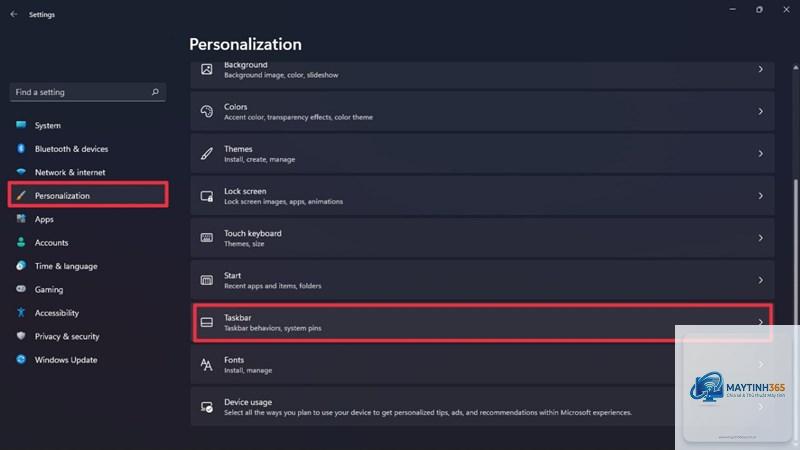
Vào Settings > Personalization > Taskbar > Taskbar behaviors, chọn “Taskbar alignment” và đặt về “Left”. Sau đó kéo taskbar xuống cạnh dưới nếu cần. Bạn cũng có thể reset hoàn toàn bằng cách sử dụng PowerShell với lệnh Get-AppxPackage windows.immersivecontrolpanel | Reset-AppxPackage.
Taskbar ở cạnh bên có ảnh hưởng đến hiệu suất chơi game không?
Hầu hết game hiện đại đều chạy ở chế độ toàn màn hình độc quyền, nơi taskbar bị ẩn hoàn toàn. Vì vậy, vị trí taskbar không ảnh hưởng đến hiệu suất chơi game. Tuy nhiên, với game chạy ở chế độ cửa sổ, taskbar có thể xuất hiện và gây phiền nhiễu.
Có thể sử dụng phần mềm bên thứ ba để quản lý taskbar không?
Có, các phần mềm như TaskbarX, Start11 hay ExplorerPatcher cung cấp nhiều tùy chỉnh nâng cao như căn giữa biểu tượng, thêm hiệu ứng trong suốt, hoặc tạo nhiều taskbar ảo. Tuy nhiên, cần tải từ nguồn uy tín để tránh malware.
Tại sao taskbar của tôi không cho phép kéo sang cạnh bên?
Nguyên nhân thường là do taskbar đang bị khóa. Nhấp chuột phải vào taskbar và bỏ chọn “Lock the taskbar”. Nếu vẫn không được, kiểm tra xem có phần mềm quản lý taskbar nào đang chạy hay không, hoặc khởi động lại File Explorer trong Task Manager.
Kết luận
Cách sử dụng taskbar với màn hình rộng không chỉ đơn thuần là thay đổi vị trí thanh công cụ, mà là chiến lược tối ưu hóa không gian làm việc để tăng năng suất. Bằng cách di chuyển taskbar sang cạnh trái hoặc phải, kết hợp với tự động ẩn và tinh chỉnh kích thước biểu tượng, bạn có thể tận dụng tối đa diện tích màn hình rộng vốn có. Mỗi phương pháp đều có ưu và nhược điểm riêng, phù hợp với từng nhu cầu sử dụng cụ thể. Hãy thử nghiệm và điều chỉnh dần để tìm ra cấu hình phù hợp nhất với thói quen làm việc của bạn. Với màn hình rộng, việc quản lý taskbar thông minh chính là chìa khóa để biến không gian hiển thị lớn thành lợi thế cạnh tranh trong công việc hàng ngày.