Giới thiệu tổng quan về cách cá nhân hóa biểu tượng hệ thống
Cá nhân hóa biểu tượng hệ thống là quá trình thay đổi giao diện của các icon mặc định trên máy tính như thùng rác, ổ đĩa, thư mục hệ thống, Control Panel hay các ứng dụng cài sẵn. Việc này không chỉ giúp máy tính trở nên độc đáo hơn mà còn cải thiện trải nghiệm người dùng, tăng hiệu suất làm việc nhờ khả năng nhận diện trực quan nhanh hơn. Trên thực tế, theo một khảo sát từ Microsoft, hơn 60% người dùng Windows thường xuyên tùy chỉnh giao diện để phù hợp với sở thích cá nhân. Cách cá nhân hóa biểu tượng hệ thống có thể thực hiện trên nhiều nền tảng khác nhau, từ Windows, macOS đến Linux, mỗi hệ điều hành đều có phương pháp riêng biệt.
Cá nhân hóa biểu tượng hệ thống thực chất là thay đổi file ảnh định dạng.ico (trên Windows) hoặc.icns (trên macOS) được hệ điều hành sử dụng để hiển thị. Mỗi biểu tượng là một tập tin nhỏ chứa nhiều kích thước khác nhau (16×16, 32×32, 48×48, 256×256 pixel) để phù hợp với các chế độ hiển thị khác nhau. Khi bạn thay đổi biểu tượng, hệ thống sẽ cập nhật đường dẫn đến file ảnh mới trong registry hoặc plist.
Phân loại các phương pháp cá nhân hóa biểu tượng hệ thống
Cá nhân hóa thủ công thông qua thuộc tính
Đây là cách cơ bản nhất, cho phép người dùng thay đổi biểu tượng của từng thư mục hoặc ổ đĩa cụ thể mà không cần cài đặt phần mềm bên thứ ba. Trên Windows, bạn chỉ cần nhấp chuột phải vào thư mục, chọn Properties, sau đó vào tab Customize và chọn Change Icon.
Sử dụng phần mềm chuyên dụng
Các công cụ như IconPackager, Stardock, hoặc 7TSP GUI cho phép thay đổi hàng loạt biểu tượng hệ thống cùng lúc, bao gồm cả những icon mặc định không thể thay đổi bằng phương pháp thủ công. Những phần mềm này thường đi kèm với thư viện icon phong phú và tính năng tạo gói icon tùy chỉnh.
Chỉnh sửa registry trực tiếp
Đối với người dùng nâng cao, việc can thiệp vào Windows Registry hoặc macOS Terminal cho phép kiểm soát hoàn toàn quá trình thay đổi biểu tượng. Tuy nhiên, phương pháp này đòi hỏi kiến thức chuyên sâu và tiềm ẩn rủi ro nếu thao tác sai.
Lợi ích và hạn chế của việc cá nhân hóa biểu tượng hệ thống
Lợi ích
Hạn chế
Tăng tính thẩm mỹ và cá nhân hóa giao diện
Có thể làm chậm hệ thống nếu sử dụng icon dung lượng lớn
Cải thiện khả năng nhận diện trực quan, tăng tốc độ làm việc
Một số icon hệ thống không thể thay đổi nếu không dùng phần mềm chuyên dụng
Giúp phân loại thư mục và ứng dụng dễ dàng hơn
Rủi ro mất icon gốc nếu không sao lưu registry
Tạo phong cách riêng biệt, thể hiện cá tính
Yêu cầu kiến thức kỹ thuật nhất định đối với phương pháp nâng cao
Hướng dẫn chi tiết cách cá nhân hóa biểu tượng hệ thống trên Windows 10 và 11
Bước 1: Chuẩn bị file icon phù hợp
Trước tiên, bạn cần tải các file icon có định dạng.ico từ các trang web uy tín như DeviantArt, IconArchive hoặc Flaticon. Đảm bảo icon có độ phân giải tối thiểu 256×256 pixel để hiển thị sắc nét trên màn hình độ phân giải cao. Nếu bạn muốn tự tạo icon, có thể sử dụng phần mềm GIMP hoặc Photoshop để thiết kế và xuất ra định dạng.ico.
Bước 2: Thay đổi icon thư mục và ổ đĩa
Nhấp chuột phải vào thư mục hoặc ổ đĩa bạn muốn thay đổi, chọn Properties. Trong tab Customize (đối với thư mục) hoặc tab Shortcut (đối với ứng dụng), nhấp vào nút Change Icon. Duyệt đến file.ico đã chuẩn bị và nhấn OK. Hệ thống sẽ cập nhật ngay lập tức mà không cần khởi động lại.
Bước 3: Thay đổi icon hệ thống như Thùng rác, This PC
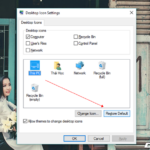
Để thay đổi các biểu tượng hệ thống quan trọng, bạn vào Settings > Personalization > Themes > Desktop icon settings. Tại đây,
Không phải tất cả. Một số ứng dụng hệ thống như Task Manager, Settings có icon được bảo vệ và chỉ có thể thay đổi bằng phần mềm chuyên dụng hoặc chỉnh sửa registry. Các ứng dụng từ bên thứ ba thường dễ thay đổi hơn.
Làm thế nào để khôi phục icon mặc định sau khi thay đổi?
Trên Windows, bạn vào lại Properties của thư mục hoặc ứng dụng, chọn Change Icon và nhấn Restore Default. Đối với icon hệ thống, vào Desktop icon settings và chọn Restore Default. Nếu đã sử dụng phần mềm, hãy dùng tính năng Restore Default của phần mềm đó.
Cá nhân hóa biểu tượng hệ thống có ảnh hưởng đến hiệu suất máy tính không?
Thông thường không, nếu bạn sử dụng icon có kích thước phù hợp. Tuy nhiên, nếu dùng icon độ phân giải quá cao (trên 512×512) hoặc file ảnh không tối ưu, hệ thống có thể chậm hơn khi render ở chế độ xem thumbnail.
Có thể sử dụng icon động (animated icon) cho hệ thống không?
Windows và macOS không hỗ trợ icon động cho hệ thống một cách chính thức. Một số phần mềm bên thứ ba có thể tạo hiệu ứng nhưng thường không ổn định và tiêu tốn tài nguyên.
Kết luận
Cá nhân hóa biểu tượng hệ thống là một cách tuyệt vời để làm mới giao diện máy tính, tăng tính thẩm mỹ và cải thiện trải nghiệm người dùng. Dù bạn chọn phương pháp thủ công đơn giản hay sử dụng phần mềm chuyên dụng, việc nắm vững các bước cơ bản và lưu ý an toàn sẽ giúp quá trình diễn ra suôn sẻ. Hãy bắt đầu với những thay đổi nhỏ như icon thư mục, sau đó dần dần mở rộng sang các icon hệ thống khác khi bạn đã tự tin hơn. Với hướng dẫn chi tiết trong bài viết này, bạn hoàn toàn có thể tự tay tạo nên một không gian làm việc số độc đáo và cá nhân hóa theo đúng phong cách của mình.