Việc quản lý không gian lưu trữ trên máy tính là một kỹ năng cơ bản nhưng vô cùng quan trọng. Khi nâng cấp lên Windows 11, nhiều người dùng gặp khó khăn trong việc tổ chức lại ổ cứng sao cho khoa học. Cách tạo phân vùng ổ cứng Windows 11 không chỉ giúp bạn phân chia dữ liệu rõ ràng giữa hệ điều hành, phần mềm và file cá nhân, mà còn tối ưu hiệu suất đọc ghi và bảo vệ dữ liệu khi cần cài lại Windows. Bài viết này sẽ hướng dẫn bạn từng bước cụ thể, từ khái niệm cơ bản đến các thao tác nâng cao, đảm bảo ai cũng có thể thực hiện thành công.
Phân vùng ổ cứng là gì và tại sao cần thực hiện trên Windows 11?
Phân vùng ổ cứng (disk partitioning) là quá trình chia một ổ đĩa vật lý thành nhiều ổ đĩa logic riêng biệt. Mỗi phân vùng hoạt động như một ổ cứng độc lập với ký tự ổ đĩa riêng (C:, D:, E:…). Trên Windows 11, việc tạo phân vùng mang lại nhiều lợi ích thiết thực.
Lợi ích chính của việc phân vùng ổ cứng
Bảo vệ dữ liệu khi cài lại Windows: Nếu bạn lưu hệ điều hành ở ổ C và dữ liệu cá nhân ở ổ D, khi cần format ổ C để cài lại Windows, toàn bộ file nhạc, phim, tài liệu ở ổ D vẫn an toàn.
Tổ chức dữ liệu khoa học: Dễ dàng phân loại game, phim ảnh, tài liệu công việc vào từng ổ riêng, giúp tìm kiếm nhanh hơn.
Tối ưu hiệu suất: Hệ điều hành và các chương trình chạy nhanh hơn khi không bị phân mảnh dữ liệu trộn lẫn với file cá nhân.
Hỗ trợ đa hệ điều hành: Có thể cài song song Windows 11 và Linux trên cùng một ổ cứng nhờ các phân vùng riêng biệt.
Hạn chế cần lưu ý
Phân vùng quá nhiều có thể gây lãng phí dung lượng do mỗi phân vùng cần một vùng dự trữ nhất định.
Thao tác sai có thể dẫn đến mất dữ liệu nếu không sao lưu trước.
Một số ổ cứng SSD có tuổi thọ giảm nếu phân vùng không đúng cách do thuật toán TRIM hoạt động kém hiệu quả.
Các phương pháp tạo phân vùng ổ cứng trên Windows 11
Có ba cách chính để thực hiện cách tạo phân vùng ổ cứng Windows 11: sử dụng công cụ Disk Management có sẵn, dùng Command Prompt (Diskpart) hoặc phần mềm của bên thứ ba. Mỗi phương pháp đều có ưu và nhược điểm riêng.
Phương pháp 1: Sử dụng Disk Management (Quản lý đĩa)
Đây là cách đơn giản và an toàn nhất cho người dùng phổ thông. Disk Management là công cụ đồ họa tích hợp sẵn trong Windows 11, không cần cài đặt thêm.
Các bước thực hiện:
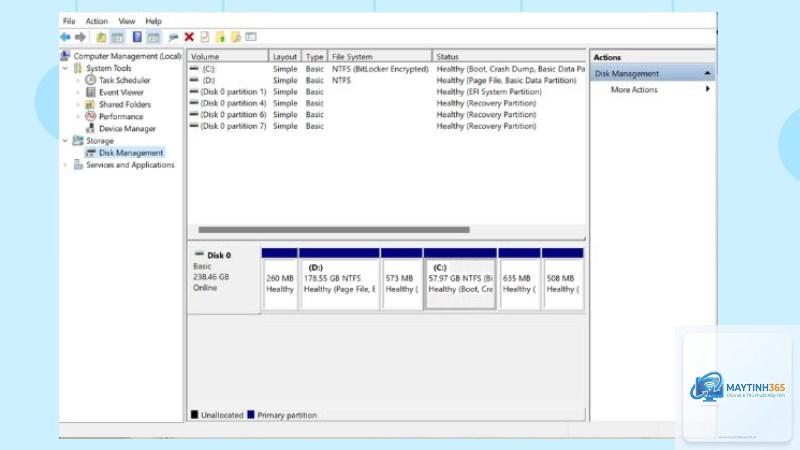
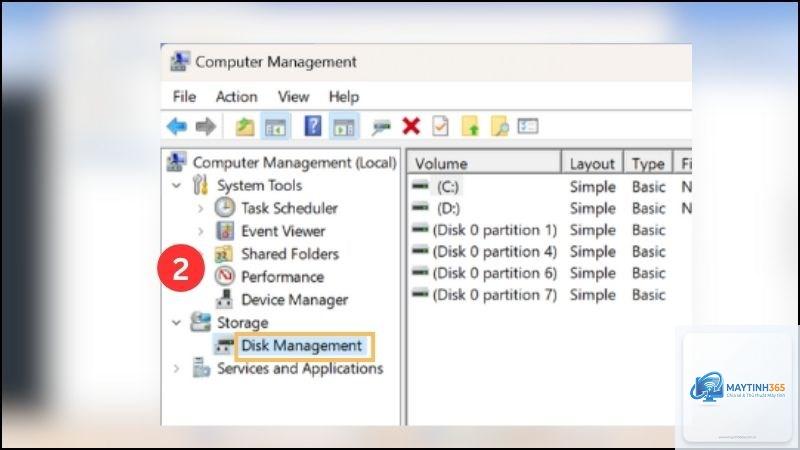
Nhấn tổ hợp phím Windows + X và chọn Disk Management từ menu hiện ra.
Trong cửa sổ Disk Management, bạn sẽ thấy danh sách tất cả các ổ đĩa. Xác định ổ đĩa bạn muốn phân vùng (thường là ổ C: hoặc ổ D:).
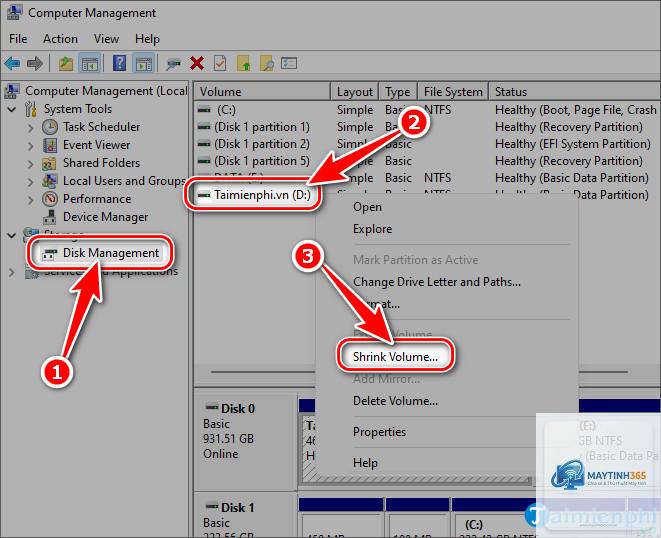
Nhấp chuột phải vào phân vùng có dung lượng trống và chọn Shrink Volume để thu nhỏ dung lượng hiện tại, tạo ra vùng không gian chưa được phân bổ (Unallocated).
Nhập dung lượng bạn muốn thu nhỏ (tính bằng MB). Ví dụ: muốn tạo phân vùng 100GB, nhập 102400 MB.
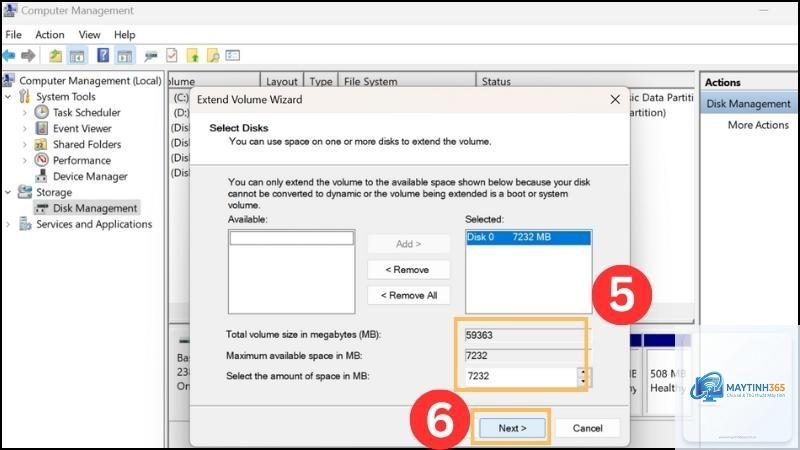
Sau khi Shrink hoàn tất, bạn sẽ thấy một vùng màu đen với nhãn “Unallocated”. Nhấp chuột phải vào vùng này và chọn New Simple Volume.
Làm theo hướng dẫn của New Simple Volume Wizard: gán ký tự ổ đĩa (ví dụ E:), chọn hệ thống file NTFS và đặt tên cho phân vùng.
Nhấn Finish để hoàn tất. Phân vùng mới sẽ xuất hiện trong File Explorer.
Lưu ý quan trọng: Bạn chỉ có thể Shrink Volume nếu ổ đĩa có đủ dung lượng trống. Nếu ổ C đầy, bạn cần dọn dẹp trước khi thực hiện.
Phương pháp 2: Sử dụng Command Prompt (Diskpart)
Phương pháp này dành cho người dùng có kinh nghiệm, muốn kiểm soát chi tiết hơn. Diskpart là công cụ dòng lệnh mạnh mẽ, cho phép tạo, xóa, mở rộng phân vùng nhanh chóng.
Các bước thực hiện:
Mở Command Prompt với quyền Administrator: nhấn Windows + S, gõ “cmd”, nhấp chuột phải và chọn “Run as administrator”.
Gõ lệnh diskpart và nhấn Enter để khởi động công cụ.
Gõ list disk để xem danh sách các ổ đĩa vật lý. Xác định số thứ tự của ổ đĩa bạn muốn phân vùng (ví dụ Disk 0).
Gõ select disk 0 (thay 0 bằng số ổ đĩa của bạn).
Gõ list partition để xem các phân vùng hiện có.
Gõ select partition 1 (chọn phân vùng bạn muốn thu nhỏ).
Gõ shrink desired=102400 (thay 102400 bằng dung lượng MB bạn muốn thu nhỏ).
Sau khi shrink xong, gõ create partition primary size=102400 để tạo phân vùng mới với dung lượng tương ứng.
Gõ format fs=ntfs quick để định dạng nhanh phân vùng mới.
Gõ assign letter=E (gán ký tự ổ đĩa E).
Gõ exit để thoát Diskpart.
So sánh nhanh giữa Disk Management và Diskpart:
Tiêu chí
Disk Management
Diskpart
Độ khó
Dễ, giao diện đồ họa
Khó, cần nhớ lệnh
Tốc độ
Chậm hơn một chút
Nhanh, chính xác
Rủi ro
Thấp, dễ kiểm soát
Cao nếu gõ sai lệnh
Tính năng mở rộng
Có giới hạn
Hỗ trợ nhiều thao tác nâng cao
Phương pháp 3: Sử dụng phần mềm bên thứ ba
Các phần mềm như MiniTool Partition Wizard, EaseUS Partition Master, AOMEI Partition Assistant cung cấp giao diện trực quan và nhiều tính năng mạnh mẽ hơn công cụ mặc định của Windows. “, bạn sẽ thấy danh sách các ổ đĩa và phân vùng hiện có.
Nếu ổ cứng chưa được phân vùng, bạn sẽ thấy “Unallocated Space”. Nhấp vào New và nhập dung lượng cho phân vùng đầu tiên (ví dụ 100GB cho ổ C).
Windows sẽ tự động tạo thêm các phân vùng hệ thống nhỏ (System Reserved, MSR). Đừng xóa chúng.
Lặp lại bước 3 cho các phân vùng còn lại (D:, E:…).
Chọn phân vùng chính (thường là ổ C) và nhấn Next để bắt đầu cài đặt.
Mẹo: Nên dành ít nhất 80-100GB cho ổ C để đảm bảo Windows 11 và các bản cập nhật có đủ không gian hoạt động.
Sai lầm thường gặp khi tạo phân vùng ổ cứng Windows 11 và cách tránh
Không sao lưu dữ liệu trước khi thao tác: Dù thao tác đơn giản, luôn có rủi ro mất dữ liệu do lỗi phần mềm hoặc mất điện. Hãy sao lưu file quan trọng ra ổ ngoài hoặc đám mây.
Tạo quá nhiều phân vùng nhỏ: Mỗi phân vùng đều cần một vùng dự trữ (khoảng 5-10% dung lượng) cho hệ thống file. Tạo 5-6 phân vùng trên ổ 256GB sẽ lãng phí đáng kể.
Để ổ C quá ít dung lượng: Windows 11 cần tối thiểu 64GB để hoạt động, nhưng thực tế nên để 100-150GB để cài ứng dụng và cập nhật.
Sử dụng Shrink Volume trên ổ đĩa đã đầy: Disk Management không thể thu nhỏ ổ đĩa nếu có file hệ thống hoặc file không thể di chuyển ở cuối ổ. Bạn cần dọn dẹp hoặc dùng phần mềm bên thứ ba.
Xóa nhầm phân vùng hệ thống: Các phân vùng EFI System Partition, Recovery Partition rất nhỏ nhưng cực kỳ quan trọng. Xóa chúng sẽ khiến Windows không khởi động được.
Lưu ý quan trọng khi thực hiện cách tạo phân vùng ổ cứng Windows 11
Trước khi bắt đầu, hãy ghi nhớ những điểm sau để đảm bảo quá trình diễn ra suôn sẻ:
Kiểm tra loại ổ cứng: Ổ SSD và HDD có cấu trúc khác nhau. Với SSD, tránh phân vùng quá nhỏ vì có thể ảnh hưởng đến tuổi thọ do thuật toán cân bằng mài mòn.
Chọn hệ thống file phù hợp: NTFS là lựa chọn mặc định tốt nhất cho Windows 11. exFAT phù hợp nếu bạn thường xuyên trao đổi file với Mac hoặc Linux.
Không can thiệp vào phân vùng ẩn: Windows 11 tự động tạo các phân vùng EFI (100MB), MSR (16MB) và Recovery (khoảng 500MB-1GB). Đừng xóa hoặc thay đổi chúng.
Sử dụng chế độ Administrator: Mọi thao tác phân vùng đều yêu cầu quyền quản trị viên. Đảm bảo bạn đang đăng nhập bằng tài khoản có quyền này.
Câu hỏi thường gặp về cách tạo phân vùng ổ cứng Windows 11
Tôi có thể tạo phân vùng trên ổ cứng đang chứa Windows 11 không?
Có, bạn hoàn toàn có thể tạo phân vùng trên ổ đĩa đang chạy hệ điều hành bằng cách sử dụng Shrink Volume trong Disk Management. Tuy nhiên, không nên thao tác trên ổ đĩa đang chứa file hệ thống quan trọng nếu không có kinh nghiệm.
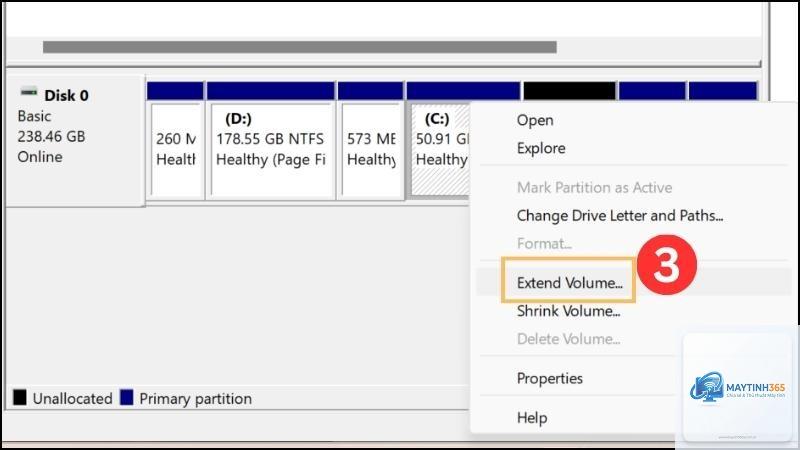
Làm thế nào để gộp hai phân vùng thành một?
Nếu bạn sử dụng Shrink Volume và New Simple Volume, dữ liệu trên ổ đĩa gốc sẽ không bị mất. Tuy nhiên, nếu bạn xóa phân vùng hoặc sử dụng phần mềm không đúng cách, dữ liệu có thể bị hỏng. Luôn sao lưu trước khi thực hiện.
Có thể tạo phân vùng trên ổ cứng ngoài không?
Có,
Nguyên nhân thường do có file hệ thống hoặc file không thể di chuyển (pagefile, hiberfil.sys) nằm ở cuối ổ đĩa. Bạn có thể tắt pagefile, tắt chế độ ngủ đông (hibernate) hoặc sử dụng phần mềm bên thứ ba để khắc phục.
Kết luận
Cách tạo phân vùng ổ cứng Windows 11 không hề phức tạp như nhiều người nghĩ. Với các công cụ có sẵn như Disk Management hoặc Diskpart, bạn hoàn toàn có thể tự mình tổ chức lại không gian lưu trữ một cách khoa học chỉ trong vài phút. Điều quan trọng là luôn sao lưu dữ liệu trước khi thao tác, chọn dung lượng phù hợp cho từng phân vùng và tránh can thiệp vào các phân vùng hệ thống ẩn. Một ổ cứng được phân vùng hợp lý không chỉ giúp bạn quản lý dữ liệu dễ dàng hơn mà còn kéo dài tuổi thọ của ổ đĩa và cải thiện hiệu suất tổng thể của máy tính. Hãy bắt đầu ngay hôm nay để tận hưởng một hệ thống Windows 11 gọn gàng và hiệu quả.