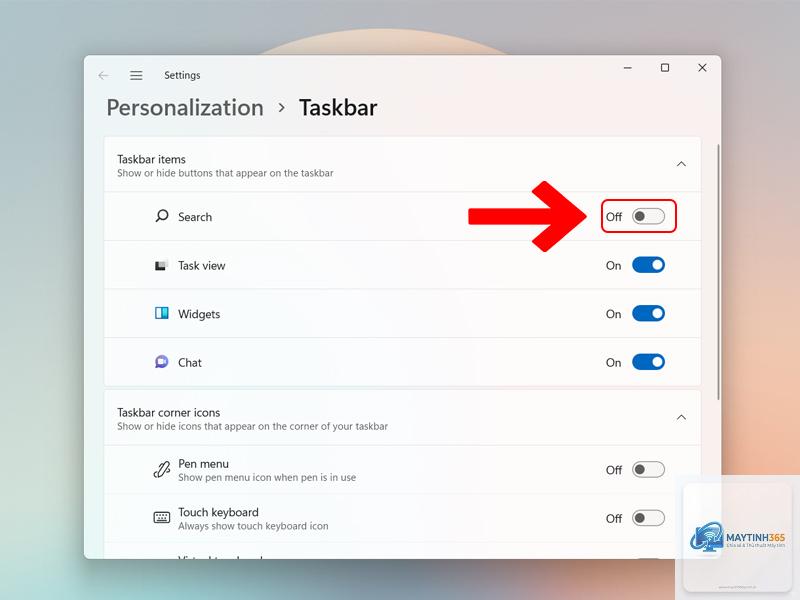
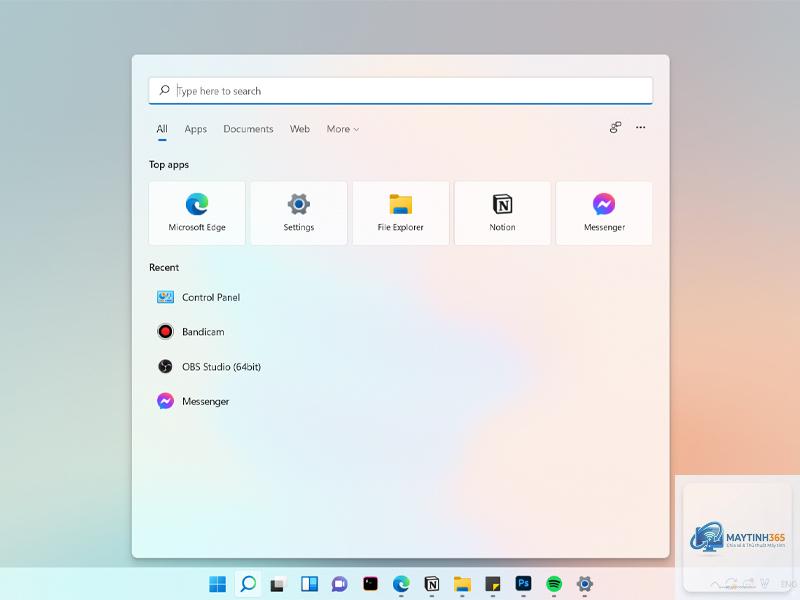
Thanh tác vụ (taskbar) là công cụ điều hướng chính trên Windows, và tính năng tìm kiếm tích hợp giúp bạn truy xuất ứng dụng, tệp tin hay cài đặt nhanh chóng. Tuy nhiên, nhiều người dùng vô tình tắt hoặc không biết cách kích hoạt lại ô tìm kiếm này. Bài viết này sẽ hướng dẫn bạn cách bật tìm kiếm trên taskbar một cách chi tiết, từ các thao tác cơ bản đến nâng cao, đảm bảo
Nguyên nhân thường do phiên bản Windows chưa được cập nhật hoặc do chính sách nhóm đã vô hiệu hóa tính năng này. Hãy kiểm tra bản cập nhật Windows và chạy lệnh “sfc /scannow” trong Command Prompt để sửa lỗi hệ thống.
Cách bật tìm kiếm trên taskbar có ảnh hưởng đến hiệu suất máy tính không?
Việc bật tìm kiếm trên taskbar tiêu tốn một lượng nhỏ RAM và CPU cho quá trình lập chỉ mục. Tuy nhiên, tác động này không đáng kể trên các máy tính hiện đại. Nếu máy tính của bạn có cấu hình thấp,
Có. Vào Settings > Personalization > Start và tắt “Show recently added apps” hoặc “Show most used apps” để kiểm soát kết quả hiển thị. Bạn cũng có thể xóa lịch sử tìm kiếm trong Settings > Privacy & security > Search permissions.
Làm thế nào để khôi phục tìm kiếm trên taskbar sau khi cài đặt lại Windows?
Sau khi cài đặt lại Windows, tính năng tìm kiếm thường được bật mặc định. Nếu không, bạn chỉ cần làm theo hướng dẫn ở phần trên cho Windows 10 hoặc 11. Đảm bảo cài đặt đầy đủ driver và bản cập nhật để tránh lỗi.
Kết luận
Cách bật tìm kiếm trên taskbar là một thao tác đơn giản nhưng mang lại hiệu quả lớn trong việc tối ưu hóa trải nghiệm sử dụng Windows. Dù bạn dùng Windows 10 hay 11, việc kích hoạt tính năng này giúp bạn tiết kiệm thời gian, tăng năng suất làm việc và truy cập thông tin nhanh chóng. Hãy lựa chọn chế độ hiển thị phù hợp với nhu cầu, đồng thời kiểm tra các dịch vụ nền như Windows Search để đảm bảo mọi thứ hoạt động trơn tru. Nếu gặp sự cố, các phương pháp nâng cao như Registry Editor hay Group Policy sẽ là giải pháp dự phòng hiệu quả. Áp dụng ngay hôm nay để làm chủ thanh tác vụ của bạn.