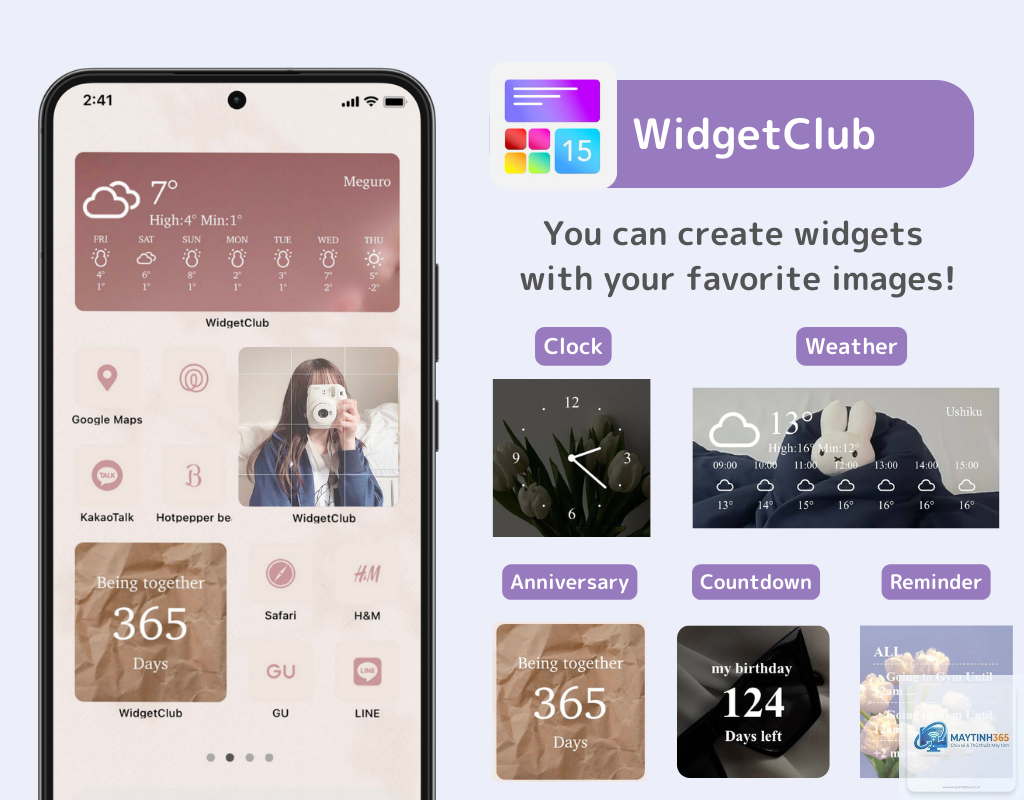
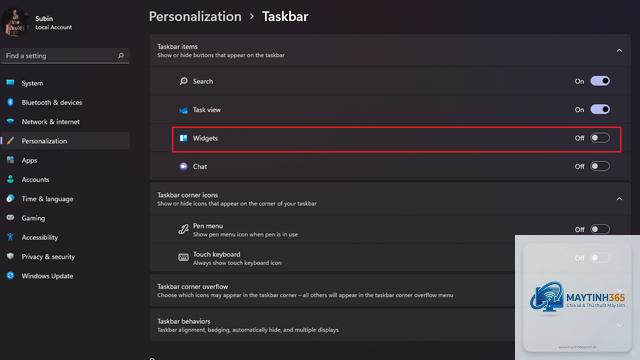
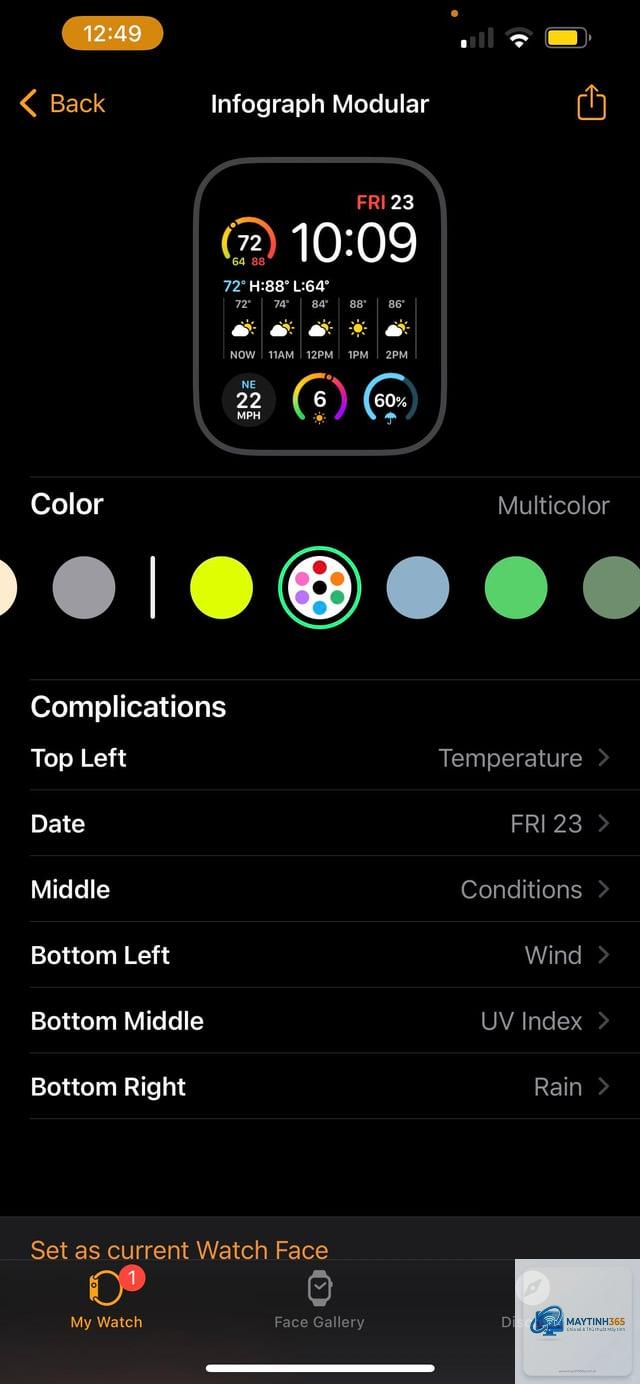
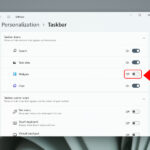
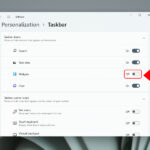
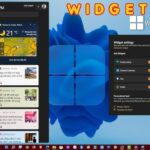
Widget thời tiết là một trong những tiện ích được sử dụng nhiều nhất trên điện thoại thông minh và máy tính bảng. Việc nắm rõ cách tùy chỉnh widget thời tiết không chỉ giúp bạn cập nhật thông tin thời tiết nhanh chóng mà còn tối ưu hóa trải nghiệm sử dụng thiết bị. Bài viết này sẽ hướng dẫn bạn chi tiết cách tùy chỉnh widget thời tiết trên các nền tảng phổ biến như iOS, Android và Windows.
Widget thời tiết là một ứng dụng nhỏ hiển thị trực tiếp trên màn hình chính hoặc màn hình khóa của thiết bị, cung cấp thông tin về nhiệt độ, độ ẩm, tốc độ gió và dự báo thời tiết trong ngày. Khác với việc mở ứng dụng thời tiết riêng biệt, widget cho phép bạn xem thông tin ngay lập tức mà không cần thao tác thêm.
Việc tùy chỉnh widget thời tiết mang lại nhiều lợi ích thiết thực.
Trên iOS, màu sắc widget thời tiết tự động thay đổi theo chế độ sáng/tối của thiết bị. Trên Android,
Nguyên nhân thường do thiết bị chưa được bật dịch vụ định vị hoặc ứng dụng chưa được cấp quyền truy cập vị trí. Hãy kiểm tra trong phần cài đặt quyền của ứng dụng và đảm bảo dịch vụ định vị đang hoạt động.
Có thể đặt nhiều widget thời tiết cho nhiều địa điểm khác nhau không?
Có, bạn hoàn toàn có thể thêm nhiều widget thời tiết cho các địa điểm khác nhau trên cùng một màn hình. Trên Android,
Mức tiêu thụ pin của widget thời tiết phụ thuộc vào tần suất cập nhật và loại widget. Widget tĩnh tiêu thụ rất ít pin, trong khi widget động có hiệu ứng hoạt hình có thể tiêu tốn nhiều năng lượng hơn. Hầu hết các widget hiện đại đều được tối ưu để tiết kiệm pin.
Làm thế nào để xóa widget thời tiết khỏi màn hình chính?
Trên iOS, nhấn giữ widget và chọn “Remove Widget”. Trên Android, nhấn giữ widget và kéo lên biểu tượng thùng rác hoặc chọn “Remove” từ menu. Trên Windows, nhấp chuột phải vào widget và chọn “Unpin from taskbar” hoặc “Remove”.
Kết luận
Cách tùy chỉnh widget thời tiết không hề phức tạp nhưng đòi hỏi sự hiểu biết về các tùy chọn có sẵn trên từng nền tảng. Bằng cách áp dụng những hướng dẫn chi tiết trong bài viết này, bạn có thể tạo ra một widget thời tiết hoàn hảo, đáp ứng mọi nhu cầu theo dõi thời tiết hàng ngày.
Hãy nhớ rằng, widget thời tiết tốt nhất là widget phù hợp với thói quen sử dụng và nhu cầu thực tế của bạn. Đừng ngần ngại thử nghiệm với nhiều kích thước, kiểu dáng và ứng dụng khác nhau để tìm ra sự kết hợp tối ưu nhất. Với một widget thời tiết được tùy chỉnh đúng cách, bạn sẽ luôn chủ động trước mọi thay đổi của thời tiết và tận hưởng trải nghiệm sử dụng thiết bị tốt hơn.