Taskbar trên Windows không chỉ là nơi hiển thị các ứng dụng đang chạy mà còn là trung tâm điều khiển giúp bạn truy cập công cụ nhanh chóng. Việc nắm vững cách truy cập nhanh công cụ từ taskbar giúp tiết kiệm thời gian đáng kể, đặc biệt khi bạn làm việc với nhiều tác vụ cùng lúc. Bài viết này sẽ hướng dẫn chi tiết từng phương pháp, từ cơ bản đến nâng cao, để bạn khai thác tối đa tiềm năng của thanh tác vụ.
Bản chất của việc truy cập nhanh công cụ từ taskbar
Taskbar (thanh tác vụ) là một thanh nằm ở cạnh dưới màn hình Windows, chứa nút Start, các biểu tượng ứng dụng đã ghim, đồng hồ và khu vực thông báo. Truy cập nhanh công cụ từ taskbar có nghĩa là sử dụng các thao tác như nhấp chuột phải, kéo thả, phím tắt hoặc các tính năng ẩn để mở ứng dụng, thư mục hoặc thiết lập hệ thống mà không cần vào menu Start hay Desktop.
Bản chất của phương pháp này là tận dụng các tương tác trực tiếp trên thanh tác vụ để giảm số bước thao tác. Ví dụ, thay vì mở File Explorer từ menu Start, bạn chỉ cần nhấp vào biểu tượng thư mục trên taskbar nếu đã ghim sẵn. Điều này dựa trên nguyên lý giảm thiểu độ trễ giữa ý định và hành động.
Phân loại các phương pháp truy cập nhanh công cụ từ taskbar
Có nhiều cách để truy cập nhanh công cụ từ taskbar, mỗi cách phù hợp với từng nhu cầu cụ thể.
Ghim ứng dụng và thư mục lên taskbar
Đây là phương pháp cơ bản nhất.
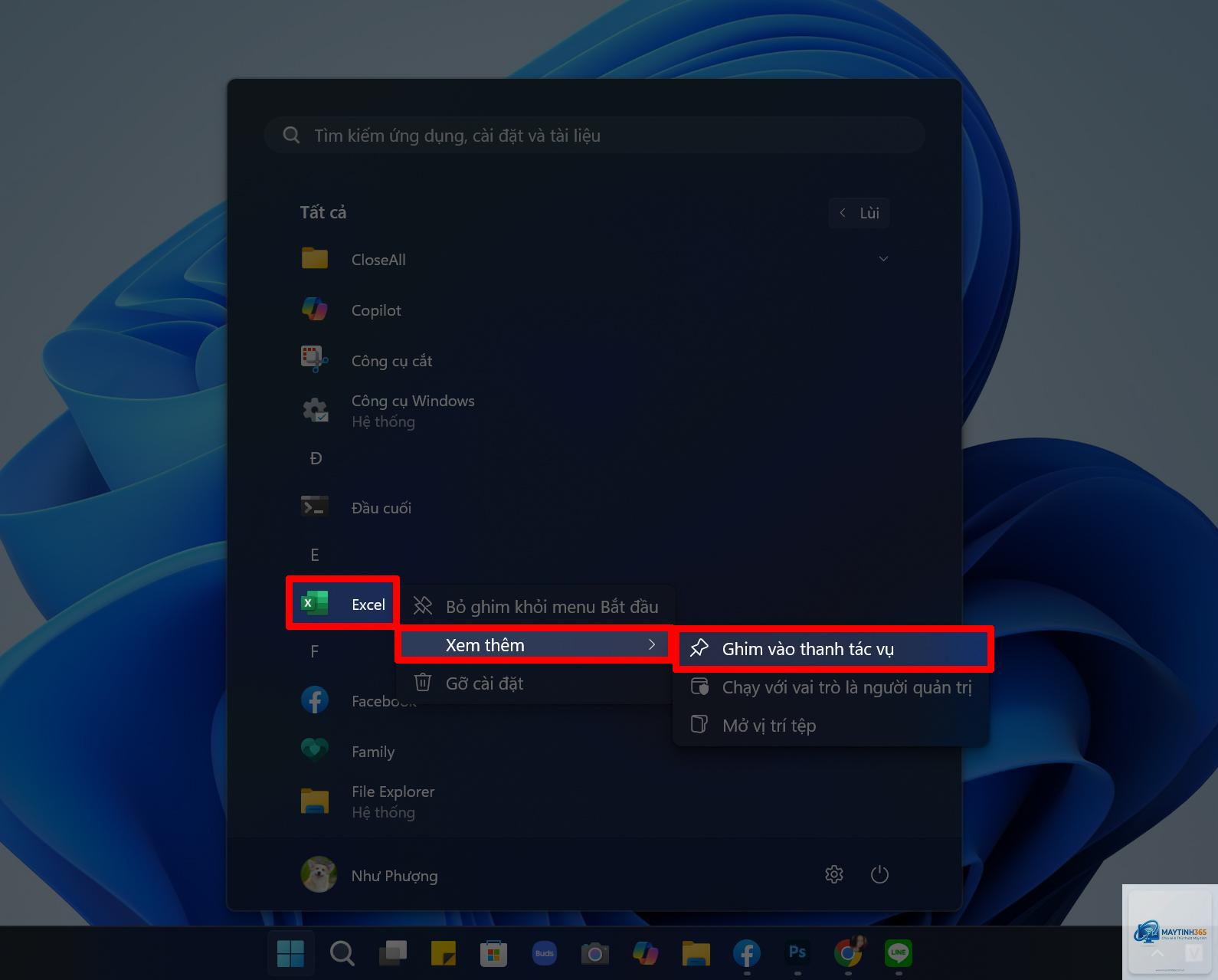
Trên Windows 11, bạn không thể kéo thả thư mục trực tiếp. Thay vào đó, hãy mở File Explorer, nhấp chuột phải vào biểu tượng File Explorer trên taskbar, chọn “Pin to taskbar” nếu chưa ghim. Sau đó, kéo thả thư mục bạn muốn vào biểu tượng File Explorer trên taskbar để thêm vào Jump List.
Có thể truy cập nhanh Control Panel từ taskbar không?
Có.
Nguyên nhân thường gặp là do ứng dụng ở vị trí đó chưa được ghim hoặc
Nhấp chuột phải vào vùng trống trên taskbar, chọn “Toolbars” > “Desktop”. Một menu nhỏ sẽ xuất hiện bên cạnh khu vực thông báo, cho phép bạn truy cập nhanh các biểu tượng trên Desktop mà không cần thu nhỏ cửa sổ.
Có cách nào để mở nhanh Task Manager từ taskbar không?
Có. Nhấp chuột phải vào vùng trống trên taskbar và chọn “Task Manager”. Đây là cách nhanh nhất. Bạn cũng có thể ghim Task Manager vào taskbar bằng cách mở nó, nhấp chuột phải vào biểu tượng trên taskbar và chọn “Pin to taskbar”.
Kết luận
Cách truy cập nhanh công cụ từ taskbar là một kỹ năng quan trọng giúp tối ưu hóa trải nghiệm làm việc trên Windows. Bằng cách kết hợp ghim ứng dụng, sử dụng Jump List, phím tắt và thanh công cụ tùy chỉnh, bạn có thể giảm đáng kể thời gian thao tác hàng ngày. Hãy bắt đầu bằng việc xác định 5-7 ứng dụng và thư mục quan trọng nhất, ghim chúng lên taskbar và tập làm quen với phím tắt Windows + số. Sau đó, khám phá thêm các tính năng nâng cao như Jump List và thanh công cụ để đạt hiệu suất tối đa. Việc đầu tư thời gian để thiết lập taskbar ngay từ đầu sẽ mang lại lợi ích lâu dài cho công việc của bạn.