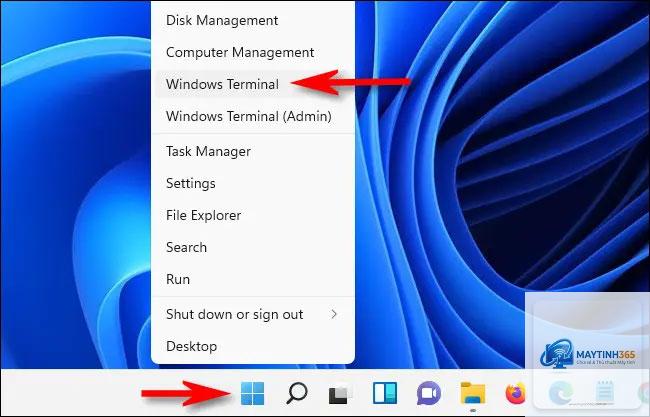
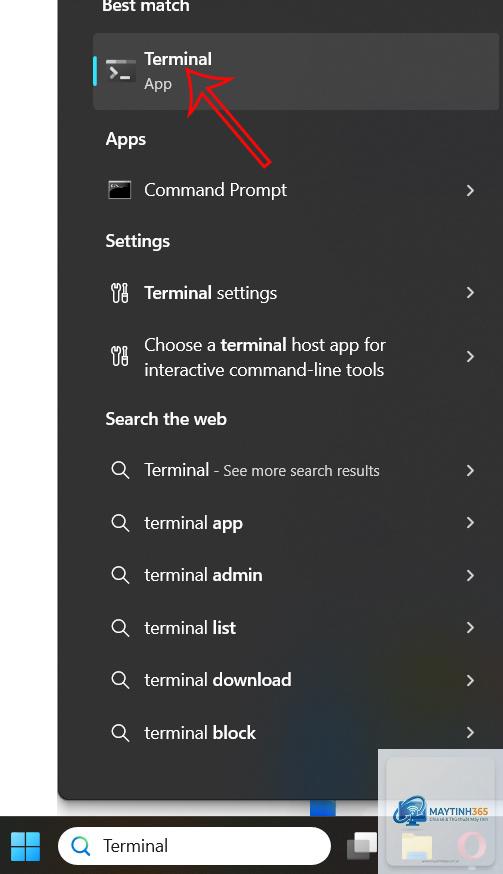
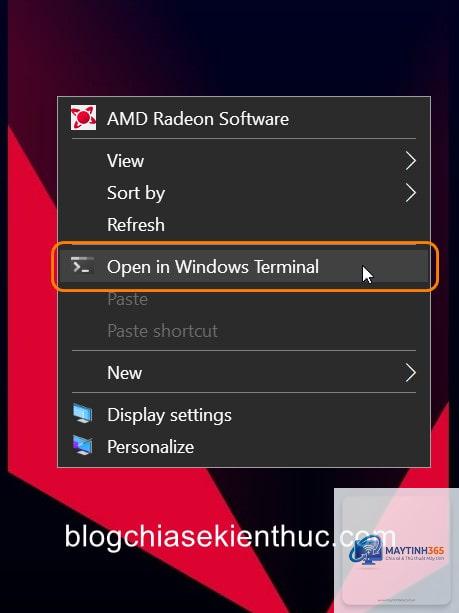
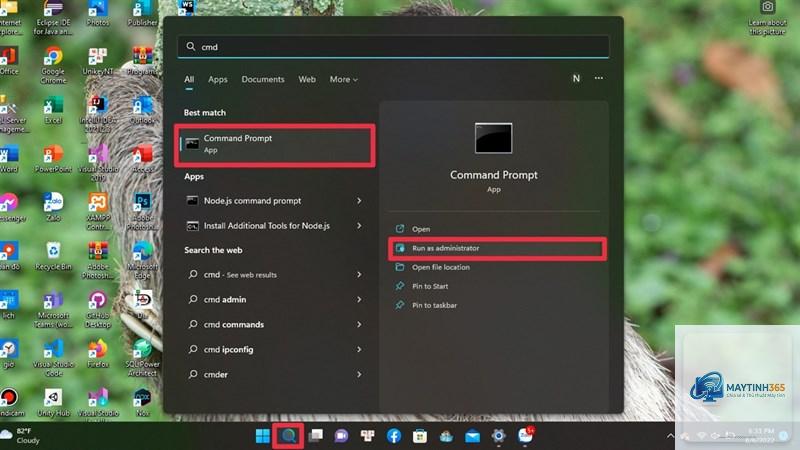
Windows Terminal là công cụ dòng lệnh hiện đại của Microsoft, hỗ trợ PowerShell, Command Prompt và WSL trong một giao diện thống nhất. Việc truy cập nhanh vào ứng dụng này thông qua taskbar giúp tiết kiệm thời gian và nâng cao năng suất làm việc. Bài viết này sẽ hướng dẫn chi tiết cách mở Windows Terminal từ taskbar, từ các thao tác cơ bản đến những mẹo nâng cao, giúp bạn tối ưu hóa trải nghiệm sử dụng.
Windows Terminal ra mắt lần đầu vào năm 2019, nhanh chóng trở thành công cụ ưa thích của lập trình viên và quản trị hệ thống nhờ khả năng tùy biến cao và hỗ trợ đa tab. Taskbar trên Windows 10 và Windows 11 là thanh công cụ chính, nơi người dùng có thể ghim ứng dụng để truy cập nhanh. Kết hợp hai yếu tố này, việc mở Windows Terminal từ taskbar trở thành thao tác phổ biến, giúp giảm số lần nhấp chuột và tăng tốc quy trình làm việc.
Các cách mở Windows Terminal từ Taskbar
Ghim Windows Terminal vào Taskbar
Để mở Windows Terminal từ taskbar, bước đầu tiên là ghim ứng dụng vào thanh tác vụ. Thao tác này chỉ thực hiện một lần và mang lại lợi ích lâu dài.
Mở Start Menu, tìm kiếm “Windows Terminal” hoặc “Terminal”.
Nhấp chuột phải vào biểu tượng Windows Terminal, chọn “Pin to taskbar” (Ghim vào thanh tác vụ).
Sau khi ghim, biểu tượng Windows Terminal sẽ xuất hiện trên taskbar, sẵn sàng để mở chỉ với một cú nhấp chuột.
Trên Windows 10, bạn ghim Windows Terminal vào taskbar bằng cách nhấp chuột phải vào biểu tượng trong Start Menu và chọn “Pin to taskbar”. Sau đó, nhấp vào biểu tượng trên taskbar để mở. Phím tắt Windows + số cũng hoạt động tương tự.
Có thể mở nhiều tab Windows Terminal từ taskbar không?
Có,
Điều này thường xảy ra khi bạn chưa bật tùy chọn “Replace Command Prompt with Windows Terminal” trong Settings > Personalization > Taskbar. Kích hoạt tính năng này để thấy Windows Terminal trong menu chuột phải.
Cách mở Windows Terminal từ taskbar với quyền Administrator mà không cần chuột?
Bạn có thể sử dụng tổ hợp phím Ctrl + Shift + nhấp vào biểu tượng Windows Terminal trên taskbar. Thao tác này tự động mở Terminal với quyền Administrator mà không cần menu phụ.
Kết luận
Cách mở Windows Terminal từ taskbar là kỹ năng cơ bản nhưng vô cùng hữu ích, giúp tối ưu hóa thời gian và nâng cao hiệu suất làm việc. Từ việc ghim ứng dụng, sử dụng phím tắt, đến tùy chỉnh taskbar, mỗi phương pháp đều có ưu điểm riêng phù hợp với nhu cầu cụ thể. Bằng cách áp dụng các hướng dẫn chi tiết trong bài viết, bạn có thể truy cập Windows Terminal một cách nhanh chóng và hiệu quả, dù là người mới bắt đầu hay chuyên gia. Hãy thực hành ngay hôm nay để trải nghiệm sự khác biệt trong quy trình làm việc hàng ngày.