Taskbar là một trong những thành phần quan trọng nhất của hệ điều hành Windows, nơi bạn truy cập nhanh vào các ứng dụng yêu thích. Tuy nhiên, không phải ai cũng biết cách di chuyển biểu tượng taskbar để sắp xếp chúng theo ý muốn, giúp tối ưu hóa không gian làm việc và tăng năng suất. Bài viết này sẽ hướng dẫn bạn chi tiết từ cơ bản đến nâng cao về cách di chuyển biểu tượng taskbar trên cả Windows 11 và Windows 10, cùng với những mẹo hữu ích để quản lý thanh tác vụ hiệu quả.
Tổng quan về biểu tượng taskbar và tầm quan trọng của việc sắp xếp
Biểu tượng taskbar là các shortcut hoặc ứng dụng đang chạy được hiển thị trên thanh tác vụ, giúp người dùng truy cập nhanh mà không cần tìm kiếm trong menu Start. Việc sắp xếp chúng một cách hợp lý không chỉ mang lại tính thẩm mỹ mà còn cải thiện đáng kể hiệu suất làm việc. Theo một khảo sát từ Microsoft, người dùng dành trung bình 15-20 giây mỗi lần tìm kiếm ứng dụng trên taskbar nếu chúng không được tổ chức tốt. Do đó, nắm vững cách di chuyển biểu tượng taskbar là kỹ năng cơ bản nhưng vô cùng giá trị.
Bản chất của việc di chuyển biểu tượng trên taskbar
Di chuyển biểu tượng taskbar thực chất là thao tác kéo thả (drag and drop) hoặc sử dụng menu ngữ cảnh (context menu) để thay đổi vị trí của các icon trên thanh tác vụ. Hệ điều hành Windows cho phép bạn tùy chỉnh vị trí của từng biểu tượng riêng lẻ, cũng như nhóm chúng lại theo nhu cầu sử dụng. Điều này khác với việc di chuyển toàn bộ thanh taskbar sang cạnh màn hình khác, vốn là một thao tác riêng biệt.
Phân loại các biểu tượng trên taskbar
Trước khi thực hiện cách di chuyển biểu tượng taskbar, bạn cần hiểu rõ có ba loại biểu tượng chính:
Biểu tượng ứng dụng đã ghim (pinned apps): Là các shortcut cố định, luôn hiển thị dù ứng dụng có đang chạy hay không.
Biểu tượng ứng dụng đang chạy (running apps): Xuất hiện khi bạn mở một chương trình, thường có gạch chân hoặc viền sáng bên dưới.
Biểu tượng hệ thống (system icons): Bao gồm đồng hồ, âm lượng, mạng, pin, và các icon khác nằm ở khu vực khay hệ thống (system tray).
Mỗi loại có cách thức di chuyển khác nhau, và bài viết này sẽ tập trung vào hai loại đầu tiên vì chúng chiếm phần lớn tương tác của người dùng.
Hướng dẫn chi tiết cách di chuyển biểu tượng taskbar trên Windows 11
Di chuyển biểu tượng ứng dụng đã ghim
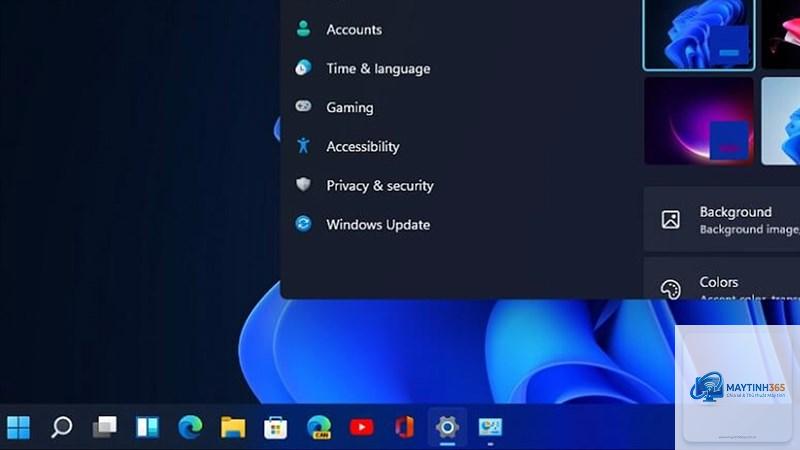
Trên Windows 11, việc di chuyển biểu tượng taskbar đã ghim rất đơn giản. Bạn chỉ cần nhấp chuột trái vào biểu tượng muốn di chuyển, giữ nguyên và kéo nó đến vị trí mới trên thanh tác vụ. Khi thấy một đường thẳng đứng màu xám xuất hiện tại vị trí bạn muốn đặt, thả chuột ra. Quá trình này diễn ra tức thì và không yêu cầu bất kỳ cài đặt phức tạp nào.
Ví dụ: Nếu bạn muốn đưa biểu tượng File Explorer lên đầu tiên bên cạnh nút Start, chỉ cần kéo nó sang trái cùng lúc với các icon khác tự động dịch chuyển để nhường chỗ.
Di chuyển biểu tượng ứng dụng đang chạy
Đối với các ứng dụng đang chạy, thao tác tương tự như trên. Tuy nhiên, có một điểm khác biệt: nếu ứng dụng đó chưa được ghim, sau khi bạn đóng nó, biểu tượng sẽ biến mất khỏi taskbar. Để ghim nó lại, bạn cần nhấp chuột phải vào biểu tượng khi nó đang chạy và chọn “Pin to taskbar”.
Di chuyển biểu tượng hệ thống (khay hệ thống)
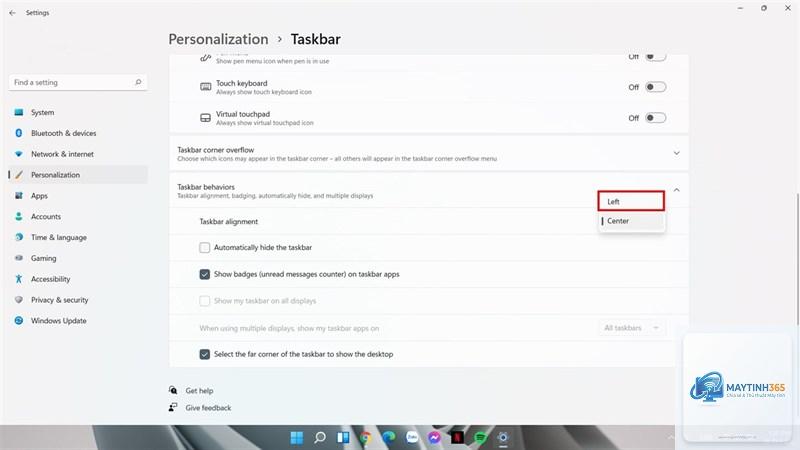
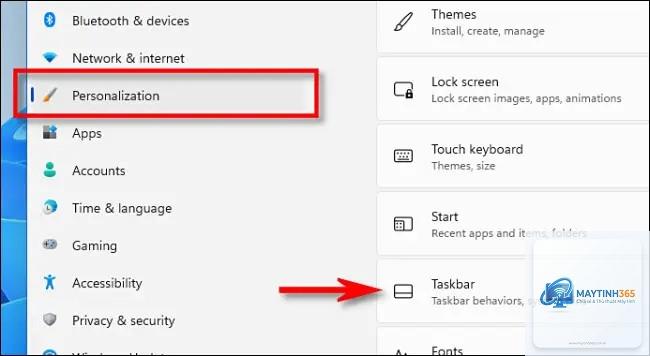
Windows 11 cho phép bạn tùy chỉnh các biểu tượng hệ thống xuất hiện trên taskbar thông qua Settings. Vào Settings > Personalization > Taskbar > Taskbar corner overflow. Tại đây,
Trên Windows 11, vào Settings > Personalization > Taskbar > Taskbar behaviors, chọn “Left” trong mục Taskbar alignment. Trên Windows 10, nhấp chuột phải vào taskbar, bỏ chọn “Lock the taskbar”, sau đó kéo taskbar sang cạnh trái màn hình.
Tại sao tôi không thể kéo thả biểu tượng trên taskbar?
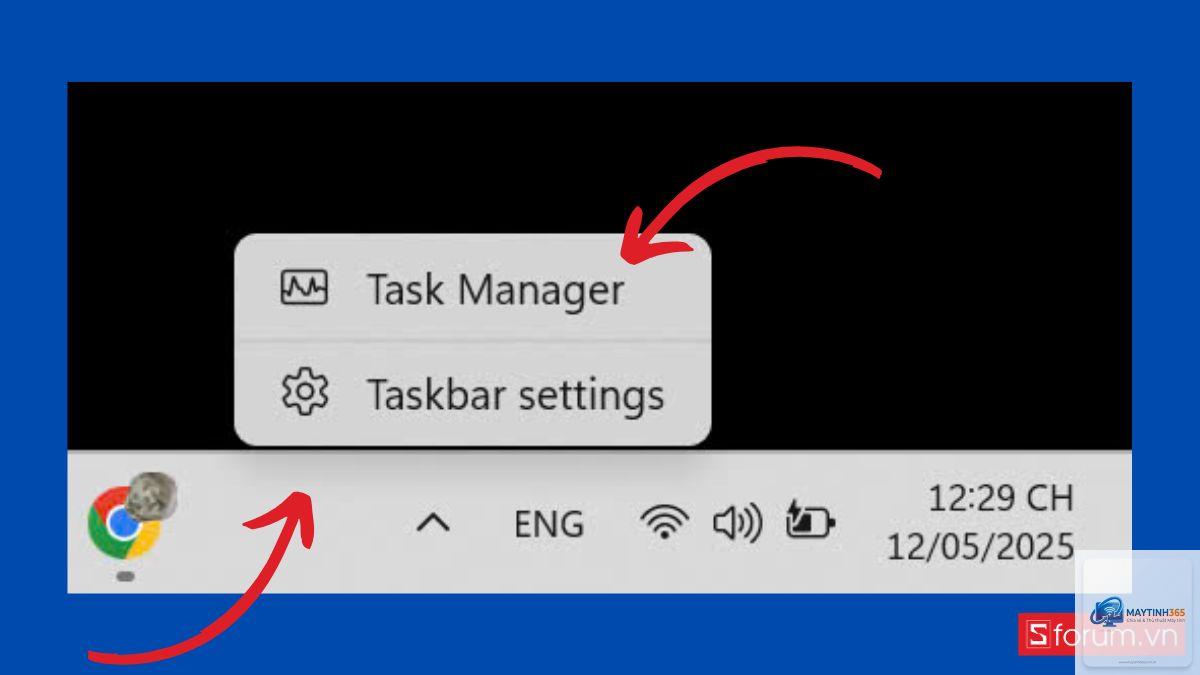
Nguyên nhân phổ biến nhất là taskbar đang bị khóa. Hãy nhấp chuột phải và bỏ chọn “Lock the taskbar”. Nếu vẫn không được, có thể do phần mềm của bên thứ ba can thiệp hoặc lỗi hệ thống tạm thời, hãy khởi động lại File Explorer trong Task Manager.
Có thể di chuyển biểu tượng taskbar trên Windows 11 về giữa không?
Có, mặc định Windows 11 đã căn giữa các biểu tượng. Nếu bạn muốn chuyển về trái, làm theo hướng dẫn ở trên. Để đưa về giữa, chọn “Center” trong mục Taskbar alignment.
Windows không hỗ trợ chọn nhiều biểu tượng cùng lúc để di chuyển. Bạn phải thực hiện từng cái một. Tuy nhiên, có thể sử dụng phần mềm bên thứ ba như Taskbar Groups để tạo nhóm.
Di chuyển biểu tượng taskbar có ảnh hưởng đến hiệu suất máy tính không?
Hoàn toàn không. Đây chỉ là thao tác thay đổi vị trí hiển thị, không ảnh hưởng đến tài nguyên hệ thống hay tốc độ xử lý.
Kết luận
Cách di chuyển biểu tượng taskbar là một kỹ năng đơn giản nhưng mang lại nhiều lợi ích thiết thực trong việc tối ưu hóa không gian làm việc trên Windows. Dù bạn sử dụng Windows 11 hay Windows 10, thao tác kéo thả cơ bản đều dễ dàng thực hiện. Bằng cách sắp xếp các biểu tượng theo nhóm chức năng, bạn không chỉ tiết kiệm thời gian mà còn tạo ra một môi trường làm việc chuyên nghiệp và hiệu quả hơn. Hãy áp dụng ngay những hướng dẫn trong bài viết này để trải nghiệm sự khác biệt. Nếu gặp bất kỳ khó khăn nào, hãy kiểm tra lại các lưu ý và câu hỏi thường gặp để giải quyết nhanh chóng.