Tôi có thể ghim nhiều phiên bản Word khác nhau vào taskbar không?
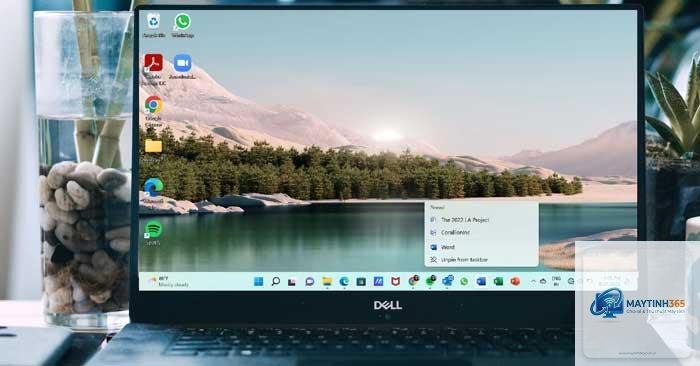
Có. Nếu bạn cài đặt nhiều phiên bản Word (ví dụ: Word 2016 và Word 365), mỗi phiên bản sẽ có một biểu tượng riêng.
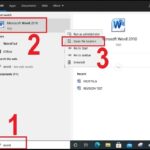
Windows 11 đã thay đổi một số cơ chế kéo thả. Cách an toàn nhất là sử dụng menu chuột phải từ Start Menu hoặc thanh tìm kiếm. Nếu bạn muốn kéo thả, hãy đảm bảo
Hoàn toàn không. Việc ghim một shortcut vào taskbar chỉ tạo ra một liên kết đến file thực thi của ứng dụng, không tiêu tốn thêm tài nguyên hệ thống (CPU, RAM) khi máy tính khởi động. Nó chỉ đơn giản là một biểu tượng để bạn nhấp vào.
Tôi có thể ghim một tài liệu Word cụ thể vào taskbar không?
Có. Bạn có thể kéo thả một file.docx bất kỳ từ File Explorer xuống taskbar. Tuy nhiên, thao tác này sẽ tạo một shortcut trực tiếp đến file đó, chứ không phải ứng dụng Word. Khi bạn nhấp vào, nó sẽ mở file đó bằng Word. Đây là một mẹo nhỏ để truy cập nhanh vào một tài liệu quan trọng.
Lưu ý quan trọng khi thực hiện ghim Word vào taskbar
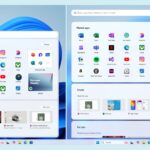
Kiểm tra phiên bản Windows: Giao diện và vị trí của các tùy chọn có thể khác nhau đôi chút giữa Windows 10 và Windows 11, nhưng nhìn chung các bước đều tương tự.
Đảm bảo tài khoản người dùng có quyền quản trị: Trong một số trường hợp, nếu bạn đang sử dụng tài khoản guest hoặc tài khoản bị hạn chế, bạn có thể không được phép ghim ứng dụng vào taskbar. Hãy đăng nhập bằng tài khoản Administrator để thực hiện.
Cập nhật Office thường xuyên: Các bản cập nhật mới nhất của Microsoft Office thường sửa các lỗi liên quan đến shortcut và tích hợp hệ thống, giúp thao tác ghim diễn ra mượt mà hơn.
Kết luận
Cách ghim word vào taskbar là một thao tác đơn giản nhưng mang lại hiệu quả cao trong công việc hàng ngày. Chỉ với vài cú nhấp chuột, bạn đã có thể đưa ứng dụng soạn thảo văn bản quen thuộc lên vị trí ưu tiên trên thanh tác vụ, giúp tiết kiệm thời gian và nâng cao năng suất. Dù bạn sử dụng Windows 10, Windows 11 hay macOS, các hướng dẫn chi tiết trong bài viết này đều có thể áp dụng một cách dễ dàng. Hãy thực hiện ngay để trải nghiệm sự khác biệt trong cách bạn làm việc với Microsoft Word mỗi ngày.