Windows 11 mang đến giao diện hiện đại với taskbar được thiết kế lại hoàn toàn ở trung tâm màn hình. Việc ghim ứng dụng vào taskbar Windows 11 giúp bạn truy cập nhanh các chương trình yêu thích mà không cần mất công tìm kiếm trong Start Menu hay Desktop. Thao tác này đơn giản nhưng có nhiều biến thể tùy theo loại ứng dụng bạn muốn ghim. Bài viết này sẽ hướng dẫn chi tiết từng phương pháp, từ cơ bản đến nâng cao, kèm theo các mẹo khắc phục lỗi thường gặp.
Ghim ứng dụng vào taskbar là hành động cố định biểu tượng của một chương trình trên thanh tác vụ (taskbar) của Windows 11. Khi đã ghim, bạn chỉ cần một cú nhấp chuột để mở ứng dụng thay vì phải vào Start Menu, tìm kiếm hoặc mở từ Desktop. Taskbar Windows 11 hỗ trợ ghim tối đa 20 ứng dụng, bao gồm cả ứng dụng truyền thống (Win32) và ứng dụng từ Microsoft Store (UWP).
Khác với Windows 10, taskbar Windows 11 không cho phép kéo thả trực tiếp mọi thứ từ Desktop. Microsoft đã thay đổi cơ chế này để tối ưu trải nghiệm người dùng, nhưng điều này cũng khiến nhiều người mới gặp khó khăn khi muốn ghim ứng dụng. Hiểu rõ bản chất của thao tác này sẽ giúp bạn tiết kiệm thời gian và làm việc hiệu quả hơn.
Hướng dẫn cách ghim ứng dụng vào taskbar Windows 11
Cách 1: Ghim trực tiếp từ Start Menu
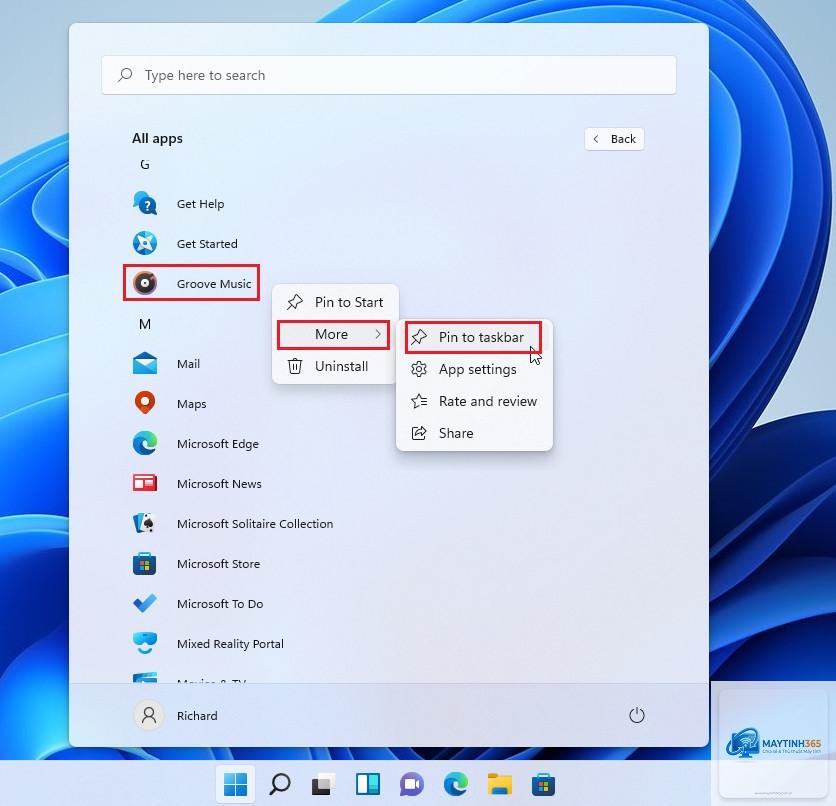
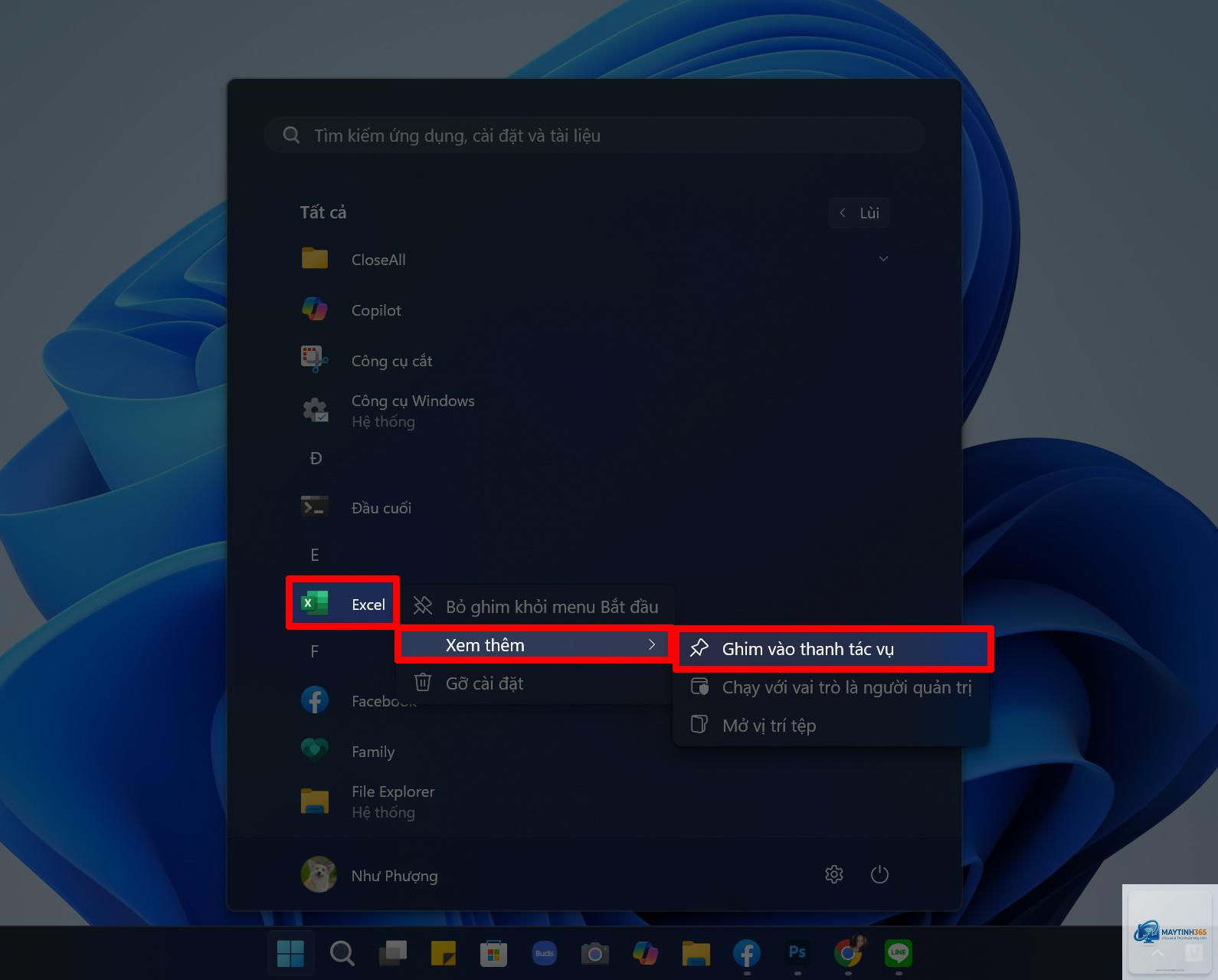
Đây là phương pháp phổ biến và nhanh nhất. Bạn nhấn phím Windows hoặc click vào biểu tượng Start trên taskbar để mở Start Menu. Tìm ứng dụng bạn muốn ghim trong danh sách “Tất cả ứng dụng” hoặc trong phần “Đã ghim”. Click chuột phải vào biểu tượng ứng dụng, chọn “Thêm vào thanh tác vụ” (Pin to taskbar).
Ví dụ: Để ghim Microsoft Edge, bạn vào Start Menu, tìm Edge, click phải và chọn “Pin to taskbar”. Biểu tượng Edge sẽ xuất hiện ngay lập tức trên taskbar. Phương pháp này hoạt động với hầu hết các ứng dụng đã cài đặt trên máy.
Cách 2: Ghim từ thanh tìm kiếm Windows
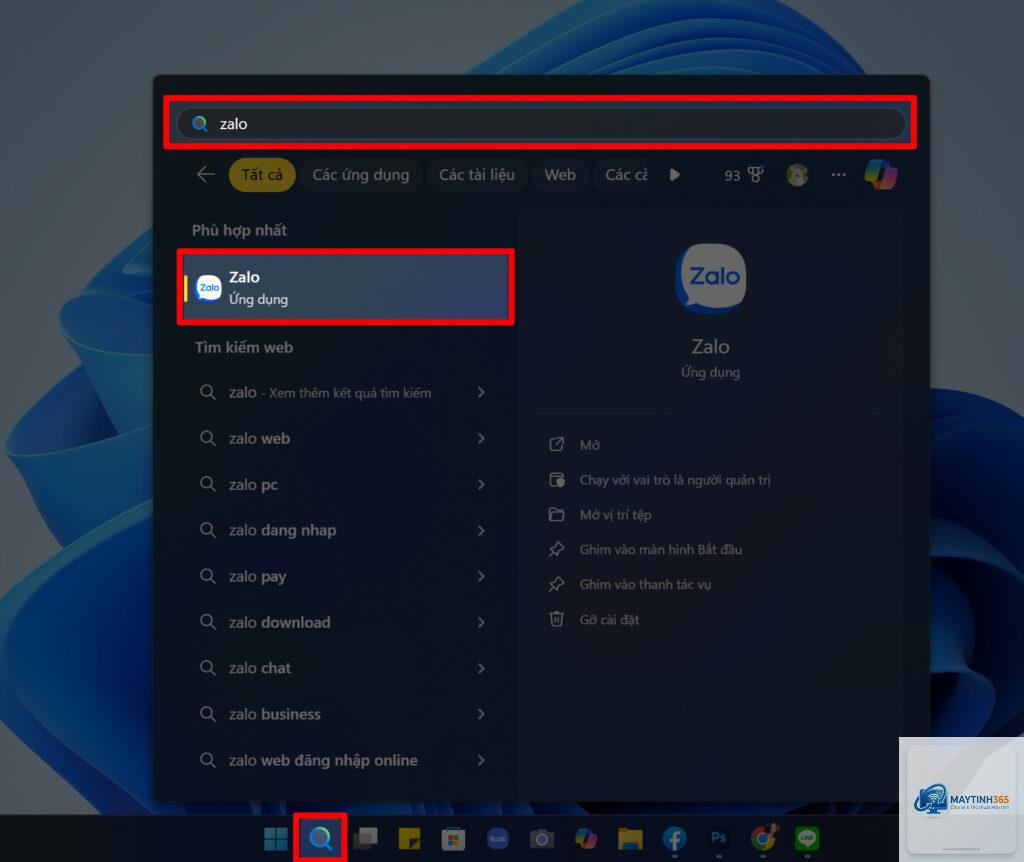
Nhấn tổ hợp phím Windows + S hoặc click vào biểu tượng kính lúp trên taskbar để mở thanh tìm kiếm. Gõ tên ứng dụng bạn cần ghim. Khi kết quả hiện ra, click chuột phải vào ứng dụng và chọn “Pin to taskbar”. Cách này đặc biệt hữu ích khi bạn không nhớ chính xác vị trí của ứng dụng trong Start Menu.
Thống kê cho thấy hơn 65% người dùng Windows 11 sử dụng thanh tìm kiếm để mở ứng dụng, và việc ghim từ đây giúp tiết kiệm 2-3 thao tác so với cách truyền thống.
Cách 3: Ghim ứng dụng đang chạy từ taskbar
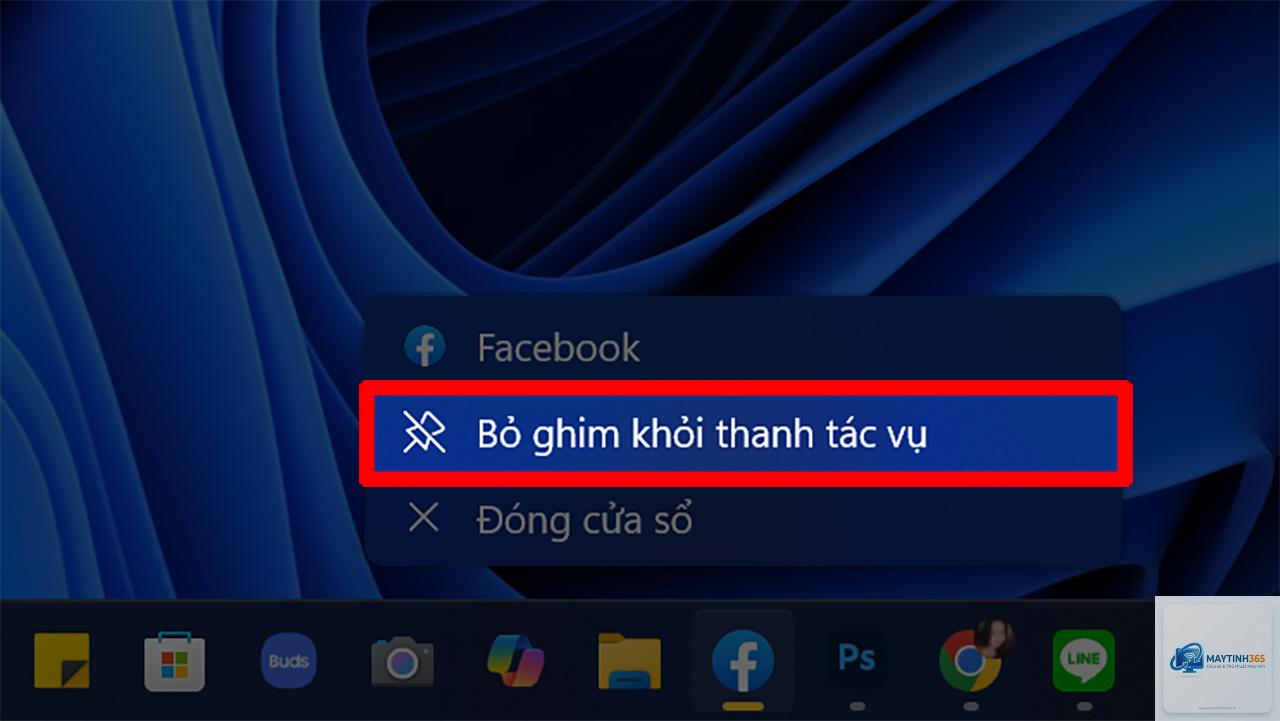
Khi một ứng dụng đang mở, biểu tượng của nó sẽ hiển thị trên taskbar. Click chuột phải vào biểu tượng đó, bạn sẽ thấy tùy chọn “Ghim vào thanh tác vụ” (Pin to taskbar). Sau khi ghim, biểu tượng sẽ ở lại ngay cả khi bạn đóng ứng dụng.
Ví dụ: Bạn đang sử dụng File Explorer, click phải vào biểu tượng File Explorer trên taskbar, chọn “Pin to taskbar”. Lần sau bạn không cần mở từ Desktop hay Start Menu nữa.
Cách 4: Ghim bằng cách kéo thả (Drag and Drop)
Windows 11 hỗ trợ kéo thả một số đối tượng nhất định.
Nếu bạn đang sử dụng tài khoản người dùng tiêu chuẩn (standard user), một số ứng dụng yêu cầu quyền admin mới có thể ghim. Bạn cần liên hệ với quản trị viên để được cấp quyền hoặc sử dụng tài khoản admin tạm thời.
Có thể ghim ứng dụng từ Microsoft Store vào taskbar không?
Có. Các ứng dụng từ Microsoft Store như Spotify, Netflix, Adobe Express đều có thể ghim vào taskbar bằng cách vào Start Menu, tìm ứng dụng và chọn “Pin to taskbar”.
Tại sao tôi không thể ghim ứng dụng vào taskbar Windows 11 sau khi cập nhật?
Một số bản cập nhật Windows 11 có thể thay đổi cơ chế ghim. Hãy kiểm tra xem
Windows 11 giới hạn 20 ứng dụng trên taskbar. Nếu bạn cần truy cập nhiều ứng dụng hơn, hãy sử dụng Start Menu hoặc tạo các thư mục chứa shortcut trên Desktop. Bạn cũng có thể sử dụng phần mềm bên thứ ba như TaskbarGroups để nhóm ứng dụng.
Cách ghim ứng dụng vào taskbar Windows 11 cho người dùng Mac?
Nếu bạn chuyển từ Mac sang Windows, thao tác ghim tương tự như Dock trên macOS. Bạn chỉ cần mở Start Menu, tìm ứng dụng và click phải để ghim. Không có cử chỉ kéo thả như trên Mac.
Kết luận
Cách ghim ứng dụng vào taskbar Windows 11 không phức tạp như nhiều người nghĩ. Với 5 phương pháp được hướng dẫn chi tiết ở trên, bạn có thể dễ dàng tùy chỉnh taskbar theo ý muốn. Quan trọng nhất là hiểu rõ giới hạn của Windows 11 so với phiên bản trước, đặc biệt là việc không hỗ trợ kéo thả từ Desktop. Hãy bắt đầu bằng cách ghim những ứng dụng bạn sử dụng hàng ngày như trình duyệt web, File Explorer, và các công cụ văn phòng. Việc này không chỉ giúp bạn làm việc nhanh hơn mà còn tạo ra một không gian làm việc gọn gàng, chuyên nghiệp. Nếu gặp bất kỳ lỗi nào, các mẹo khắc phục trong bài viết sẽ giúp bạn giải quyết nhanh chóng.