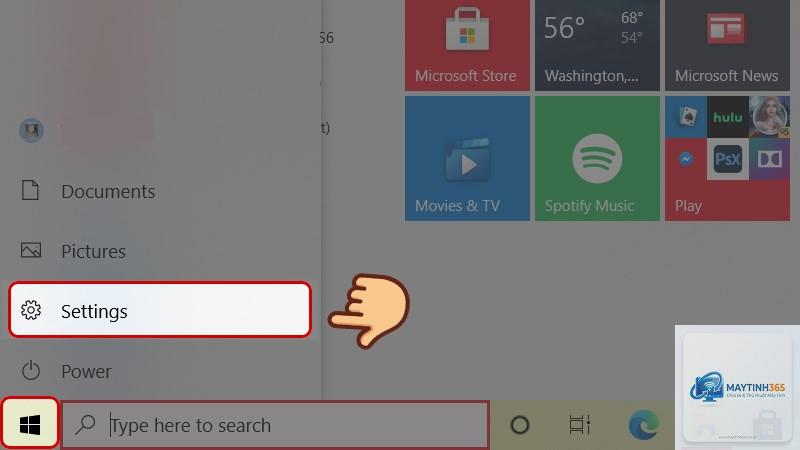
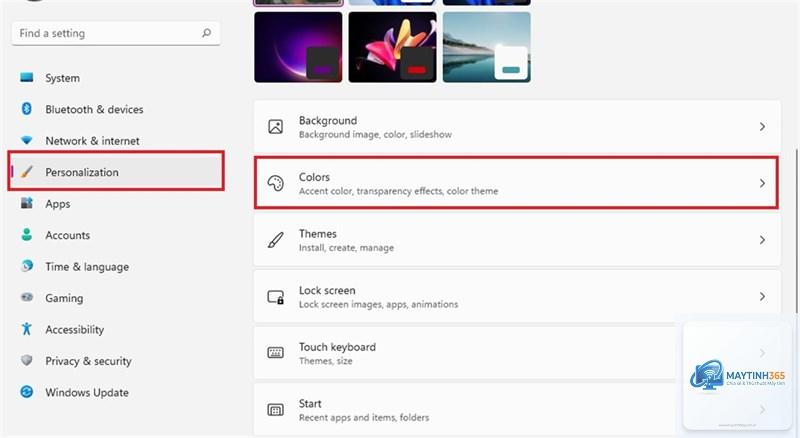
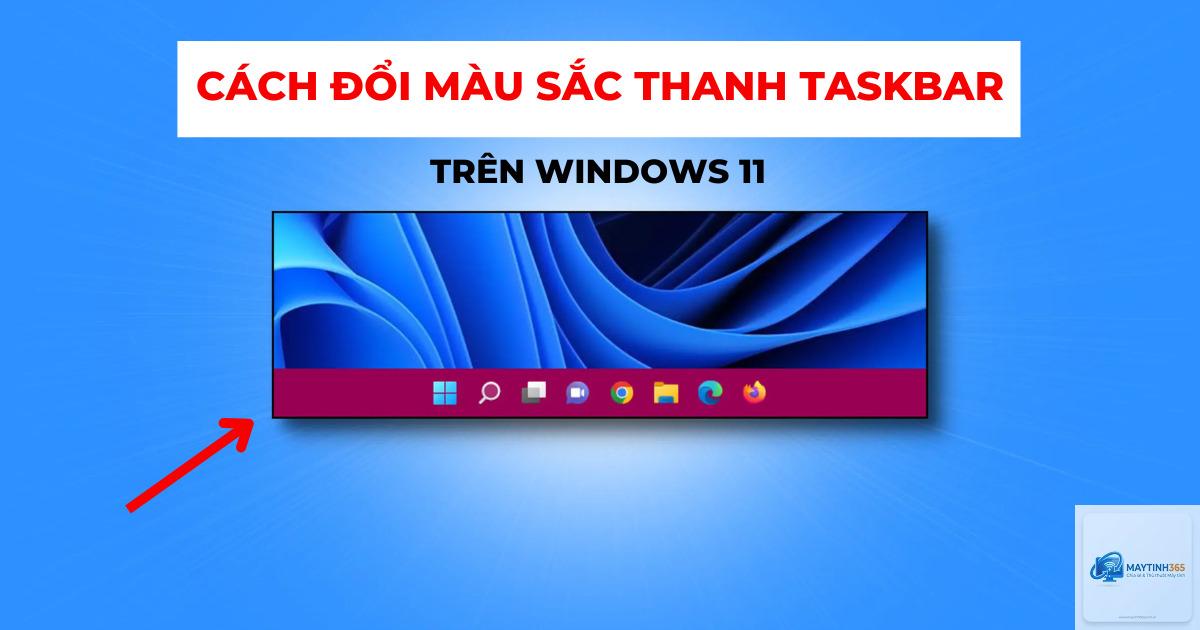
Taskbar là một trong những thành phần quan trọng nhất trên giao diện Windows, nơi bạn truy cập nhanh vào các ứng dụng yêu thích. Tuy nhiên, màu sắc mặc định của các biểu tượng trên taskbar đôi khi khiến bạn cảm thấy nhàm chán. Việc tìm hiểu cách đổi màu biểu tượng taskbar không chỉ giúp cá nhân hóa trải nghiệm sử dụng máy tính mà còn tạo điểm nhấn thẩm mỹ độc đáo. Bài viết này sẽ hướng dẫn bạn từng bước chi tiết, từ các phương pháp tích hợp sẵn trong Windows đến các công cụ bên thứ ba, giúp bạn thay đổi màu sắc biểu tượng một cách linh hoạt và chuyên nghiệp.
Tổng quan về màu sắc biểu tượng taskbar và tầm quan trọng
Biểu tượng trên taskbar thường có màu sắc mặc định dựa trên theme hệ thống hoặc màu nhấn (accent color) mà người dùng thiết lập. Màu sắc này ảnh hưởng trực tiếp đến khả năng nhận diện ứng dụng và sự thoải mái khi làm việc. Khi bạn nắm được cách đổi màu biểu tượng taskbar,
Không đáng kể. Các phương pháp tích hợp sẵn như Accent Color hoặc Registry hầu như không ảnh hưởng. Phần mềm bên thứ ba có thể tiêu tốn một lượng nhỏ RAM, nhưng thường dưới 50MB, không gây chậm máy.
Tôi có thể đổi màu từng biểu tượng riêng lẻ không?
Windows không hỗ trợ tính năng này mặc định. Tuy nhiên,
Nguyên nhân thường do chưa bật tùy chọn Show accent color on taskbar trong Settings, hoặc do theme hiện tại ghi đè màu sắc. Hãy kiểm tra lại cài đặt và thử khởi động lại máy.
Cách đổi màu biểu tượng taskbar trên Windows 11 khác gì so với Windows 10?
Trên Windows 11, giao diện Settings được thiết kế lại, nhưng các bước cơ bản tương tự. Điểm khác biệt là Windows 11 có thêm tùy chọn Taskbar behaviors trong Personalization, cho phép điều chỉnh căn chỉnh và màu sắc linh hoạt hơn.
Phần mềm nào an toàn nhất để đổi màu biểu tượng taskbar?
TaskbarX và TranslucentTB là hai phần mềm được cộng đồng đánh giá cao về độ an toàn và ổn định. Chúng có mã nguồn mở hoặc được kiểm duyệt kỹ lưỡng, không chứa malware.
Kết luận
Cách đổi màu biểu tượng taskbar không chỉ là thủ thuật làm đẹp mà còn là công cụ tối ưu hóa trải nghiệm người dùng. Từ các phương pháp đơn giản như Accent Color đến các kỹ thuật nâng cao qua Registry hay phần mềm bên thứ ba, bạn hoàn toàn có thể biến taskbar thành không gian làm việc cá nhân hóa. Hãy bắt đầu với phương pháp phù hợp nhất với trình độ và nhu cầu của bạn. Đừng quên sao lưu hệ thống trước khi thử nghiệm để tránh rủi ro không đáng có. Với những hướng dẫn chi tiết trong bài viết, bạn đã sẵn sàng để thay đổi diện mạo taskbar theo phong cách riêng.