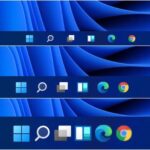
Windows 11 mang đến giao diện hiện đại với Taskbar được thiết kế lại hoàn toàn. Tuy nhiên, nhiều người dùng cảm thấy thanh tác vụ mặc định quá to hoặc quá nhỏ so với nhu cầu sử dụng. Việc tìm hiểu cách thay đổi kích thước taskbar Windows 11 không chỉ giúp tối ưu không gian làm việc mà còn cải thiện trải nghiệm thị giác đáng kể. Bài viết này sẽ hướng dẫn bạn mọi phương pháp từ cơ bản đến nâng cao, bao gồm cả các thủ thuật Registry và công cụ bên thứ ba.
Tổng quan về Taskbar Windows 11 và nhu cầu thay đổi kích thước
Taskbar trong Windows 11 được Microsoft thiết kế với kích thước cố định, khác biệt so với Windows 10 cho phép người dùng dễ dàng thay đổi. Thanh tác vụ mới tập trung vào các biểu tượng trung tâm và loại bỏ nhiều tùy chỉnh truyền thống. Điều này khiến nhiều người dùng gặp khó khăn khi muốn điều chỉnh kích thước cho phù hợp với màn hình cảm ứng, màn hình nhỏ hoặc đơn giản là sở thích cá nhân.
Thực tế, kích thước Taskbar mặc định trên Windows 11 chiếm khoảng 48 pixel chiều cao. Với những ai sử dụng màn hình độ phân giải cao hoặc nhiều màn hình, con số này có thể gây lãng phí không gian hiển thị. Ngược lại, người dùng màn hình cảm ứng hoặc người cao tuổi thường muốn thanh tác vụ lớn hơn để thao tác dễ dàng.
Phương pháp 1: Sử dụng Registry Editor để thay đổi kích thước Taskbar
Đây là cách thay đổi kích thước taskbar Windows 11 hiệu quả nhất mà không cần cài đặt phần mềm bên ngoài. Phương pháp này tác động trực tiếp vào hệ thống, cho phép bạn tùy chỉnh kích thước thanh tác vụ một cách linh hoạt.
Các bước thực hiện chi tiết
Trước khi bắt đầu, bạn nên sao lưu Registry để phòng trường hợp xảy ra lỗi. Quy trình thực hiện bao gồm các bước sau:
Nhấn tổ hợp phím Windows + R để mở hộp thoại Run
Gõ regedit và nhấn Enter để mở Registry Editor
Điều hướng đến đường dẫn: HKEY_CURRENT_USERSoftwareMicrosoftWindowsCurrentVersionExplorerAdvanced
Nhấp chuột phải vào vùng trống, chọn New > DWORD (32-bit) Value
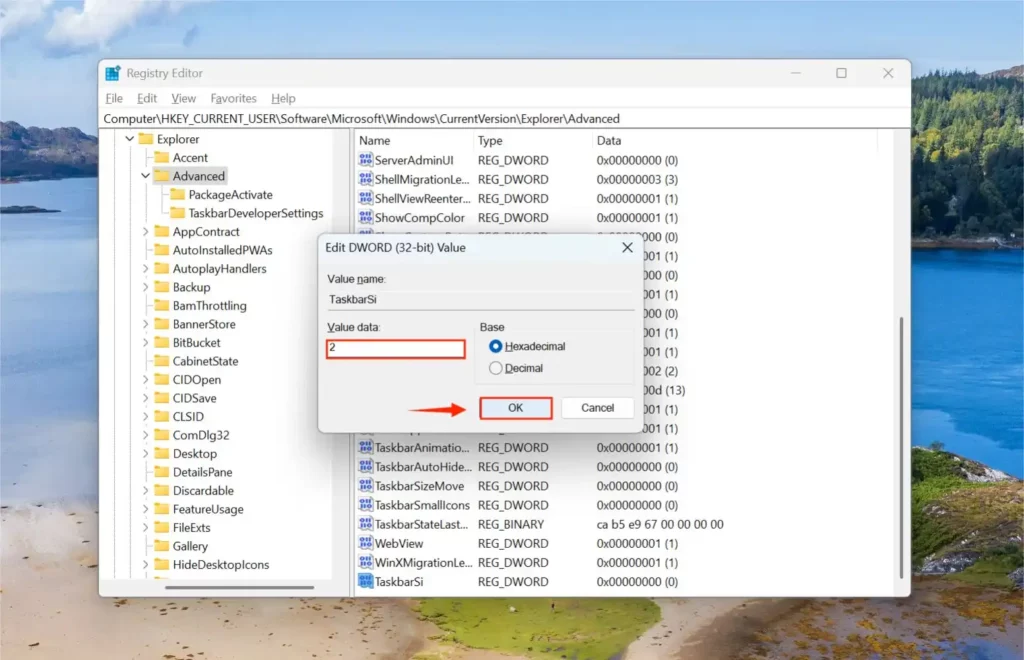
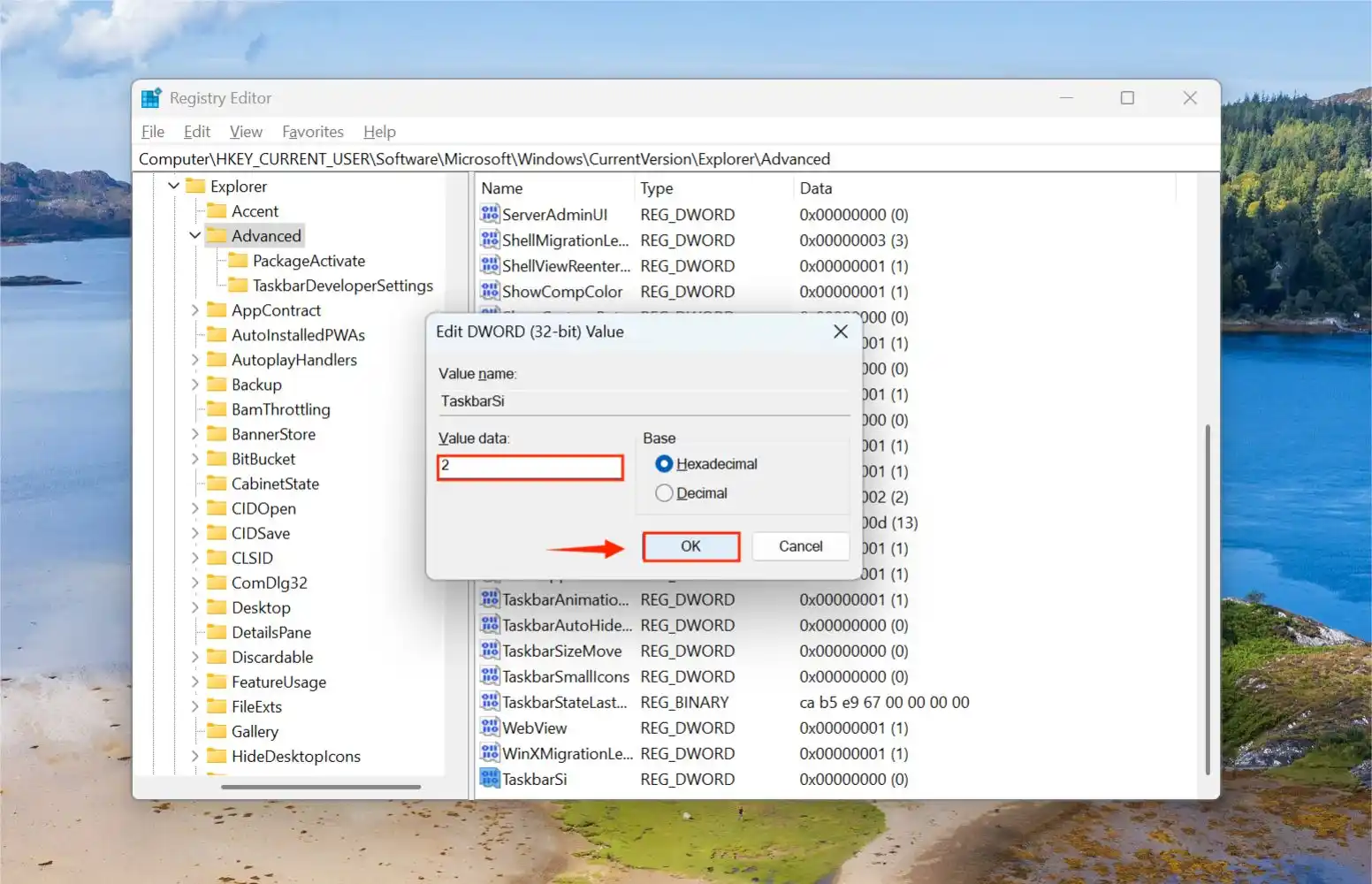
Đặt tên cho giá trị mới là TaskbarSi
Nhấp đúp vào TaskbarSi và thiết lập giá trị:
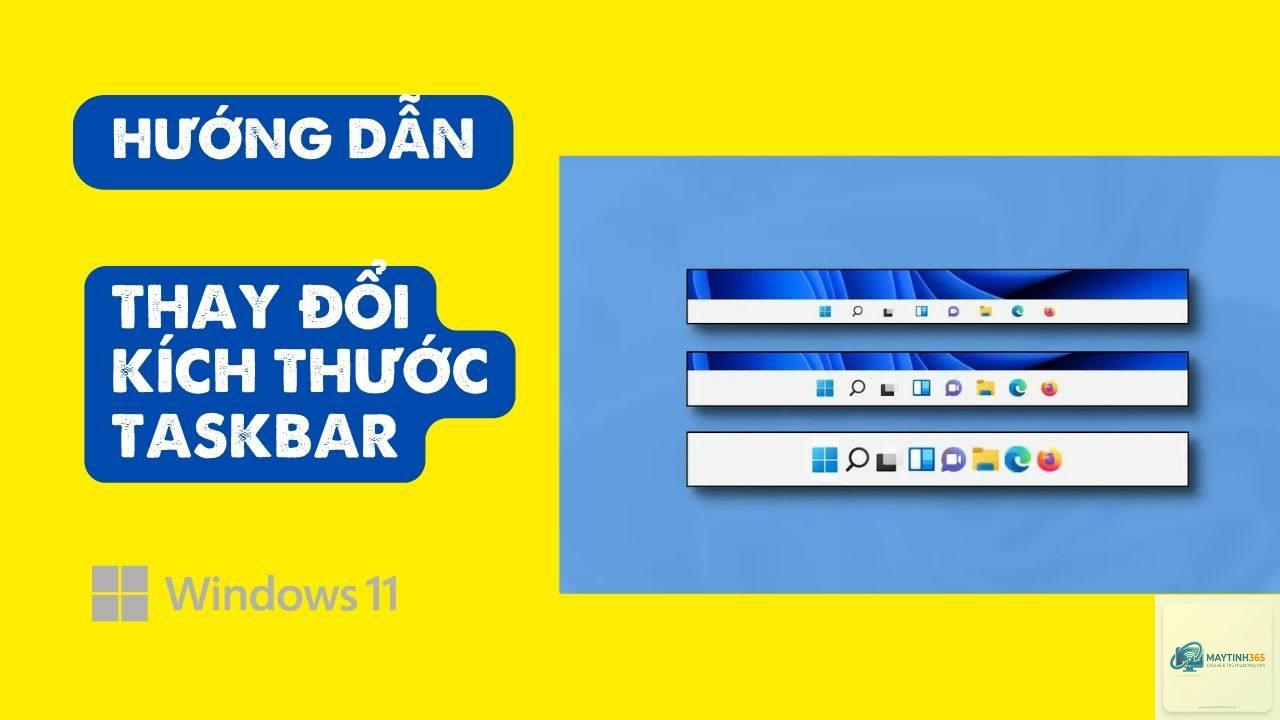
0: Kích thước nhỏ (Small)
1: Kích thước trung bình (Medium) – mặc định
2: Kích thước lớn (Large)
Nhấn OK và khởi động lại File Explorer hoặc đăng xuất tài khoản để áp dụng thay đổi
Việc thay đổi kích thước Taskbar hầu như không ảnh hưởng đến hiệu suất hệ thống. Đây chỉ là thay đổi về mặt giao diện, không tác động đến tài nguyên CPU hay RAM. Tuy nhiên, nếu sử dụng công cụ bên thứ ba, có thể có một lượng nhỏ tài nguyên được sử dụng để chạy nền.
Tại sao Taskbar của tôi không thay đổi kích thước sau khi chỉnh Registry?
Nguyên nhân phổ biến nhất là bạn chưa khởi động lại File Explorer hoặc đăng xuất tài khoản. Ngoài ra, hãy kiểm tra lại đường dẫn Registry và đảm bảo
Có, bạn chỉ cần xóa giá trị TaskbarSi trong Registry hoặc đặt lại giá trị thành 1. Nếu sử dụng công cụ bên thứ ba, hãy chọn tùy chọn mặc định hoặc gỡ cài đặt công cụ đó.
Thay đổi kích thước Taskbar có hoạt động trên Windows 11 Home không?
Có, phương pháp Registry hoạt động trên tất cả các phiên bản Windows 11 bao gồm Home, Pro, Enterprise và Education. Công cụ bên thứ ba cũng tương thích với mọi phiên bản.
Kết luận
Cách thay đổi kích thước taskbar Windows 11 không phải là thao tác phức tạp nếu bạn nắm rõ các bước thực hiện. Dù lựa chọn phương pháp Registry truyền thống hay sử dụng công cụ bên thứ ba, điều quan trọng là bạn phải hiểu rõ ưu nhược điểm của từng cách để đưa ra quyết định phù hợp.
Đối với người dùng phổ thông, ExplorerPatcher là lựa chọn cân bằng giữa tính năng và độ an toàn. Người dùng nâng cao có thể ưu tiên Registry để tránh phụ thuộc vào phần mềm bên ngoài. Dù chọn cách nào, hãy luôn sao lưu hệ thống trước khi thực hiện để đảm bảo an toàn.
Việc tùy chỉnh Taskbar không chỉ giúp cải thiện trải nghiệm làm việc mà còn thể hiện cá tính hóa trong cách sử dụng máy tính. Windows 11 dù có nhiều hạn chế về tùy chỉnh, nhưng với những thủ thuật trên, bạn hoàn toàn có thể biến thanh tác vụ trở nên phù hợp với nhu cầu của mình.