File Explorer chậm, giật lag hay load file lâu là vấn đề phổ biến khiến nhiều người dùng Windows đau đầu. Khi bạn mở thư mục chứa nhiều file, ảnh hoặc video, hệ thống có thể mất vài giây đến vài chục giây để hiển thị nội dung. Điều này ảnh hưởng trực tiếp đến năng suất làm việc và trải nghiệm sử dụng máy tính hàng ngày. Bài viết này sẽ cung cấp cho bạn những cách tăng tốc File Explorer đã được kiểm chứng, từ các thủ thuật đơn giản đến các cấu hình nâng cao trong Registry và Group Policy, giúp bạn lấy lại tốc độ duyệt file mượt mà như ban đầu.
Trước khi áp dụng các cách tăng tốc File Explorer, bạn cần hiểu rõ nguyên nhân gốc rễ gây ra tình trạng này. File Explorer không chỉ đơn thuần là một cửa sổ hiển thị file, nó còn tích hợp nhiều tính năng như tìm kiếm, xem trước thumbnail, đồng bộ OneDrive và kết nối ổ đĩa mạng.
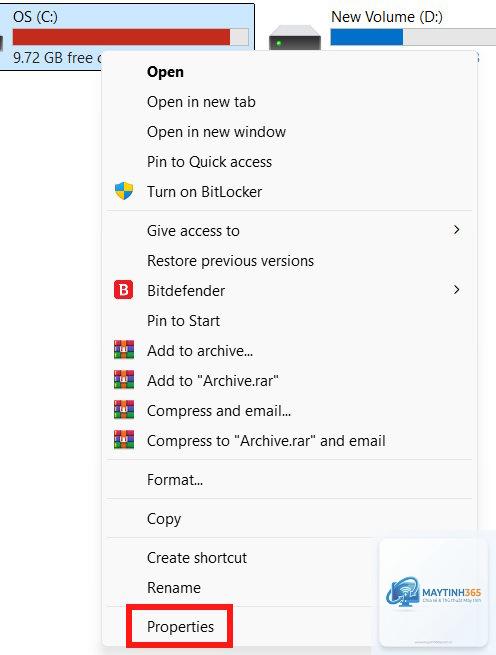
Dung lượng ổ cứng gần đầy: Khi ổ C hoặc ổ chứa dữ liệu chính còn dưới 10% dung lượng trống, hệ thống sẽ chậm hơn đáng kể.
Quá nhiều file trong một thư mục: Thư mục chứa hàng nghìn file ảnh, video hoặc tài liệu sẽ khiến File Explorer phải xử lý lâu hơn để tạo thumbnail và sắp xếp.
Tính năng Quick Access và Recent Files: Windows lưu lịch sử truy cập và file gần đây, nếu danh sách này quá dài sẽ làm chậm quá trình khởi tạo.
Phần mềm diệt virus hoặc bảo mật: Một số chương trình bảo mật quét từng file khi bạn mở thư mục, gây ra độ trễ.
Lỗi thumbnail cache: Cache thumbnail bị hỏng hoặc quá lớn khiến File Explorer không thể hiển thị ảnh xem trước nhanh chóng.
Tính năng Folder Tips và Details Pane: Các bảng thông tin chi tiết về file và thư mục tiêu tốn tài nguyên hệ thống.
Các cách tăng tốc File Explorer đơn giản và hiệu quả
Tắt tính năng hiển thị thumbnail thay vì icon
Một trong những cách tăng tốc File Explorer nhanh nhất là vô hiệu hóa tính năng hiển thị thumbnail cho ảnh và video. Khi bạn mở thư mục chứa nhiều file đa phương tiện, Windows phải tạo ảnh xem trước cho từng file, điều này ngốn CPU và RAM đáng kể.
Để thực hiện, bạn mở File Explorer, nhấp vào tab View, chọn Options, sau đó chuyển đến tab View. Trong danh sách Advanced Settings, tìm và đánh dấu chọn mục Always show icons, never thumbnails. Nhấn Apply và OK để lưu thay đổi. Sau khi áp dụng, bạn sẽ thấy các file hiển thị dưới dạng icon mặc định thay vì ảnh xem trước, tốc độ load thư mục cải thiện rõ rệt.
Xóa lịch sử File Explorer thường xuyên
File Explorer lưu lại toàn bộ lịch sử truy cập thư mục và file gần đây trong tính năng Quick Access. Theo thời gian, dữ liệu này tích tụ và làm chậm quá trình khởi tạo cửa sổ. Bạn nên xóa lịch sử định kỳ để duy trì hiệu suất.
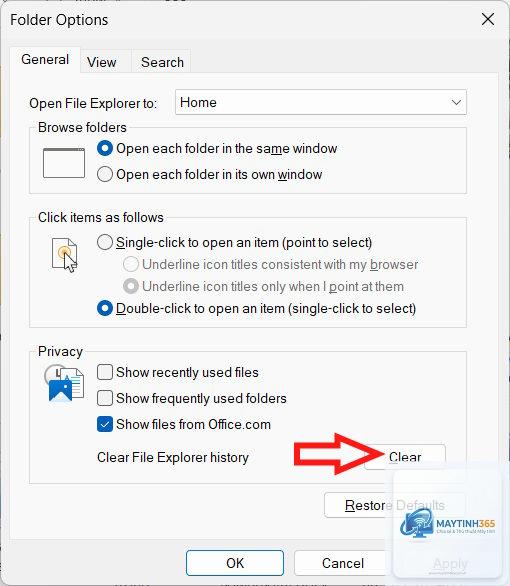
Vào File Explorer, nhấp chuột phải vào Quick Access ở thanh bên trái, chọn Options. Trong cửa sổ Folder Options, tại mục Privacy, nhấn nút Clear để xóa toàn bộ lịch sử File Explorer. Bạn cũng có thể bỏ chọn Show recently used files in Quick Access và Show frequently used folders in Quick Access để ngăn Windows ghi lại lịch sử mới.
Khi bạn nhập từ khóa vào ô tìm kiếm trong File Explorer, Windows sẽ quét toàn bộ nội dung file bao gồm cả văn bản bên trong tài liệu. Điều này làm chậm đáng kể nếu thư mục chứa nhiều file PDF, Word hoặc Excel.
Nếu
Các phần mềm như CCleaner, Advanced SystemCare có thể dọn dẹp cache và registry, nhưng tiềm ẩn rủi ro xóa nhầm file hệ thống. Tốt nhất bạn nên thực hiện thủ công các bước trong bài viết này để kiểm soát hoàn toàn quá trình tối ưu.
Tắt tính năng thumbnail có ảnh hưởng đến việc xem ảnh không?
Khi tắt thumbnail, bạn sẽ không thấy ảnh xem trước trong File Explorer, nhưng vẫn có thể mở file ảnh bình thường bằng các ứng dụng xem ảnh như Photos, IrfanView hoặc Photoshop. Đây là đánh đổi chấp nhận được để tăng tốc độ duyệt file.
Làm thế nào để khôi phục cài đặt File Explorer về mặc định?
Vào File Explorer, tab View, chọn Options, sau đó chuyển đến tab View và nhấn nút Restore Defaults. Đối với các thay đổi trong Registry, bạn có thể nhập file.reg đã sao lưu trước đó hoặc xóa các giá trị đã tạo.
Kết luận
Cách tăng tốc File Explorer không chỉ dừng lại ở một vài thao tác đơn giản mà đòi hỏi sự kết hợp nhiều phương pháp từ cơ bản đến nâng cao. Bắt đầu bằng việc tắt thumbnail, xóa lịch sử Quick Access và dọn dẹp thumbnail cache – những bước này an toàn và mang lại hiệu quả ngay lập tức. Nếu bạn vẫn gặp vấn đề, hãy can thiệp sâu hơn vào Registry hoặc Group Policy, nhưng luôn nhớ sao lưu trước khi thay đổi. Cuối cùng, nếu phần cứng đã quá cũ, việc nâng cấp lên ổ SSD là giải pháp đầu tư dài hạn giúp File Explorer và toàn bộ hệ thống hoạt động mượt mà. Áp dụng đúng các hướng dẫn trong bài viết này, bạn sẽ lấy lại tốc độ duyệt file như mong muốn mà không cần cài đặt thêm phần mềm phức tạp.