Việc thao tác với file và thư mục chiếm phần lớn thời gian làm việc trên máy tính. Sử dụng chuột để copy, cut, paste có vẻ đơn giản nhưng lại làm gián đoạn dòng suy nghĩ và giảm tốc độ xử lý công việc. Nắm vững các phím tắt sao chép file không chỉ giúp bạn tiết kiệm hàng giờ đồng hồ mỗi tuần mà còn thể hiện sự chuyên nghiệp trong tác phong làm việc. Bài viết này sẽ cung cấp cho bạn bộ sưu tập đầy đủ nhất các tổ hợp phím tắt sao chép file trên cả hai hệ điều hành phổ biến, kèm theo những mẹo nâng cao giúp bạn làm chủ hoàn toàn thao tác quản lý dữ liệu.
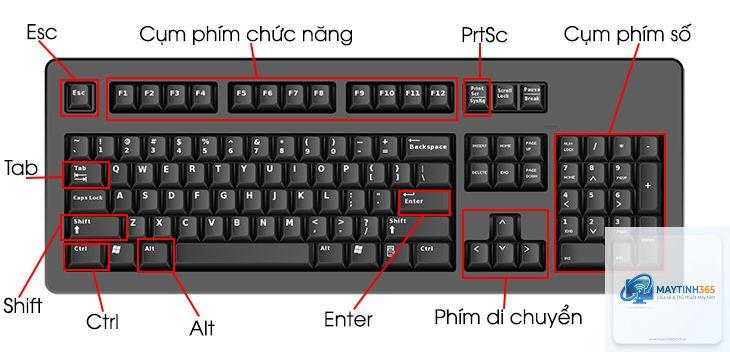
Hệ điều hành Windows cung cấp một bộ phím tắt chuẩn mực cho việc sao chép và di chuyển file. Những tổ hợp phím này hoạt động nhất quán trên mọi phiên bản từ Windows 7 đến Windows 11, trong File Explorer, trên Desktop và hầu hết các ứng dụng quản lý file của bên thứ ba.
Tổ Hợp Ctrl + C Và Ctrl + V
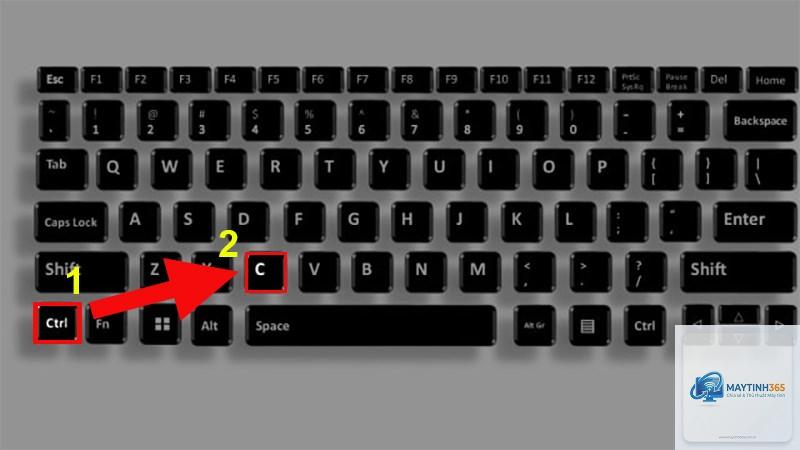
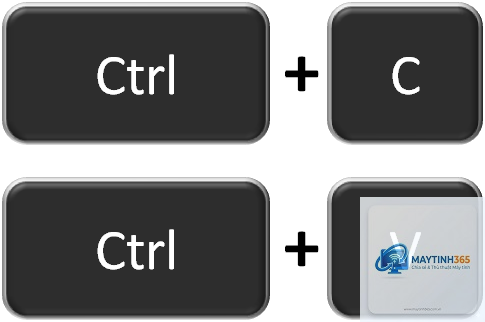
Đây là cặp phím tắt sao chép file phổ biến nhất và được sử dụng rộng rãi trên toàn thế giới. Khi bạn chọn một hoặc nhiều file và nhấn Ctrl + C, hệ thống sẽ sao chép thông tin của các file đó vào clipboard. Sau đó, di chuyển đến thư mục đích và nhấn Ctrl + V để dán các file đã sao chép vào vị trí mới. Quá trình này tạo ra một bản sao độc lập, file gốc vẫn được giữ nguyên tại vị trí ban đầu.
Nếu mục tiêu của bạn là di chuyển file thay vì sao chép, hãy sử dụng Ctrl + X (Cut) thay vì Ctrl + C. Khi bạn nhấn Ctrl + X, các file được chọn sẽ được đánh dấu để di chuyển. Lúc này, biểu tượng của file sẽ trở nên mờ hơn một chút. Khi bạn nhấn Ctrl + V tại thư mục đích, các file sẽ được chuyển hoàn toàn khỏi vị trí cũ sang vị trí mới. Đây là cách nhanh nhất để tổ chức lại cấu trúc thư mục.
Phím Tắt Ctrl + D (Duplicate) Trong Windows 11 Và 10
Một phím tắt sao chép file ít được biết đến nhưng cực kỳ hữu ích là Ctrl + D. Khi bạn chọn một file trong File Explorer và nhấn Ctrl + D, hệ thống sẽ ngay lập tức tạo một bản sao của file đó ngay tại thư mục hiện tại. File sao chép sẽ có tên giống file gốc kèm theo chữ ” – Copy” ở cuối. Thao tác này tương đương với việc nhấn Ctrl + C rồi Ctrl + V, nhưng nhanh hơn vì chỉ cần một tổ hợp phím duy nhất.
Phím Tắt Sao Chép File Trên macOS
Người dùng macOS có hệ thống phím tắt riêng biệt với phím Command (⌘) đóng vai trò trung tâm. Mặc dù khác biệt về ký hiệu, nhưng logic thao tác vẫn tương tự Windows.
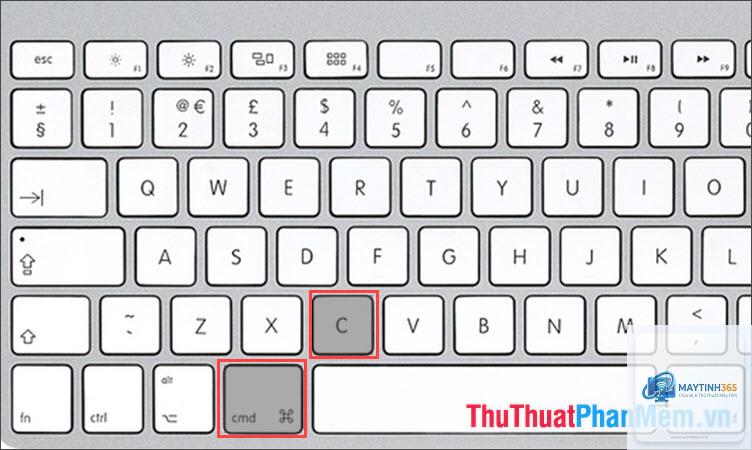
Command + C Và Command + V
Tương tự Windows, tổ hợp Command + C dùng để sao chép file đã chọn vào clipboard. Command + V dùng để dán file đó vào vị trí mới. Điểm khác biệt thú vị trên macOS là khi bạn sao chép một file và dán vào cùng một thư mục, hệ thống sẽ tự động tạo bản sao với tên file kèm chữ “copy”.
macOS có một phím tắt sao chép file đặc biệt để di chuyển file. Thay vì dùng Command + C rồi Command + V,
Chọn nhiều file bằng cách giữ phím Ctrl (Windows) hoặc Command (macOS) và nhấp chuột vào từng file, hoặc giữ Shift để chọn một dãy file liên tiếp. Sau đó nhấn Ctrl + C (Windows) hoặc Command + C (macOS) để sao chép tất cả các file đã chọn vào clipboard.
Phím tắt sao chép file có hoạt động trên mọi ứng dụng không?
Các phím tắt cơ bản như Ctrl + C, Ctrl + V hoạt động trên hầu hết các ứng dụng Windows và macOS, bao gồm File Explorer, Finder, trình duyệt web, phần mềm văn phòng. Tuy nhiên, một số ứng dụng chuyên biệt có thể sử dụng các tổ hợp phím khác cho chức năng sao chép nội bộ.
Tại sao đôi khi Ctrl + C không sao chép được file?
Có thể do file đang bị khóa bởi một tiến trình khác, hoặc bạn không có quyền đọc file đó. Hãy kiểm tra xem file có đang mở trong ứng dụng nào không, hoặc thử khởi động lại File Explorer. Trong một số trường hợp, clipboard bị lỗi cũng có thể gây ra vấn đề này.
Có phím tắt nào để sao chép file vào ổ đĩa ngoài nhanh không?
Không có phím tắt trực tiếp để sao chép vào một ổ đĩa cụ thể. Bạn cần sao chép file bằng Ctrl + C, sau đó điều hướng đến ổ đĩa ngoài trong File Explorer và nhấn Ctrl + V. Để tăng tốc,
Bạn có thể hoàn toàn thao tác bằng bàn phím. Sử dụng phím mũi tên để di chuyển và chọn file, nhấn Ctrl + C để sao chép, sau đó dùng phím Tab và mũi tên để điều hướng đến thư mục đích, cuối cùng nhấn Ctrl + V để dán. Trên Windows, phím F6 giúp chuyển đổi giữa các vùng trong File Explorer.
Kết Luận
Phím tắt sao chép file là một trong những kỹ năng cơ bản nhưng có tác động lớn nhất đến hiệu suất làm việc với máy tính. Từ cặp phím Ctrl + C / Ctrl + V kinh điển trên Windows cho đến Command + C / Command + V trên macOS, mỗi tổ hợp phím đều được thiết kế để giúp bạn thao tác nhanh hơn, chính xác hơn và ít phụ thuộc vào chuột hơn. Việc đầu tư thời gian để ghi nhớ và thực hành các phím tắt này, đặc biệt là những phím tắt nâng cao như Ctrl + D (Duplicate) hay Command + Option + V (Move), sẽ mang lại lợi ích lâu dài trong công việc hàng ngày. Hãy bắt đầu bằng cách tập trung vào 3-4 phím tắt quan trọng nhất, sử dụng chúng thường xuyên cho đến khi trở thành phản xạ tự nhiên. Khi đã thành thạo, bạn sẽ nhận thấy sự khác biệt rõ rệt trong tốc độ xử lý công việc và sự thoải mái khi làm việc với máy tính.