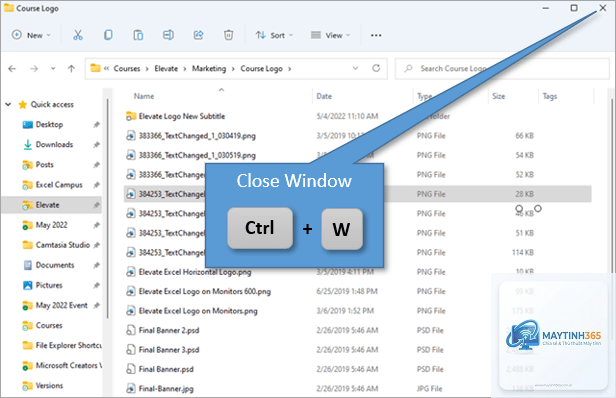
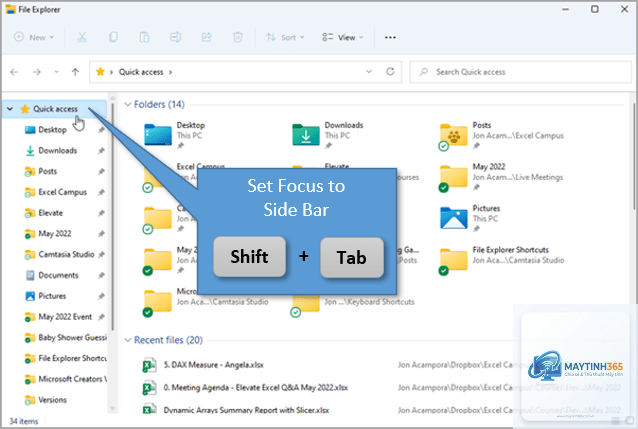
File Explorer (trước đây gọi là Windows Explorer) là công cụ quản lý tập tin và thư mục quan trọng nhất trên hệ điều hành Windows. Việc sử dụng thành thạo phím tắt file explorer giúp bạn tiết kiệm đến 40% thời gian thao tác so với dùng chuột, theo nghiên cứu từ các chuyên gia năng suất làm việc. Thay vì phải rê chuột qua lại giữa các menu, bạn chỉ cần một tổ hợp phím đơn giản để mở thư mục, sao chép, di chuyển hay xóa tập tin. Bài viết này tổng hợp toàn bộ phím tắt file explorer quan trọng nhất, từ những lệnh cơ bản cho người mới bắt đầu đến các tổ hợp nâng cao dành cho chuyên gia IT.
Phím Tắt File Explorer Là Gì? Bản Chất Và Nguyên Lý Hoạt Động
Phím tắt file explorer là các tổ hợp phím trên bàn phím được gán sẵn để thực hiện một chức năng cụ thể trong cửa sổ File Explorer. Thay vì nhấp chuột vào biểu tượng hoặc menu, bạn nhấn tổ hợp phím tương ứng để kích hoạt lệnh ngay lập tức. Hệ thống Windows đã tích hợp sẵn hàng trăm phím tắt, trong đó có khoảng 50 lệnh thường dùng trong File Explorer.
Nguyên lý hoạt động dựa trên cơ chế xử lý sự kiện bàn phím của hệ điều hành. Khi bạn nhấn một tổ hợp phím, Windows sẽ nhận diện và gửi tín hiệu đến ứng dụng đang hoạt động (trong trường hợp này là File Explorer). Ứng dụng sau đó thực thi lệnh tương ứng, ví dụ như mở thư mục mới, chuyển đổi chế độ xem, hoặc xóa tập tin.
Phân Loại Phím Tắt File Explorer Theo Chức Năng
Phím Tắt Điều Hướng Cơ Bản
Nhóm phím tắt này giúp bạn di chuyển nhanh giữa các thư mục, ổ đĩa và vị trí trong File Explorer. Đây là những lệnh cần nhớ đầu tiên khi bắt đầu làm quen với phím tắt file explorer.
Windows + E: Mở cửa sổ File Explorer mới ngay lập tức, bất kể bạn đang ở đâu trên Windows.
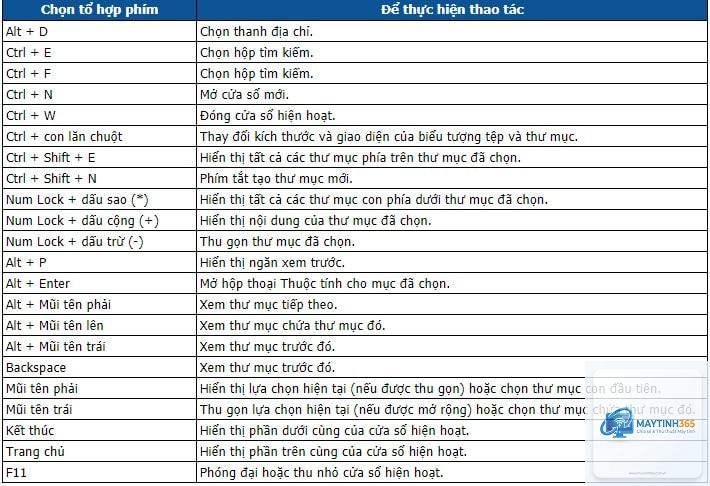
Alt + D: Di chuyển con trỏ đến thanh địa chỉ (address bar), cho phép bạn nhập đường dẫn thư mục trực tiếp.
Alt + Mũi tên Trái: Quay lại thư mục trước đó (tương tự nút Back).
Alt + Mũi tên Phải: Tiến tới thư mục tiếp theo (tương tự nút Forward).
Alt + Mũi tên Lên: Di chuyển lên thư mục cha (parent folder).
Ctrl + F: Mở hộp tìm kiếm trong thư mục hiện tại.
Phím Tắt Quản Lý Tập Tin Và Thư Mục
Nhóm lệnh này chiếm phần lớn thao tác hàng ngày của người dùng. Nắm vững các phím tắt file explorer trong nhóm này giúp bạn xử lý công việc nhanh gấp đôi.
Phím Tắt
Chức Năng
Mô Tả Chi Tiết
Ctrl + C
Sao chép
Sao chép tập tin/thư mục đang chọn vào clipboard
Ctrl + X
Cắt
Di chuyển tập tin/thư mục đang chọn vào clipboard
Ctrl + V
Dán
Dán nội dung từ clipboard vào vị trí hiện tại
Ctrl + Z
Hoàn tác
Khôi phục thao tác vừa thực hiện
Ctrl + Y
Làm lại
Thực hiện lại thao tác đã hoàn tác
Delete
Xóa
Di chuyển tập tin vào thùng rác
Shift + Delete
Xóa vĩnh viễn
Xóa tập tin không qua thùng rác
F2
Đổi tên
Cho phép đổi tên tập tin/thư mục đang chọn
Ctrl + A
Chọn tất cả
Chọn toàn bộ tập tin và thư mục trong cửa sổ hiện tại
Phím Tắt Thay Đổi Chế Độ Xem Và Sắp Xếp
File Explorer cung cấp nhiều chế độ xem khác nhau như biểu tượng lớn, danh sách, chi tiết. Các phím tắt file explorer dưới đây giúp bạn chuyển đổi linh hoạt giữa các chế độ.
Ctrl + Shift + 1: Chế độ xem biểu tượng cực lớn (Extra Large Icons).
Ctrl + Shift + 2: Chế độ xem biểu tượng lớn (Large Icons).
Ctrl + Shift + 3: Chế độ xem biểu tượng vừa (Medium Icons).
Ctrl + Shift + 4: Chế độ xem biểu tượng nhỏ (Small Icons).
Việc áp dụng phím tắt file explorer vào công việc hàng ngày mang lại nhiều lợi ích thiết thực. Đầu tiên là tốc độ xử lý công việc tăng lên đáng kể. Một thao tác dùng chuột có thể mất 2-3 giây, trong khi phím tắt chỉ mất 0.5 giây. Với hàng trăm thao tác mỗi ngày, bạn tiết kiệm được hàng chục phút.
Thứ hai, sử dụng phím tắt giúp giảm căng thẳng cho cổ tay và cánh tay. Việc liên tục rê chuột và nhấp chuột có thể dẫn đến hội chứng ống cổ tay (carpal tunnel syndrome) ở những người làm việc văn phòng lâu năm. Phím tắt phân bổ lực đều lên các ngón tay, giảm áp lực lên cổ tay.
Thứ ba, phím tắt file explorer giúp bạn làm việc chuyên nghiệp hơn. Khi thuyết trình hoặc hướng dẫn người khác, việc sử dụng phím tắt thể hiện sự thành thạo và am hiểu sâu về hệ thống.
Hướng Dẫn Sử Dụng Phím Tắt File Explorer Chi Tiết
Cách Mở File Explorer Bằng Phím Tắt
Có nhiều cách để mở File Explorer bằng phím tắt. Cách nhanh nhất là nhấn tổ hợp Windows + E. Đây là phím tắt phổ biến nhất và hoạt động trên mọi phiên bản Windows từ 7, 8, 10 đến 11. Ngoài ra,
Nhấn tổ hợp phím Windows + E để mở cửa sổ File Explorer mới. Đây là phím tắt nhanh nhất và hoạt động trên mọi phiên bản Windows.
Phím tắt nào để tạo thư mục mới trong File Explorer?
Nhấn Ctrl + Shift + N để tạo thư mục mới ngay lập tức. Thư mục sẽ được tạo với tên mặc định và
Có, nhấn Alt + P để bật/tắt bảng xem trước (preview pane). Bảng này hiển thị nội dung của tập tin đang chọn mà không cần mở ứng dụng riêng.
Phím tắt để đổi tên tập tin là gì?
Chọn tập tin cần đổi tên và nhấn F2. Con trỏ sẽ xuất hiện trong tên tập tin, cho phép bạn chỉnh sửa ngay lập tức.
Làm thế nào để sao chép đường dẫn tập tin trong File Explorer?
Chọn tập tin hoặc thư mục, sau đó nhấn Ctrl + Shift + C. Đường dẫn đầy đủ sẽ được sao chép vào clipboard.
Phím tắt nào giúp mở thuộc tính của tập tin?
Chọn tập tin và nhấn Alt + Enter để mở cửa sổ Properties (Thuộc tính) của tập tin đó.
Có phím tắt để chuyển đổi giữa các tab trong File Explorer không?
Trên Windows 11, File Explorer hỗ trợ tab. Bạn có thể dùng Ctrl + Tab để chuyển sang tab tiếp theo và Ctrl + Shift + Tab để quay lại tab trước đó.
Kết Luận
Phím tắt file explorer là công cụ mạnh mẽ giúp tối ưu hóa thời gian làm việc trên Windows. Với hơn 50 phím tắt được trình bày trong bài viết này, bạn có thể bắt đầu áp dụng ngay hôm nay để cải thiện hiệu suất công việc. Hãy bắt đầu với những phím tắt cơ bản như Windows + E, Ctrl + C, Ctrl + V, và dần dần mở rộng sang các lệnh nâng cao như Ctrl + Shift + N hay Alt + P. Việc thành thạo phím tắt file explorer không chỉ giúp bạn làm việc nhanh hơn mà còn thể hiện sự chuyên nghiệp trong môi trường công nghệ thông tin. Hãy dành thời gian luyện tập mỗi ngày, và trong vòng một tuần, bạn sẽ thấy sự khác biệt rõ rệt trong tốc độ xử lý công việc hàng ngày.