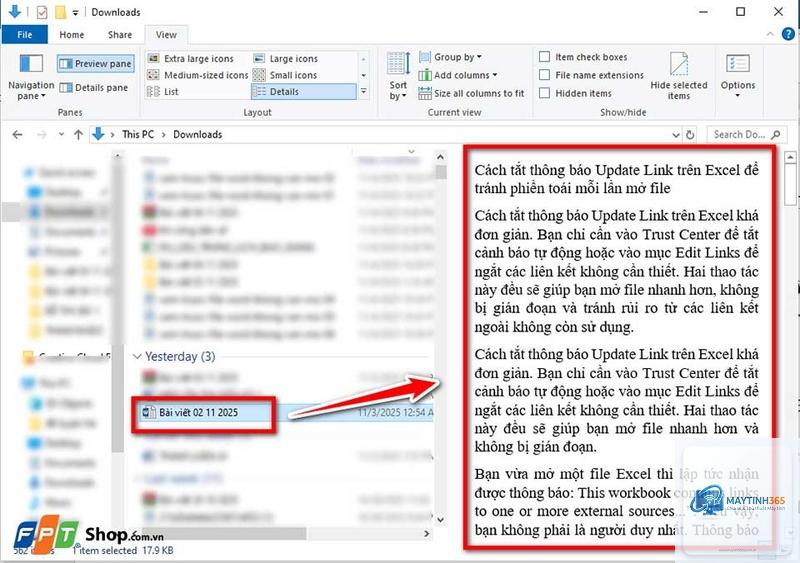
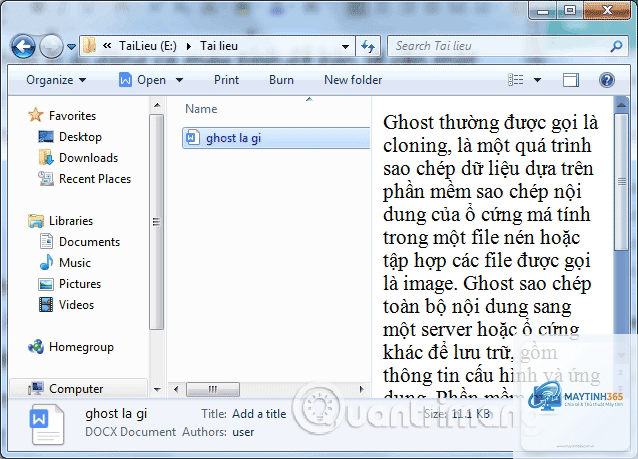
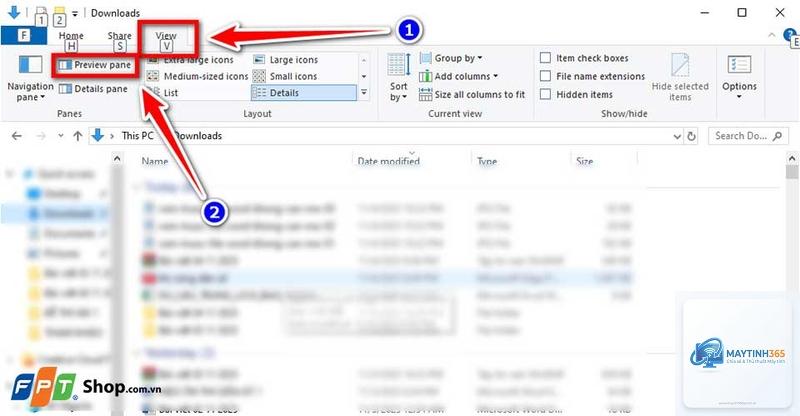
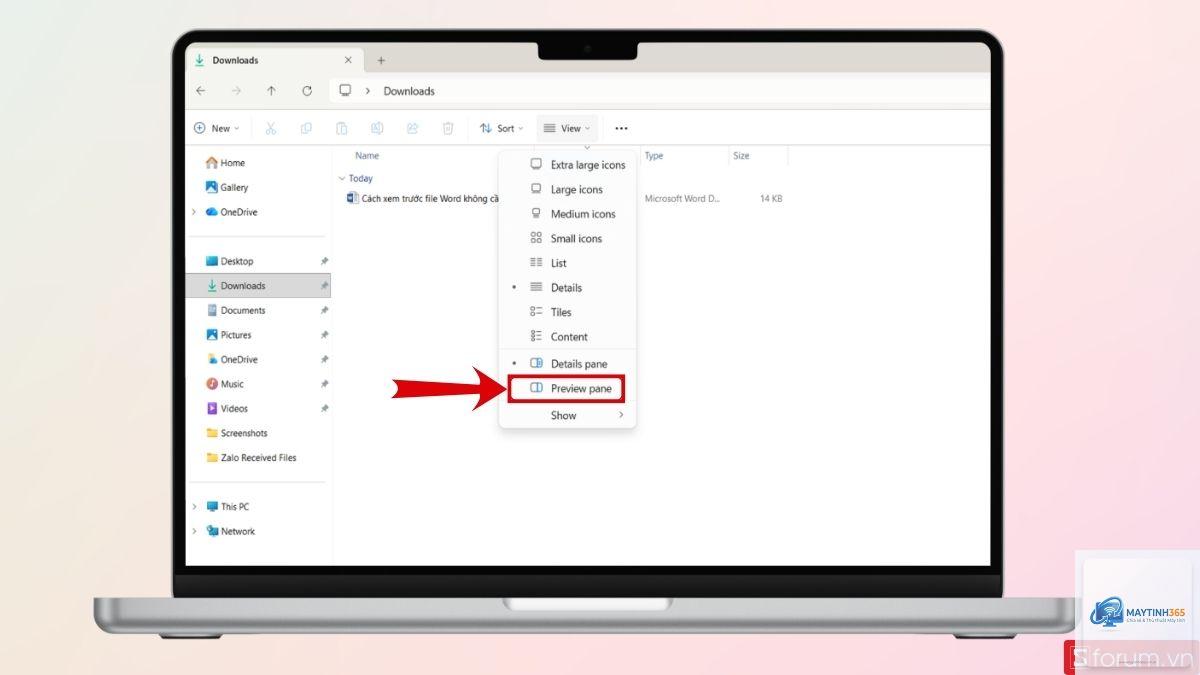
Việc nắm vững cách xem trước file Word là kỹ năng cơ bản nhưng vô cùng quan trọng đối với bất kỳ ai làm việc với văn bản. Tính năng này cho phép bạn kiểm tra bố cục, định dạng và nội dung tổng thể trước khi in ấn hoặc chia sẻ tài liệu. Trong bài viết này, chúng
Xem trước file Word (Print Preview) là chế độ hiển thị tài liệu dưới dạng trang in thực tế. Thay vì nhìn thấy văn bản ở chế độ soạn thảo thông thường, bạn sẽ thấy chính xác cách tài liệu xuất hiện trên giấy khi in ra. Chế độ này hiển thị đầy đủ lề, khoảng cách, hình ảnh, bảng biểu và các yếu tố định dạng khác.
Tầm quan trọng của tính năng này thể hiện qua việc giúp bạn phát hiện sớm các lỗi về bố cục như văn bản bị tràn trang, hình ảnh bị lệch, hoặc font chữ hiển thị không đúng. Theo thống kê từ các chuyên gia văn phòng, việc sử dụng chế độ xem trước có thể giảm tới 40% lượng giấy in lãng phí do lỗi định dạng.
Phím tắt Ctrl + F2 là phương pháp nhanh nhất để truy cập chế độ xem trước file Word trên hầu hết các phiên bản. Khi nhấn tổ hợp phím này, giao diện Word sẽ chuyển ngay sang chế độ Print Preview, hiển thị tài liệu dưới dạng trang in. Đây là thao tác được nhiều người dùng chuyên nghiệp ưa chuộng vì tiết kiệm thời gian.
Trên một số phiên bản Word cũ hơn như 2007 hoặc 2010,
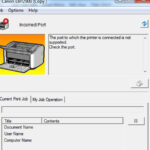
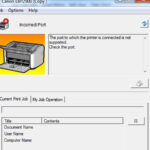
Nguyên nhân phổ biến nhất là do driver máy in bị lỗi hoặc chưa được cài đặt. Hãy kiểm tra trong Control Panel > Devices and Printers để đảm bảo máy in mặc định đang hoạt động. Nếu không có máy in vật lý,
Có, ứng dụng Microsoft Word trên iOS và Android đều hỗ trợ chế độ xem trước. Bạn mở file, nhấp vào biểu tượng ba chấm (…) và chọn Print Preview. Tuy nhiên, trải nghiệm trên điện thoại có thể bị hạn chế do màn hình nhỏ.
Chế độ xem trước file Word có giống với bản in thực tế không?
Về cơ bản là giống, nhưng có thể có sai lệch nhỏ tùy thuộc vào máy in và driver. Để đảm bảo độ chính xác cao nhất, hãy sử dụng máy in có driver chính hãng và hiệu chỉnh màn hình thường xuyên.
Tại sao font chữ trong chế độ xem trước khác với chế độ soạn thảo?
Điều này thường xảy ra khi font chữ bạn sử dụng không được cài đặt trên máy tính hoặc máy in. Word sẽ tự động thay thế bằng font mặc định. Giải pháp là cài đặt font chữ đầy đủ hoặc sử dụng các font phổ biến như Times New Roman, Arial.
Nắm vững cách xem trước file Word là kỹ năng không thể thiếu đối với bất kỳ ai làm việc với văn bản. Từ việc sử dụng phím tắt Ctrl + F2 cho đến các tùy chọn nâng cao trong menu File, mỗi phương pháp đều có ưu điểm riêng phù hợp với từng nhu cầu cụ thể.
Việc kiểm tra kỹ lưỡng trước khi in không chỉ giúp bạn tiết kiệm chi phí mà còn nâng cao chất lượng công việc và tạo dựng hình ảnh chuyên nghiệp. Hãy tập thói quen sử dụng chế độ xem trước file Word mỗi khi chuẩn bị in ấn hoặc chia sẻ tài liệu quan trọng.
Đối với những tài liệu phức tạp, đừng ngần ngại kết hợp nhiều phương pháp kiểm tra khác nhau. Sử dụng chế độ xem trước để kiểm tra bố cục tổng thể, sau đó kiểm tra chi tiết từng trang để đảm bảo không có lỗi nào bị bỏ sót. Với những hướng dẫn chi tiết trong bài viết này, bạn hoàn toàn có thể tự tin xử lý mọi tình huống liên quan đến việc xem trước file Word.