Khi làm việc với máy tính, việc quản lý và tìm kiếm tệp tin hiệu quả là kỹ năng cơ bản nhưng vô cùng quan trọng. Cách hiển thị file dạng chi tiết giúp bạn nhìn thấy toàn bộ thông tin về kích thước, ngày sửa đổi, loại tệp và nhiều thuộc tính khác trong nháy mắt. Thay vì chỉ nhìn thấy biểu tượng và tên file, chế độ xem chi tiết cung cấp một bảng dữ liệu có cấu trúc, cho phép bạn sắp xếp, lọc và so sánh các tệp một cách trực quan. Bài viết này sẽ hướng dẫn bạn chi tiết cách kích hoạt và tùy chỉnh chế độ xem này trên cả hai hệ điều hành phổ biến nhất hiện nay.
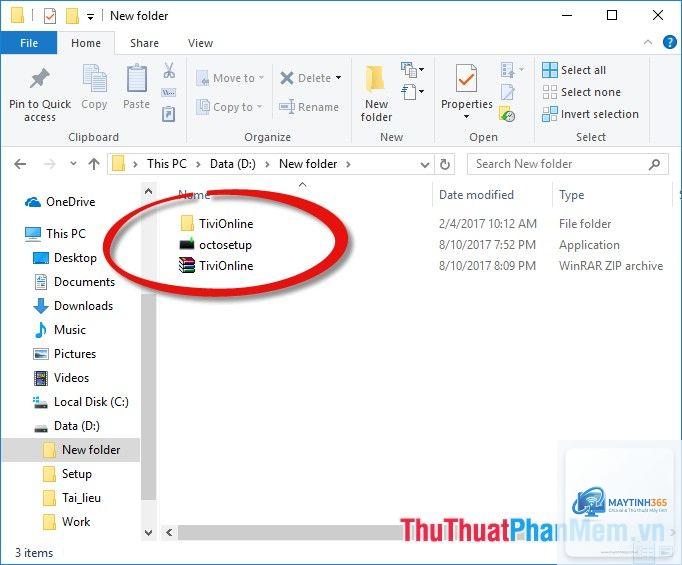
Chế độ hiển thị file dạng chi tiết (Details view) là một trong những chế độ xem thư mục phổ biến nhất trong các hệ điều hành hiện đại. Thay vì hiển thị các tệp dưới dạng biểu tượng lớn hoặc danh sách đơn giản, chế độ này trình bày thông tin dưới dạng bảng với nhiều cột dữ liệu. Mỗi hàng trong bảng đại diện cho một tệp hoặc thư mục, và mỗi cột hiển thị một thuộc tính cụ thể như tên, kích thước, loại, ngày tạo, ngày sửa đổi, và nhiều thông tin khác.
Khác với chế độ xem biểu tượng chỉ tập trung vào hình ảnh đại diện, chế độ chi tiết ưu tiên thông tin số và văn bản. Điều này đặc biệt hữu ích khi bạn cần quản lý một số lượng lớn tệp tin, so sánh kích thước giữa các tệp, hoặc tìm kiếm tệp dựa trên ngày tháng cụ thể. Người dùng chuyên nghiệp thường sử dụng chế độ này như một công cụ làm việc hàng ngày vì tính hiệu quả và khả năng tùy biến cao.
Cách hiển thị file dạng chi tiết trên Windows 10 và Windows 11
Sử dụng menu ngữ cảnh trong File Explorer
Phương pháp nhanh nhất để chuyển đổi chế độ xem là sử dụng chuột phải. Mở File Explorer và điều hướng đến thư mục mong muốn. Nhấp chuột phải vào vùng trống bên trong thư mục, di chuột đến mục “View” (Xem), sau đó chọn “Details” (Chi tiết). Thao tác này sẽ ngay lập tức chuyển đổi giao diện từ chế độ xem hiện tại sang dạng bảng chi tiết.
Sử dụng thanh Ribbon trong File Explorer
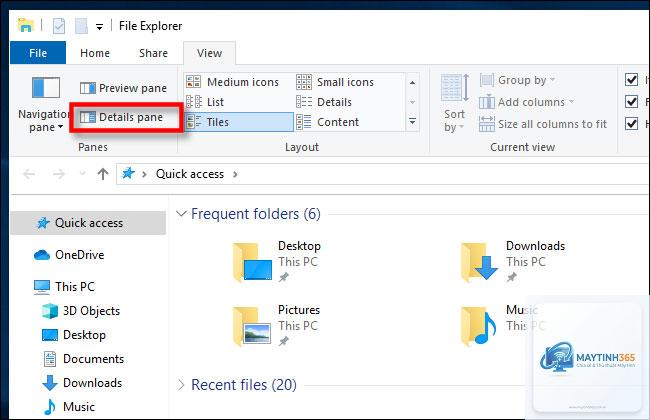
Windows 10 và Windows 11 đều cung cấp thanh Ribbon với các tùy chọn trực quan. Trong File Explorer, nhấp vào tab “View” trên thanh Ribbon phía trên. Tại nhóm “Layout” (Bố cục), bạn sẽ thấy biểu tượng “Details” với hình ảnh đại diện là một bảng nhỏ. Nhấp vào biểu tượng này để kích hoạt chế độ xem chi tiết. Đây là cách trực quan nhất cho người mới bắt đầu làm quen với hệ thống.
Đối với những người thường xuyên thao tác với tệp tin, việc sử dụng phím tắt giúp tiết kiệm đáng kể thời gian. Trong Windows, tổ hợp phím Ctrl + Shift + 6 sẽ chuyển ngay lập tức thư mục hiện tại sang chế độ xem chi tiết. Bạn cũng có thể sử dụng Alt + V để mở tab View trên Ribbon, sau đó nhấn D để chọn Details. Những phím tắt này hoạt động ổn định trên cả Windows 10 và Windows 11.
Tùy chỉnh các cột hiển thị trong chế độ chi tiết
Sau khi kích hoạt chế độ xem chi tiết,
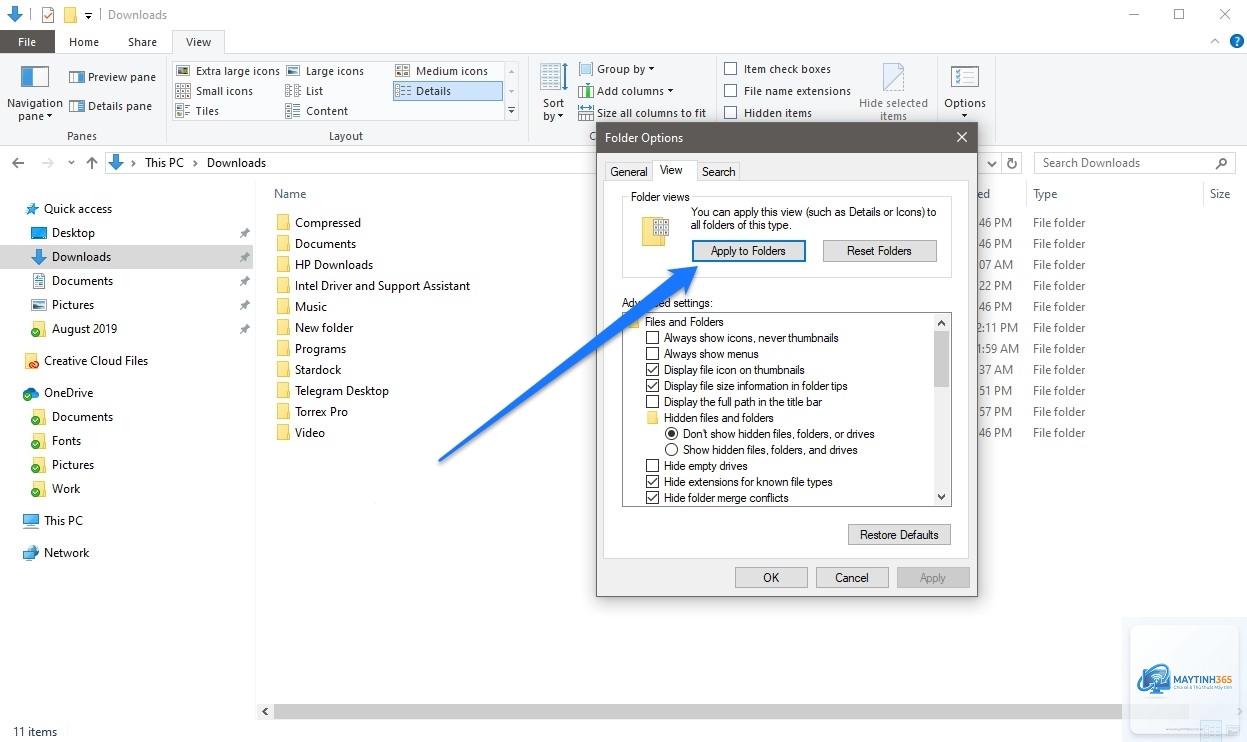
Trên Windows, sau khi tùy chỉnh chế độ xem chi tiết với các cột mong muốn,
Trên macOS, cột “Size” có thể bị ẩn hoặc không được kích hoạt mặc định trong một số chế độ xem. Để hiển thị, nhấp chuột phải vào hàng tiêu đề cột trong chế độ xem danh sách và chọn “Size”. Nếu bạn muốn hiển thị kích thước dưới dạng dễ đọc (KB, MB, GB), hãy đảm bảo tùy chọn “Calculate all sizes” trong menu View của Finder được bật. Lưu ý rằng việc tính toán kích thước cho tất cả tệp có thể làm chậm hiệu suất khi làm việc với thư mục lớn.
Có thể hiển thị nhiều hơn 4 cột trong chế độ xem chi tiết không?
Có, cả Windows và macOS đều cho phép bạn thêm nhiều cột tùy theo nhu cầu. Trên Windows,
Trên Windows, bạn có thể khôi phục cài đặt mặc định cho chế độ xem thư mục bằng cách vào Folder Options, chọn tab “View” và nhấp vào nút “Reset Folders”. Thao tác này sẽ đưa tất cả thư mục về cấu hình mặc định của Windows. Trên macOS, bạn có thể xóa file cấu hình Finder bằng lệnh Terminal: rm ~/Library/Preferences/com.apple.finder.plist, sau đó khởi động lại Finder bằng lệnh killall Finder. Lưu ý rằng thao tác này sẽ xóa tất cả tùy chỉnh của bạn.
Kết luận
Cách hiển thị file dạng chi tiết là một trong những kỹ năng quản lý tệp tin cơ bản nhưng mang lại hiệu quả cao nhất. Bằng cách chuyển đổi từ chế độ xem biểu tượng trực quan sang chế độ xem dạng bảng có cấu trúc, bạn có thể truy cập thông tin chi tiết về hàng trăm tệp tin chỉ trong vài giây. Việc thành thạo các phím tắt, tùy chỉnh cột và sử dụng tính năng sắp xếp, lọc sẽ giúp bạn tiết kiệm hàng giờ làm việc mỗi tuần.
Dù bạn sử dụng Windows hay macOS, hãy dành thời gian để tùy chỉnh chế độ xem chi tiết phù hợp với quy trình làm việc của riêng mình. Bắt đầu với các cột cơ bản như tên, kích thước, ngày sửa đổi và loại tệp, sau đó dần dần thêm các thuộc tính chuyên biệt khi cần thiết. Với sự linh hoạt và khả năng tùy biến cao, chế độ xem chi tiết chắc chắn sẽ trở thành công cụ không thể thiếu trong công việc hàng ngày của bạn.