Việc xử lý file PDF hàng ngày khiến nhiều người gặp khó khăn khi cần trích xuất dữ liệu cụ thể. Cách lọc file PDF không chỉ đơn giản là tìm kiếm văn bản, mà còn bao gồm việc trích xuất bảng biểu, hình ảnh, hoặc sắp xếp tài liệu theo tiêu chí nhất định. Bài viết này cung cấp kiến thức toàn diện về các phương pháp lọc PDF, từ công cụ miễn phí đến giải pháp chuyên nghiệp, giúp bạn tiết kiệm thời gian và nâng cao năng suất làm việc.
Lọc file PDF là quá trình trích xuất, sắp xếp hoặc chọn lọc thông tin cụ thể từ một hoặc nhiều tài liệu PDF dựa trên các tiêu chí xác định trước. Quá trình này có thể bao gồm tìm kiếm từ khóa, trích xuất trang, lọc dữ liệu bảng, hoặc phân loại tài liệu theo nội dung.
Khác với các định dạng văn bản thông thường, PDF là định dạng cố định, khiến việc trích xuất dữ liệu trở nên phức tạp hơn. Các file PDF có thể được tạo từ nhiều nguồn khác nhau: scan từ tài liệu giấy, xuất từ phần mềm văn phòng, hoặc tạo từ các ứng dụng chuyên dụng. Mỗi loại đòi hỏi phương pháp lọc khác nhau.
Phân loại các phương pháp lọc file PDF
Lọc theo nội dung văn bản
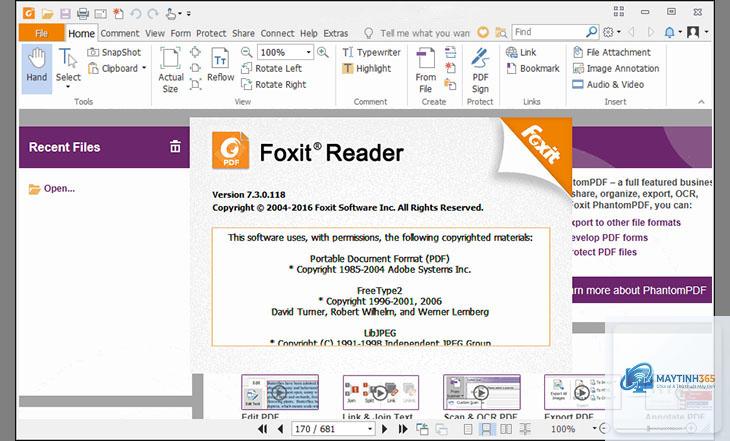
Phương pháp phổ biến nhất là tìm kiếm và trích xuất văn bản dựa trên từ khóa hoặc cụm từ. Công cụ như Adobe Acrobat Reader, Foxit Reader, hoặc các thư viện lập trình như PyPDF2, PDFMiner cho phép thực hiện thao tác này. Với file PDF có cấu trúc tốt, độ chính xác có thể đạt 99%.
Lọc theo cấu trúc trang
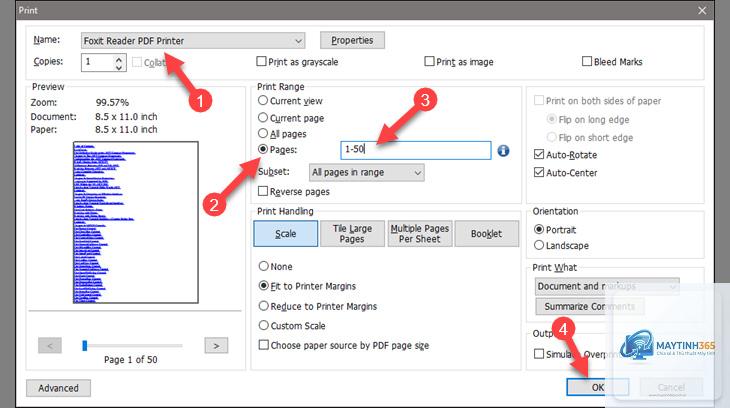
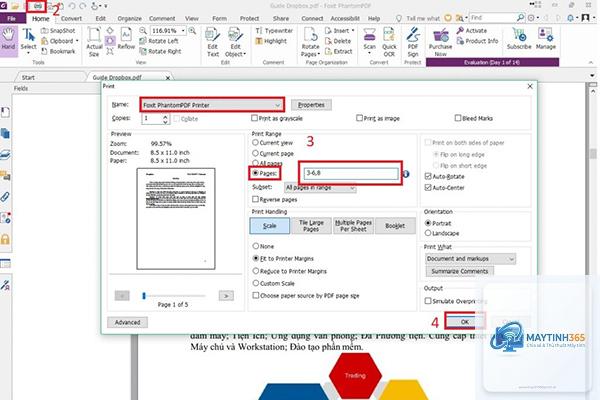
Khi cần trích xuất toàn bộ trang hoặc một phần trang dựa trên số trang, tiêu đề, hoặc định dạng. Các phần mềm như PDFsam, Adobe Acrobat Pro hỗ trợ chia nhỏ, ghép, hoặc trích xuất trang theo khoảng số trang cụ thể.
Lọc dữ liệu bảng biểu
Đây là thách thức lớn nhất vì bảng trong PDF thường không giữ nguyên cấu trúc. Công cụ chuyên dụng như Tabula, Camelot, hoặc Smallpdf sử dụng thuật toán nhận dạng để phát hiện đường kẻ và ô trong bảng, sau đó xuất ra định dạng Excel hoặc CSV.
Lọc hình ảnh và đối tượng đồ họa
Trích xuất hình ảnh, biểu đồ, hoặc logo từ file PDF. Adobe Acrobat Pro và các công cụ trực tuyến như iLovePDF, PDF Candy hỗ trợ xuất hình ảnh với độ phân giải gốc.
Adobe Acrobat Reader là công cụ phổ biến nhất với khả năng tìm kiếm và trích xuất văn bản cơ bản. Để lọc file PDF bằng công cụ này, mở file và nhấn Ctrl+F (Windows) hoặc Command+F (Mac). Nhập từ khóa cần tìm, kết quả sẽ hiển thị số lượng và vị trí xuất hiện.
Sử dụng phần mềm OCR như Adobe Acrobat Pro, ABBYY FineReader, hoặc Tesseract OCR miễn phí. Quét file qua OCR để chuyển đổi hình ảnh thành văn bản có thể tìm kiếm, sau đó mới thực hiện lọc nội dung.
Có thể lọc file PDF trực tuyến miễn phí không?
Có, các công cụ như Smallpdf, iLovePDF, PDF Candy cung cấp tính năng lọc cơ bản miễn phí với giới hạn số lượng file mỗi ngày. Đối với nhu cầu thường xuyên, nên cân nhắc bản trả phí hoặc phần mềm desktop.
Cách lọc bảng từ PDF sang Excel giữ nguyên định dạng?
Sử dụng Tabula (miễn phí) hoặc PDFTables (trả phí). Công cụ này tự động phát hiện bảng và xuất sang Excel với cấu trúc gần giống nhất. Kiểm tra và chỉnh sửa thủ công sau khi xuất để đảm bảo độ chính xác.
Lọc file PDF có mật khẩu bảo vệ như thế nào?
Nhập mật khẩu mở file trước. Nếu không có mật khẩu, cần liên hệ người tạo file. Các công cụ bẻ khóa mật khẩu PDF chỉ nên sử dụng cho file cá nhân và tuân thủ quy định pháp luật.
Phần mềm nào tốt nhất để lọc file PDF số lượng lớn?
Adobe Acrobat Pro cho doanh nghiệp, Python kết hợp PyPDF2 và Camelot cho lập trình viên, hoặc PDF-XChange Editor cho người dùng cá nhân. Mỗi công cụ có ưu điểm riêng tùy theo nhu cầu cụ thể.
Kết luận
Cách lọc file PDF hiệu quả đòi hỏi sự kết hợp giữa công cụ phù hợp và hiểu biết về định dạng tài liệu. Từ các phương pháp thủ công với Adobe Reader đến tự động hóa bằng Python, mỗi cách tiếp cận đều có ưu điểm riêng. Việc lựa chọn đúng phương pháp dựa trên loại dữ liệu cần lọc, số lượng file, và yêu cầu về độ chính xác sẽ giúp tối ưu hóa quy trình làm việc. Áp dụng các hướng dẫn chi tiết trong bài viết này, bạn có thể xử lý mọi tình huống lọc file PDF từ đơn giản đến phức tạp, tiết kiệm thời gian và nâng cao hiệu suất công việc.