Windows 11 mang đến một hệ sinh thái ứng dụng phong phú, từ các ứng dụng truyền thống (Win32) đến ứng dụng hiện đại (UWP) từ Microsoft Store. Việc nắm vững cách quản lý ứng dụng trên Windows 11 không chỉ giúp máy tính hoạt động mượt mà hơn mà còn tối ưu dung lượng ổ cứng và bảo vệ quyền riêng tư. Bài viết này sẽ hướng dẫn bạn toàn bộ quy trình từ cài đặt, gỡ bỏ, sửa chữa đến tinh chỉnh quyền hạn của ứng dụng một cách chuyên nghiệp.
Quản lý ứng dụng trên Windows 11 bao gồm nhiều khía cạnh: cài đặt ứng dụng mới, gỡ bỏ ứng dụng không cần thiết, cập nhật phiên bản, sửa lỗi, thiết lập quyền riêng tư và kiểm soát ứng dụng khởi động cùng hệ thống. Windows 11 cung cấp giao diện Settings hiện đại và công cụ Control Panel truyền thống để thực hiện các tác vụ này. So với Windows 10, Windows 11 có một số thay đổi đáng chú ý trong cách tổ chức menu và tùy chọn quản lý ứng dụng.
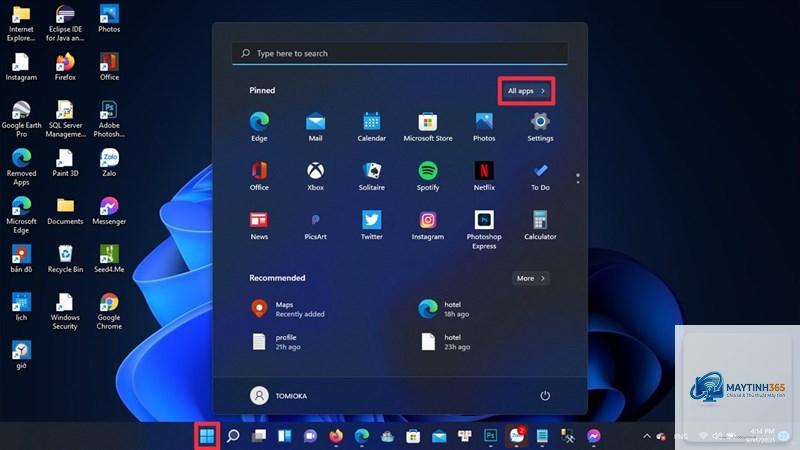
Microsoft Store là kho ứng dụng chính thức của Windows 11. Các ứng dụng từ đây được kiểm duyệt về bảo mật và tương thích. Để cài đặt, bạn mở Microsoft Store từ thanh Taskbar, tìm kiếm ứng dụng mong muốn và nhấn nút “Get” hoặc “Install”. Quá trình tải xuống và cài đặt diễn ra tự động. Ưu điểm lớn nhất là các ứng dụng này tự động cập nhật qua Windows Update.
Cài đặt từ file cài đặt (.exe,.msi)
Đây là cách truyền thống dành cho các ứng dụng Win32. Bạn tải file cài đặt từ trang web của nhà phát triển, sau đó chạy file.exe hoặc.msi. Windows 11 sẽ hiển thị cửa sổ User Account Control (UAC) để xác nhận quyền quản trị. Một số ứng dụng yêu cầu bạn chọn đường dẫn cài đặt và các thành phần đi kèm. Lưu ý rằng các ứng dụng này không tự động cập nhật qua hệ thống.
Cài đặt qua dòng lệnh (winget, PowerShell)
Windows 11 hỗ trợ công cụ quản lý gói winget tích hợp sẵn. Mở Terminal hoặc PowerShell với quyền Administrator, gõ lệnh winget install “tên ứng dụng” để cài đặt tự động. Ví dụ: winget install “Google Chrome” sẽ tải và cài Chrome mà không cần thao tác thủ công. Phương pháp này đặc biệt hữu ích khi bạn cần cài đặt hàng loạt ứng dụng.
Hướng dẫn gỡ bỏ ứng dụng trên Windows 11
Gỡ bỏ qua Settings
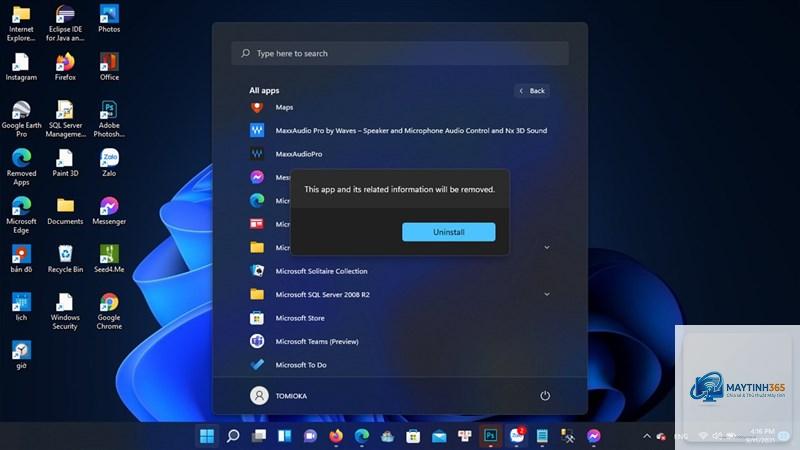
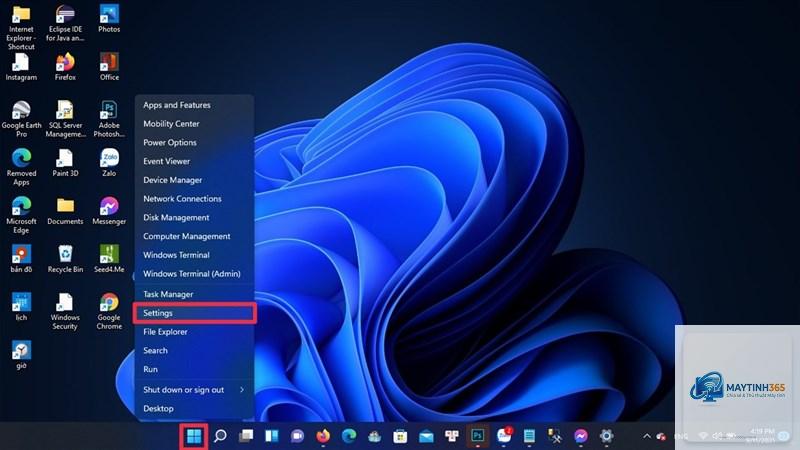
Vào Settings > Apps > Installed apps. Bạn sẽ thấy danh sách tất cả ứng dụng đã cài đặt. Nhấp vào biểu tượng ba chấm bên cạnh ứng dụng cần gỡ và chọn “Uninstall”. Windows 11 sẽ yêu cầu xác nhận và tiến hành gỡ bỏ. Đây là cách an toàn nhất vì hệ thống sẽ dọn dẹp các registry và file liên quan.
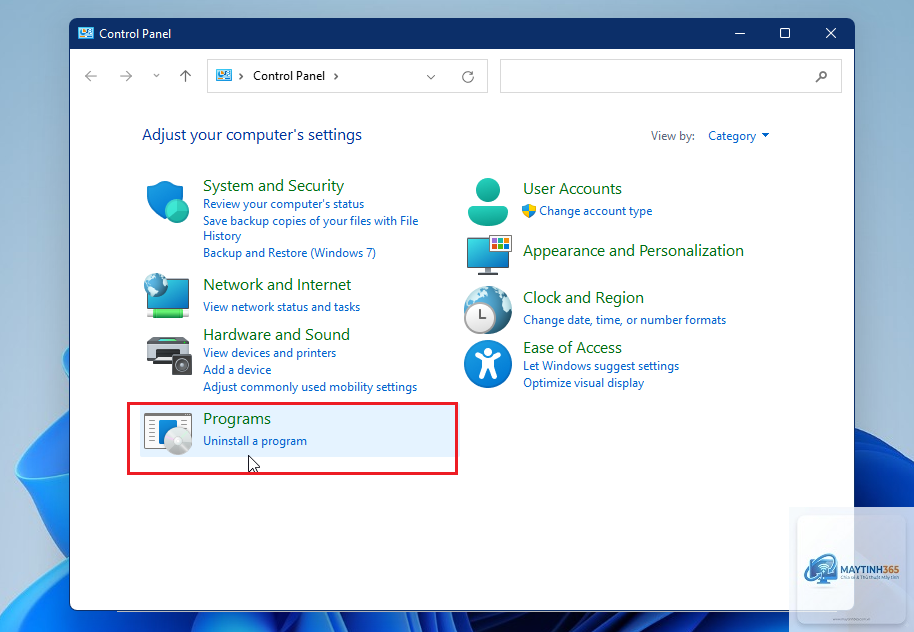
Mở Control Panel từ thanh tìm kiếm, chọn Programs > Programs and Features. Tìm ứng dụng trong danh sách, nhấp chuột phải và chọn “Uninstall”. Phương pháp này phù hợp với các ứng dụng Win32 cũ không hiển thị trong Settings mới.
Gỡ bỏ ứng dụng tích hợp sẵn của Windows 11
Một số ứng dụng mặc định như Xbox, Bing Weather, hay OneNote có thể được gỡ bỏ bằng PowerShell. Mở PowerShell với quyền Administrator, gõ lệnh Get-AppxPackage tên_ứng_dụng | Remove-AppxPackage. Ví dụ: Get-AppxPackage xbox | Remove-AppxPackage sẽ xóa toàn bộ ứng dụng Xbox. Lưu ý rằng một số ứng dụng hệ thống quan trọng không thể gỡ bỏ.
Quản lý ứng dụng khởi động cùng Windows 11
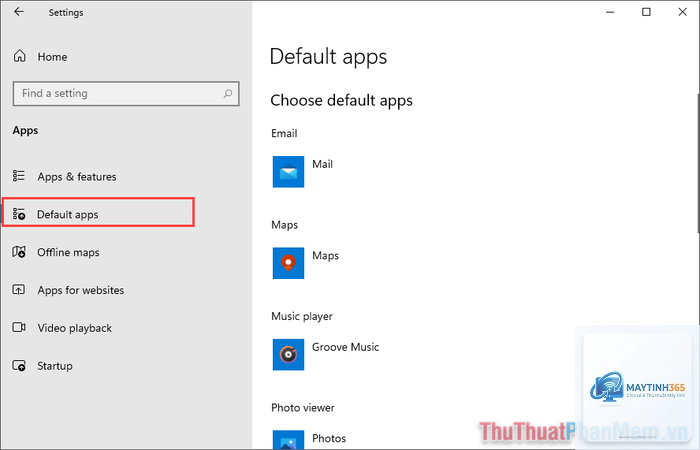
Ứng dụng khởi động cùng hệ thống có thể làm chậm quá trình boot. Để kiểm soát, vào Settings > Apps > Startup. Bạn sẽ thấy danh sách ứng dụng có khả năng tự động khởi động, kèm theo mức độ ảnh hưởng (High, Medium, Low). Tắt các ứng dụng không cần thiết bằng cách gạt nút sang Off. Các ứng dụng như OneDrive, Skype, hay phần mềm đồ họa thường có tác động lớn đến tốc độ khởi động.
Thiết lập quyền riêng tư cho ứng dụng
Quyền truy cập vị trí, camera, microphone
Vào Settings > Privacy & security > App permissions. Tại đây,
Vào Settings > Apps > Installed apps. Nhấp vào biểu tượng sắp xếp và chọn “Size” để hiển thị ứng dụng theo kích thước từ lớn đến nhỏ. Bạn cũng có thể nhấp vào từng ứng dụng để xem dung lượng chi tiết.
Có thể cài đặt ứng dụng Android trên Windows 11 không?
Có, thông qua Amazon Appstore tích hợp trong Microsoft Store. Tính năng này hiện hỗ trợ một số thị trường nhất định. Bạn cần cập nhật Windows 11 lên phiên bản mới nhất và bật tính năng Windows Subsystem for Android.
Tại sao không thể gỡ bỏ một số ứng dụng mặc định?
Các ứng dụng hệ thống như Microsoft Edge, Windows Security, hay File Explorer được bảo vệ bởi hệ điều hành.
Vào Microsoft Store, nhấp vào biểu tượng hồ sơ, chọn “Settings”, tắt “Update apps automatically”. Đối với ứng dụng Win32, bạn phải tắt tính năng tự động cập nhật trong cài đặt của từng ứng dụng.
Có cách nào quản lý ứng dụng từ xa trên Windows 11 không?
Có, thông qua Group Policy (dành cho Windows 11 Pro/Enterprise) hoặc công cụ quản lý thiết bị di động (MDM) như Intune. Người dùng cá nhân có thể sử dụng Remote Desktop để truy cập máy tính từ xa và quản lý ứng dụng.
Kết luận
Quản lý ứng dụng trên Windows 11 là kỹ năng cơ bản nhưng vô cùng quan trọng để duy trì hiệu suất và bảo mật cho máy tính. Từ việc cài đặt đúng cách, gỡ bỏ triệt để, kiểm soát quyền riêng tư, đến sửa chữa ứng dụng khi gặp lỗi, mỗi thao tác đều góp phần tạo nên trải nghiệm Windows 11 mượt mà và an toàn. Hãy dành thời gian định kỳ kiểm tra danh sách ứng dụng, tắt những ứng dụng không dùng và cập nhật phiên bản mới nhất. Với hướng dẫn chi tiết trong bài viết này, bạn hoàn toàn có thể tự tin làm chủ hệ thống ứng dụng trên Windows 11 của mình.