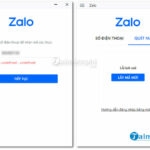
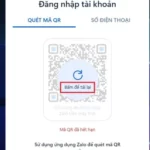
Zalo là ứng dụng nhắn tin và gọi điện phổ biến hàng đầu tại Việt Nam, với hơn 70 triệu người dùng. Việc cài đặt Zalo trên Windows 11 giúp bạn đồng bộ tin nhắn, quản lý công việc và kết nối với bạn bè ngay trên máy tính. Bài viết này hướng dẫn chi tiết cách cài Zalo trên Windows 11 từ A đến Z, bao gồm các phương pháp cài đặt, cấu hình tối ưu và khắc phục lỗi thường gặp.
Zalo cho Windows 11 là phiên bản desktop của ứng dụng Zalo, được tối ưu hóa để chạy trên hệ điều hành Windows 11. Ứng dụng này cho phép người dùng nhắn tin, gọi điện, gửi file, hình ảnh và thực hiện các cuộc gọi video trực tiếp từ máy tính. Phiên bản Windows 11 hỗ trợ giao diện hiện đại, tương thích với các tính năng mới như Snap Layouts và Widgets.
So với phiên bản web, Zalo desktop có nhiều ưu điểm vượt trội như thông báo real-time, khả năng đa nhiệm tốt hơn và không phụ thuộc vào trình duyệt. Việc cài đặt Zalo trên Windows 11 không chỉ giúp bạn tiết kiệm thời gian mà còn tăng hiệu suất làm việc nhờ tính năng đồng bộ dữ liệu liên tục.
Microsoft Store là nguồn chính thức và an toàn nhất để tải Zalo trên Windows 11. Các bước thực hiện như sau:
Nhấn vào biểu tượng Start (Windows) trên thanh taskbar, sau đó chọn Microsoft Store.
Trong thanh tìm kiếm của Microsoft Store, gõ “Zalo” và nhấn Enter.
Kết quả hiển thị ứng dụng Zalo với biểu tượng màu xanh đặc trưng. Nhấn vào ứng dụng.
Nhấn nút “Get” hoặc “Cài đặt” để bắt đầu quá trình tải xuống.
Chờ quá trình tải và cài đặt hoàn tất (thường mất 1-3 phút tùy tốc độ internet).
Sau khi cài đặt xong, nhấn “Open” để khởi động ứng dụng.
Ưu điểm của phương pháp này là tự động cập nhật qua Windows Update, không cần can thiệp thủ công. Tuy nhiên, một số người dùng gặp lỗi không tìm thấy ứng dụng trên Store do khu vực hoặc phiên bản Windows.
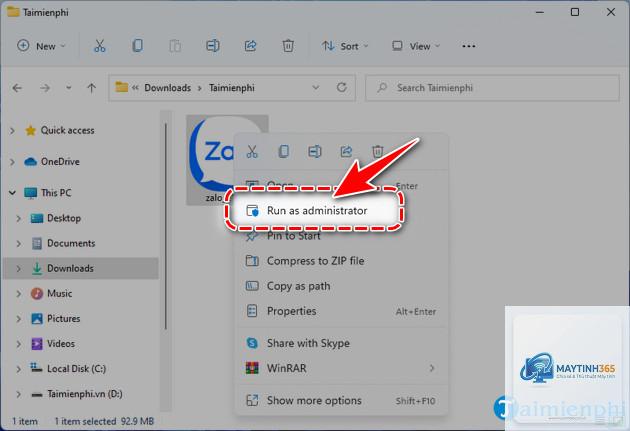
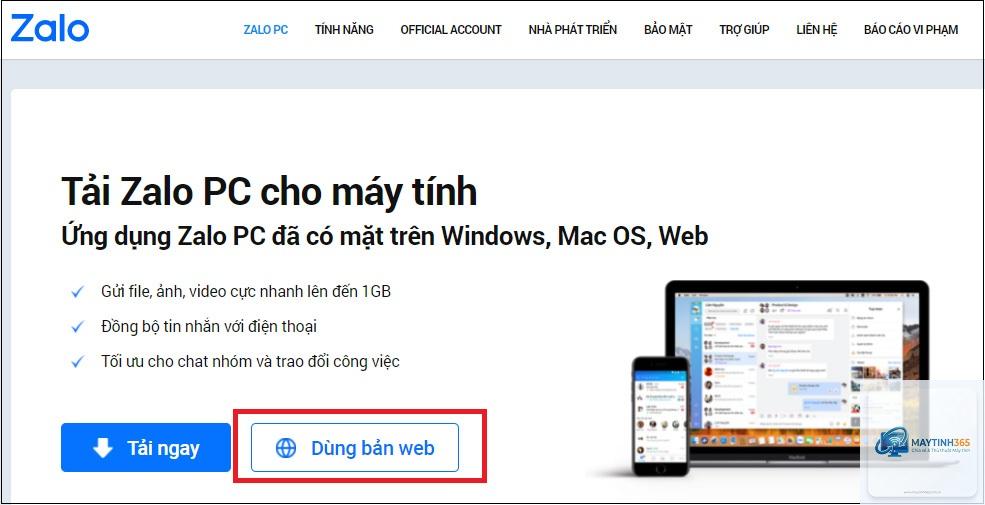
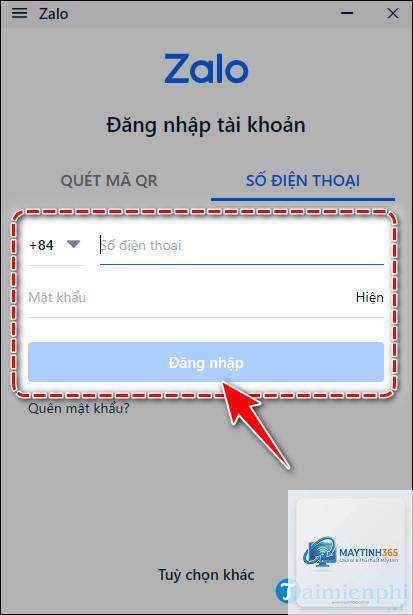
Phương pháp 2: Tải file cài đặt từ trang chủ Zalo
Nếu không thể cài đặt qua Microsoft Store,
Zalo hoàn toàn tương thích với Windows 11. Ứng dụng được tối ưu hóa để chạy mượt mà trên hệ điều hành này, hỗ trợ giao diện Fluent Design và các tính năng mới như Snap Layouts.
Có cần tài khoản Microsoft để cài Zalo không?
Không bắt buộc.
Zalo hoàn toàn miễn phí cho cả phiên bản desktop và di động. Bạn không cần trả phí để tải, cài đặt hay sử dụng các tính năng cơ bản như nhắn tin, gọi điện.
Vào Settings > Apps > Installed apps, tìm Zalo trong danh sách, nhấn vào ba chấm và chọn Uninstall. Hoặc
Zalo desktop có nhiều tính năng vượt trội hơn Zalo Web như thông báo real-time, gọi video trực tiếp, gửi file dung lượng lớn, và hoạt động độc lập với trình duyệt. Zalo Web yêu cầu phải mở trình duyệt và duy trì kết nối internet liên tục.
Kết luận
Cách cài Zalo trên Windows 11 rất đơn giản và nhanh chóng với ba phương pháp chính: qua Microsoft Store, tải từ trang chủ hoặc sử dụng file offline. Mỗi phương pháp đều có ưu nhược điểm riêng, phù hợp với từng nhu cầu cụ thể. Sau khi cài đặt, bạn có thể tận hưởng trải nghiệm nhắn tin, gọi điện và làm việc hiệu quả hơn nhờ tính năng đồng bộ dữ liệu và đa nhiệm vượt trội. Hãy luôn cập nhật phiên bản mới nhất và tuân thủ các lưu ý bảo mật để sử dụng Zalo an toàn, hiệu quả trên Windows 11.