Windows 11 mang đến một diện mạo hoàn toàn mới cho Start Menu, tập trung vào sự tối giản và trung tâm. Tuy nhiên, không phải ai cũng hài lòng với bố cục mặc định. Việc nắm rõ cách thay đổi bố cục start menu windows 11 sẽ giúp bạn tùy chỉnh giao diện làm việc theo đúng sở thích, tăng hiệu suất và trải nghiệm cá nhân hóa. Bài viết này sẽ hướng dẫn bạn mọi phương pháp từ cơ bản đến nâng cao, bao gồm cả các thủ thuật Registry và công cụ bên thứ ba.
Bố cục Start Menu Windows 11 mặc định có gì đặc biệt?
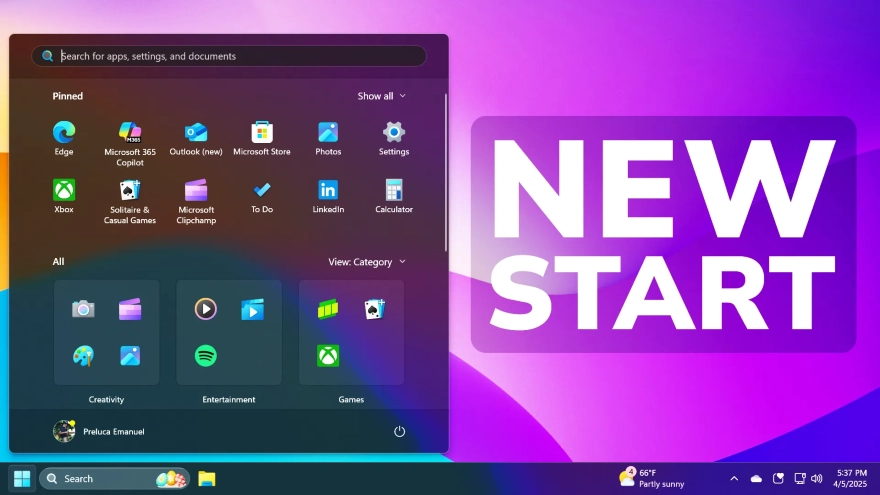
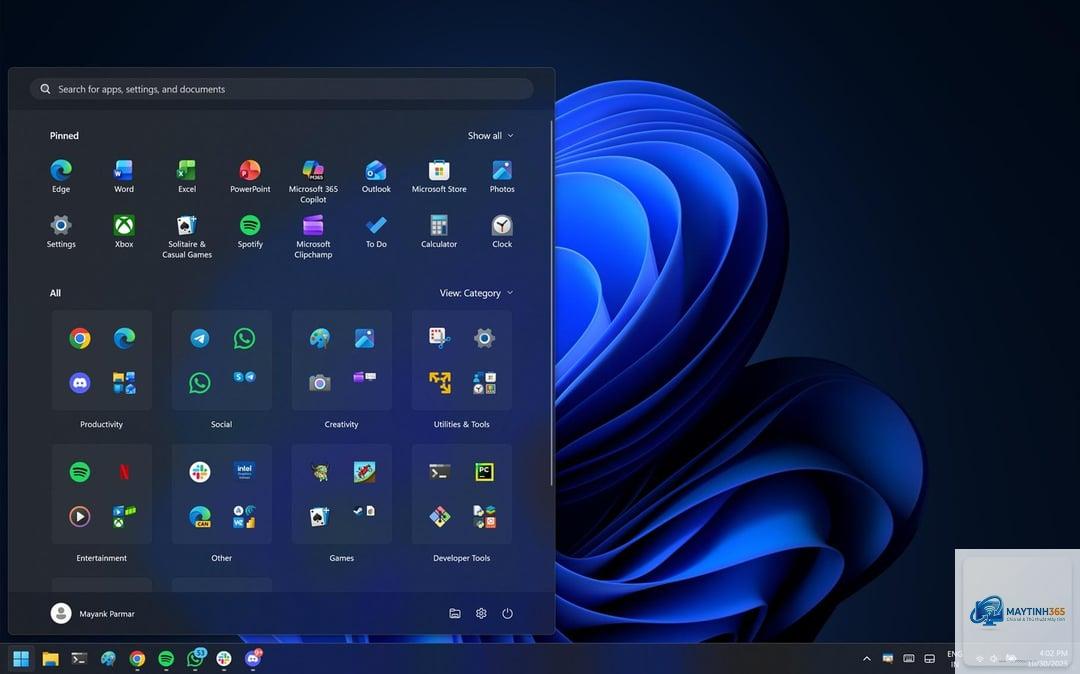
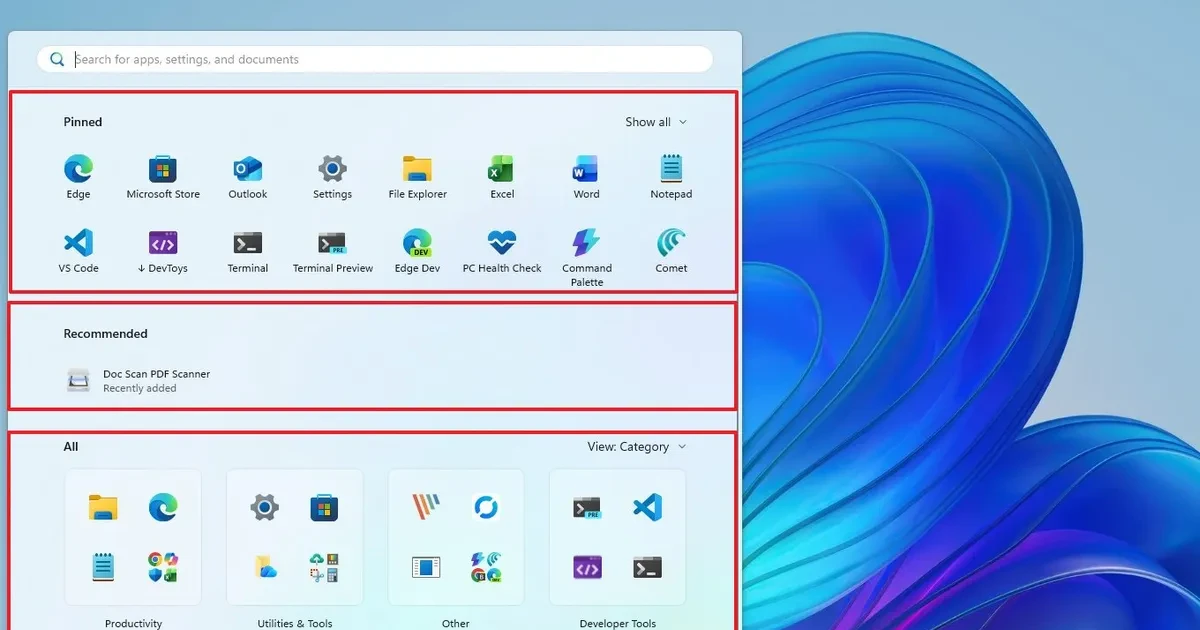
Start Menu trên Windows 11 được thiết kế lại hoàn toàn so với Windows 10. Thay vì các Live Tile sống động, Microsoft đưa ra một lưới ứng dụng (grid) đơn giản hơn, kết hợp với khu vực ghim ứng dụng và phần đề xuất (Recommended). Bố cục này được chia làm ba phần chính: nút tìm kiếm, danh sách ứng dụng đã ghim và khu vực hiển thị file hoặc ứng dụng gần đây.
Sự thay đổi này nhằm mục đích tạo sự nhất quán với phong cách thiết kế Fluent Design, giúp người dùng dễ dàng truy cập các ứng dụng yêu thích. Tuy nhiên, nhiều người dùng cảm thấy bố cục này quá cồng kềnh hoặc thiếu các tùy chỉnh linh hoạt như trên Windows 10. Chính vì vậy, việc tìm hiểu cách thay đổi bố cục start menu windows 11 trở nên cần thiết để tối ưu hóa không gian làm việc.
Các cách thay đổi bố cục Start Menu Windows 11 không cần phần mềm
Điều chỉnh kích thước Start Menu
Cách đơn giản nhất để thay đổi bố cục là điều chỉnh kích thước của menu. Bạn chỉ cần di chuyển chuột đến cạnh trên hoặc cạnh phải của Start Menu cho đến khi con trỏ chuyển thành mũi tên hai chiều. Sau đó, nhấn giữ và kéo để mở rộng hoặc thu nhỏ menu theo ý muốn.
Khi kéo rộng Start Menu, bạn sẽ thấy nhiều ứng dụng được ghim hiển thị hơn trên một hàng. Ngược lại, thu nhỏ menu sẽ giúp tiết kiệm không gian màn hình, phù hợp với những ai thích giao diện gọn gàng. Đây là thao tác trực quan và không yêu cầu bất kỳ cài đặt phức tạp nào.
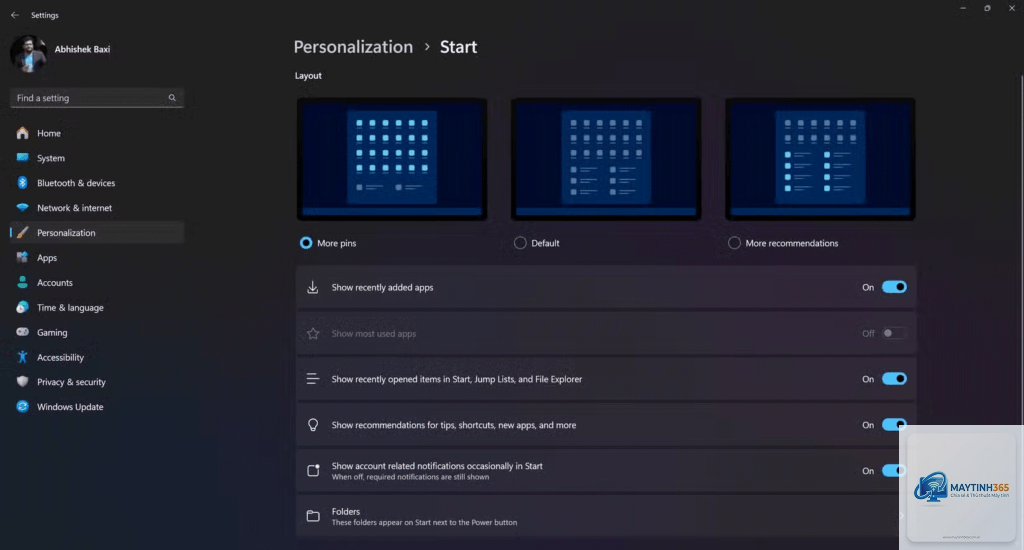
Thay đổi số lượng ứng dụng trong lưới ghim
Windows 11 cho phép bạn tùy chỉnh số lượng ứng dụng hiển thị trong phần “Ghim” (Pinned). Mặc định, lưới ứng dụng hiển thị 3 cột và 4 hàng, tổng cộng 12 ứng dụng.
Vào Cài đặt > Cá nhân hóa > Thanh tác vụ (Taskbar), tìm tùy chọn “Căn chỉnh thanh tác vụ” (Taskbar alignment) và chuyển từ “Trung tâm” (Center) sang “Bên trái” (Left). Điều này sẽ di chuyển toàn bộ thanh tác vụ và Start Menu về góc trái màn hình.
Có thể xóa hoàn toàn phần “Đề xuất” khỏi Start Menu không?
Có,
Start11 được đánh giá cao nhất về tính linh hoạt và độ ổn định. Nếu bạn muốn miễn phí, Open-Shell là lựa chọn tốt, nhưng cần lưu ý về khả năng tương thích.
Thay đổi bố cục Start Menu có ảnh hưởng đến hiệu năng máy không?
Các thay đổi cơ bản như điều chỉnh kích thước hoặc tắt phần “Đề xuất” hầu như không ảnh hưởng đến hiệu năng. Tuy nhiên, sử dụng phần mềm bên thứ ba có thể tiêu tốn một lượng nhỏ tài nguyên hệ thống.
Tôi có thể khôi phục Start Menu mặc định sau khi thay đổi không?
Hoàn toàn có thể. Bạn chỉ cần đảo ngược các thao tác đã thực hiện: tắt tùy chọn trong Cài đặt, xóa giá trị Registry đã tạo hoặc gỡ cài đặt phần mềm bên thứ ba.
Kết luận
Việc nắm vững cách thay đổi bố cục start menu windows 11 không chỉ giúp bạn cá nhân hóa giao diện mà còn tối ưu hóa trải nghiệm làm việc hàng ngày. Từ các thao tác đơn giản như kéo thả kích thước, điều chỉnh cài đặt có sẵn, đến các phương pháp nâng cao như Registry hay phần mềm chuyên dụng, mỗi cách đều có ưu và nhược điểm riêng.
Hãy bắt đầu với những tùy chỉnh cơ bản trước, sau đó dần dần khám phá các công cụ mạnh mẽ hơn nếu cần. Luôn nhớ sao lưu hệ thống trước khi thực hiện bất kỳ thay đổi quan trọng nào. Với hướng dẫn chi tiết trong bài viết này, bạn hoàn toàn có thể tự tin biến Start Menu Windows 11 thành không gian làm việc lý tưởng theo ý muốn.