Việc sở hữu một chiếc laptop là điều phổ biến, nhưng không phải ai cũng biết cách vệ sinh laptop đúng cách để duy trì hiệu suất và kéo dài tuổi thọ. Bụi bẩn, mồ hôi, và các mảnh vụn thức ăn tích tụ theo thời gian không chỉ làm mất thẩm mỹ mà còn gây ra các vấn đề nghiêm trọng như tản nhiệt kém, bàn phím kẹt phím, hoặc chập chờn màn hình. Một chiếc laptop sạch sẽ giúp luồng khí lưu thông tốt hơn, giảm nhiệt độ linh kiện, từ đó máy chạy mượt mà và bền bỉ hơn. Bài viết này sẽ hướng dẫn bạn quy trình vệ sinh laptop chi tiết, từ những bước cơ bản nhất cho đến các kỹ thuật chuyên sâu dành cho người dùng có kinh nghiệm.
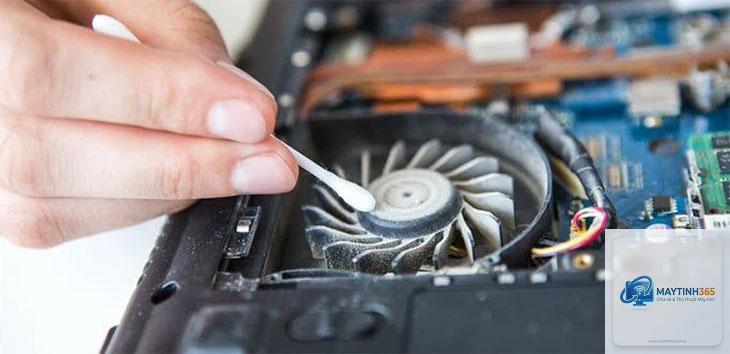
Bụi bẩn là kẻ thù số một của các thiết bị điện tử. Khi bạn sử dụng laptop hàng ngày, các hạt bụi siêu nhỏ trong không khí sẽ xâm nhập qua khe tản nhiệt, bám vào quạt và tản nhiệt. Lớp bụi này hoạt động như một lớp cách nhiệt, khiến nhiệt độ bên trong máy tăng cao. Khi nhiệt độ vượt ngưỡng cho phép, quạt sẽ phải quay nhanh hơn, gây tiếng ồn và tiêu tốn năng lượng. Nghiêm trọng hơn, CPU và GPU có thể tự động giảm xung nhịp để bảo vệ, dẫn đến hiện tượng giật lag khi chơi game hay xử lý đồ họa.
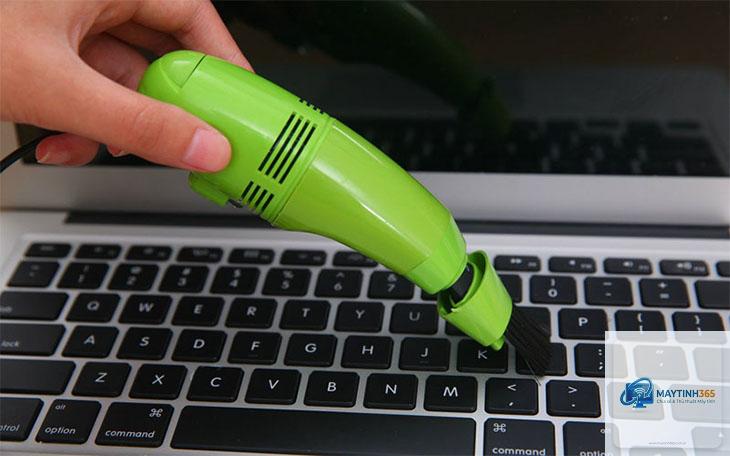
Bên cạnh đó, bàn phím là nơi tiếp xúc trực tiếp với tay người dùng. Dầu mỡ từ da tay, mồ hôi và các mảnh vụn thức ăn rơi vào kẽ phím tạo môi trường lý tưởng cho vi khuẩn phát triển. Vệ sinh laptop thường xuyên không chỉ giúp thiết bị hoạt động ổn định mà còn bảo vệ sức khỏe của chính bạn.
Chuẩn bị dụng cụ trước khi vệ sinh laptop
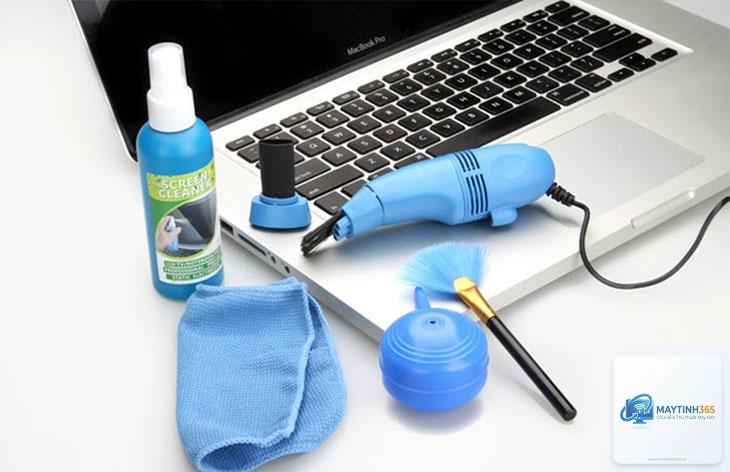
Để thực hiện cách vệ sinh laptop an toàn và hiệu quả, bạn cần chuẩn bị đầy đủ các dụng cụ chuyên dụng. Việc sử dụng sai dụng cụ có thể gây trầy xước hoặc hỏng hóc linh kiện.
Dụng cụ cần thiết
Khim xịt khí nén: Đây là công cụ quan trọng nhất để thổi bay bụi bẩn ở những khe kẽ nhỏ như khe tản nhiệt, cổng kết nối và dưới bàn phím. Nên chọn loại khí nén chuyên dụng cho thiết bị điện tử, không dùng máy nén khí thông thường vì áp suất cao có thể làm hỏng quạt.
Bộ tua vít nhỏ: Cần thiết nếu bạn muốn tháo nắp lưng để vệ sinh sâu bên trong. Hãy dùng bộ tua vít từ tính chất lượng tốt để tránh làm trờn ốc.
Khăn sợi nhỏ (microfiber): Loại khăn này không xơ, mềm mại, an toàn cho màn hình và vỏ máy. Tuyệt đối không dùng khăn giấy hoặc khăn bông thông thường vì chúng có thể để lại xơ và gây trầy xước.
Cồn isopropyl 70% hoặc 90%: Dùng để lau chùi các vết bẩn cứng đầu trên vỏ máy, bàn phím. Cồn isopropyl khô nhanh và không dẫn điện, an toàn hơn nước rửa tay hay nước thông thường.
Tăm bông hoặc cọ mềm: Hỗ trợ làm sạch các góc cạnh nhỏ, kẽ phím và khe tản nhiệt.
Keo tản nhiệt (tuỳ chọn): Nếu bạn tháo tản nhiệt để vệ sinh, nên thay keo tản nhiệt mới để đảm bảo hiệu quả truyền nhiệt tốt nhất.
Quy trình vệ sinh laptop nên được thực hiện theo thứ tự từ ngoài vào trong để tránh làm bẩn lại các bộ phận đã được làm sạch.
Bước 1: Tắt nguồn và rút tất cả thiết bị ngoại vi
Trước khi bắt đầu bất kỳ thao tác vệ sinh nào, hãy tắt máy hoàn toàn, rút dây nguồn và tháo pin nếu pin rời. Điều này đảm bảo an toàn cho bạn và tránh nguy cơ chập điện. Nhấn và giữ nút nguồn trong 5 giây để xả hết điện tích còn lại trong các tụ điện.
Bước 2: Vệ sinh vỏ ngoài và màn hình
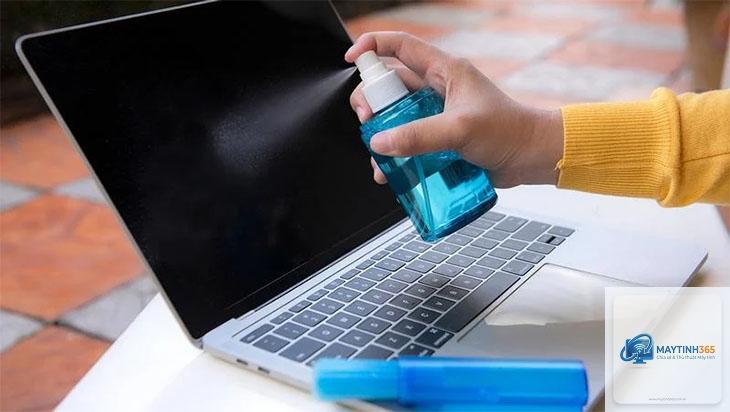
Dùng khăn sợi nhỏ hơi ẩm (nhúng vào nước sạch hoặc dung dịch vệ sinh màn hình chuyên dụng, vắt thật khô) lau nhẹ nhàng bề mặt màn hình theo chiều từ trên xuống dưới. Không xịt trực tiếp chất lỏng lên màn hình vì chúng có thể chảy vào các cạnh và làm hỏng đèn nền. Đối với vỏ máy,
Không nên. Máy sấy tóc thổi ra luồng khí nóng có thể làm hỏng linh kiện và tạo tĩnh điện. Ngoài ra, luồng khí từ máy sấy thường yếu hơn khí nén, không đủ để thổi bay bụi bám chặt.
Vệ sinh laptop bằng nước rửa tay có được không?
Không khuyến khích. Nước rửa tay chứa nhiều tạp chất và dưỡng chất, khi khô có thể để lại màng dính trên bề mặt, thu hút bụi bẩn nhiều hơn. Cồn isopropyl là lựa chọn an toàn và hiệu quả hơn.
Tắt máy ngay lập tức, rút pin và nghiêng máy để chất lỏng chảy ra ngoài. Mang máy đến trung tâm sửa chữa càng sớm càng tốt. Không tự ý sấy khô bằng máy sấy vì nhiệt có thể làm chảy nhựa và gây hỏng thêm.
Bao lâu nên thay keo tản nhiệt cho laptop?
Trung bình 1-2 năm một lần, hoặc khi bạn thấy nhiệt độ CPU thường xuyên ở mức cao dù đã vệ sinh quạt sạch sẽ. Việc thay keo tản nhiệt giúp giảm nhiệt độ từ 5-10 độ C.
Có cần vệ sinh laptop nếu dùng trong phòng máy lạnh không?
Có. Mặc dù phòng máy lạnh có ít bụi hơn, nhưng bụi vẫn tồn tại và tích tụ theo thời gian. Ngoài ra, độ ẩm trong phòng máy lạnh có thể gây ngưng tụ hơi nước bên trong máy nếu chênh lệch nhiệt độ quá lớn.
Kết luận
Cách vệ sinh laptop không chỉ đơn giản là lau chùi bên ngoài mà còn là một quy trình bảo dưỡng tổng thể giúp máy hoạt động ổn định và bền bỉ. Bằng cách thực hiện đúng các bước từ cơ bản đến chuyên sâu, bạn có thể tự mình kéo dài tuổi thọ cho chiếc laptop yêu quý, tiết kiệm chi phí sửa chữa và nâng cấp. Hãy biến việc vệ sinh laptop thành thói quen định kỳ, giống như việc bạn thay dầu cho xe máy vậy. Một chiếc laptop sạch sẽ không chỉ đẹp mắt mà còn là người bạn đồng hành đáng tin cậy trong công việc và giải trí hàng ngày.