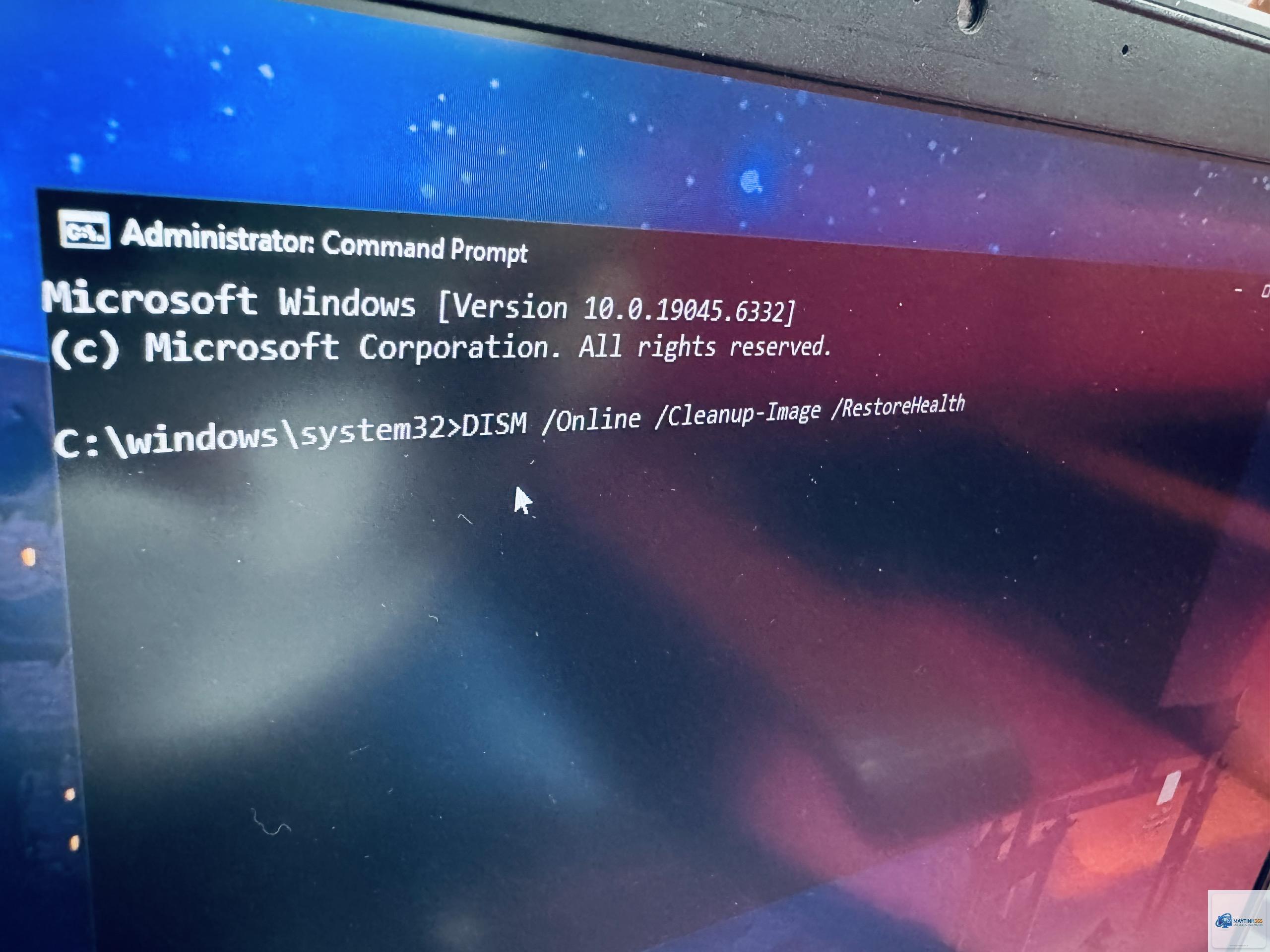
Windows sau một thời gian sử dụng thường trở nên ì ạch, chậm chạp. Nhiều người nghĩ ngay đến việc nâng cấp phần cứng hoặc cài lại hệ điều hành. Tuy nhiên, có một cách miễn phí và cực kỳ hiệu quả mà ít ai khai thác triệt để: sử dụng dòng lệnh Command Prompt (CMD). Những mẹo tăng hiệu suất Windows bằng CMD dưới đây sẽ giúp bạn dọn dẹp rác, tối ưu bộ nhớ, quản lý service và khắc phục lỗi mà không cần cài thêm phần mềm nào.
CMD là gì và tại sao các mẹo tăng hiệu suất Windows bằng CMD lại hiệu quả?
Command Prompt là giao diện dòng lệnh có sẵn trong Windows, cho phép người dùng tương tác trực tiếp với hệ thống qua các câu lệnh. Không giống như giao diện đồ họa (GUI) vốn bị giới hạn bởi menu và hộp thoại, CMD mang đến quyền kiểm soát sâu hơn đến các thành phần như registry, service, disk và bộ nhớ.
Việc áp dụng mẹo tăng hiệu suất Windows bằng CMD hiệu quả vì những lệnh này thường thực thi tác vụ trực tiếp ở mức kernel và hệ thống. Chúng giúp xóa các file tạm mà GUI không dọn sạch, tắt các dịch vụ ngốn RAM, kiểm tra toàn bộ ổ cứng tìm lỗi hoặc tối ưu hóa bộ nhớ ảo. Với những người dùng có kinh nghiệm, CMD là công cụ không thể thiếu để giành lại hiệu năng cho Windows.
Phân loại các mẹo tăng hiệu suất Windows bằng CMD
Các lệnh CMD có thể được nhóm thành bốn danh mục chính giúp tối ưu hiệu suất:
Dọn dẹp và giải phóng dung lượng ổ cứng – loại bỏ file tạm, cache, Windows Update cũ.
Tối ưu bộ nhớ và CPU – kết thúc tiến trình rác, quản lý service, tinh chỉnh bộ nhớ ảo.
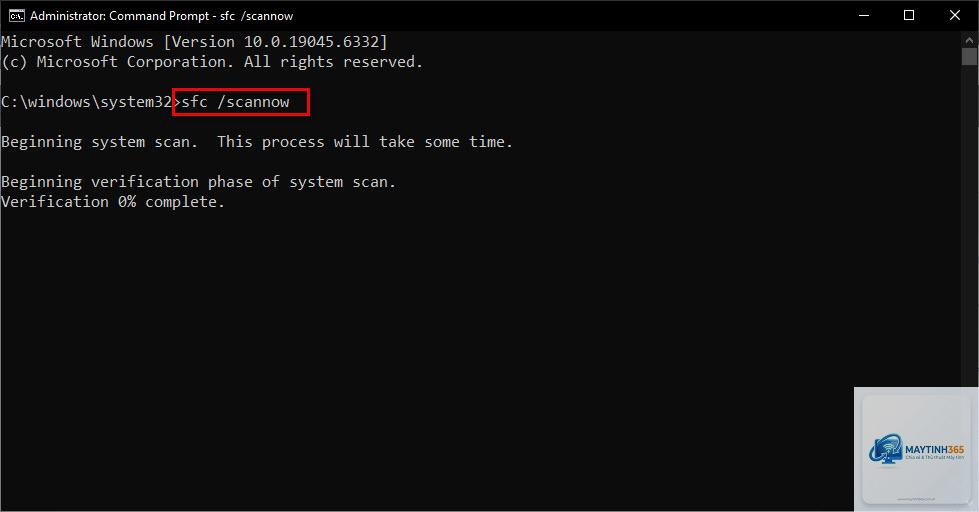
Sửa lỗi hệ thống và ổ cứng – kiểm tra lỗi ổ (chkdsk), quét file hệ thống (sfc), DISM.
Quản lý khởi động và tài khoản người dùng – tối ưu startup, kiểm tra thông tin hệ thống.
Mỗi nhóm đều có những lệnh đặc thù.
15 lệnh CMD tăng hiệu suất Windows chi tiết từ A đến Z
1. cleanmgr – Dọn dẹp ổ đĩa không cần GUI
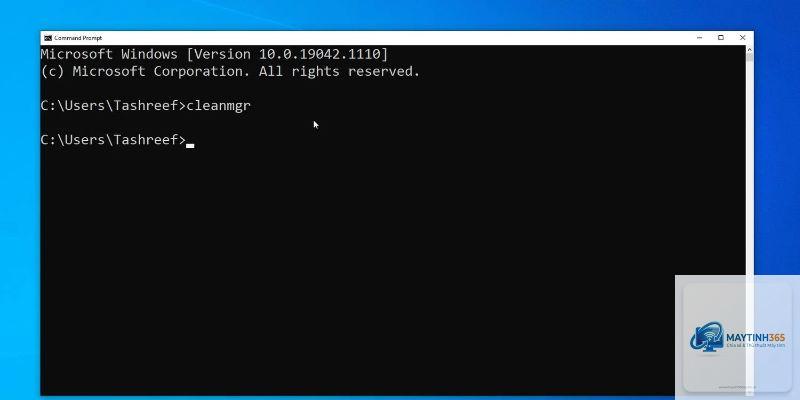
Lệnh cleanmgr mở công cụ Disk Cleanup nhưng có thể kích hoạt trực tiếp từ CMD với quyền admin. Bạn chỉ cần gõ cleanmgr /sageset:1 để chọn các mục cần dọn, sau đó dùng cleanmgr /sagerun:1 để chạy tự động. Cách này giúp giải phóng hàng GB dung lượng từ file tạm, thumbnail, log và bản cập nhật cũ.
Gõ %temp% trong CMD (hoặc Run) sẽ mở thư mục file tạm.
Nếu bạn chạy đúng lệnh và với quyền admin, CMD an toàn. Tuy nhiên, các lệnh như regedit hay bcdedit có thể gây hỏng hệ thống nếu sai tham số. Luôn kiểm tra kỹ cú pháp.
Có cần chạy CMD thường xuyên không?
Nên chạy các lệnh dọn dẹp và sfc định kỳ mỗi tuần. Các lệnh như chkdsk hoặc DISM chỉ cần khi có dấu hiệu lỗi.
Làm sao biết máy tính cần dùng lệnh nào?
Có, với các lệnh cleanmgr, del temp và chkdsk, bạn có thể thay thế phần lớn chức năng của các phần mềm dọn rác miễn phí.
Kết luận
Các mẹo tăng hiệu suất Windows bằng CMD không chỉ giúp máy tính chạy nhanh hơn mà còn mang lại sự hiểu biết sâu sắc về hệ điều hành. Chỉ với 15 lệnh cơ bản, bạn đã có thể dọn dẹp, tối ưu và sửa lỗi mà không cần thêm bất kỳ công cụ nào. Hãy bắt đầu với lệnh đơn giản như sfc /scannow, và dần dần áp dụng thêm các lệnh khác. Windows của bạn sẽ cảm ơn bạn vì điều đó.