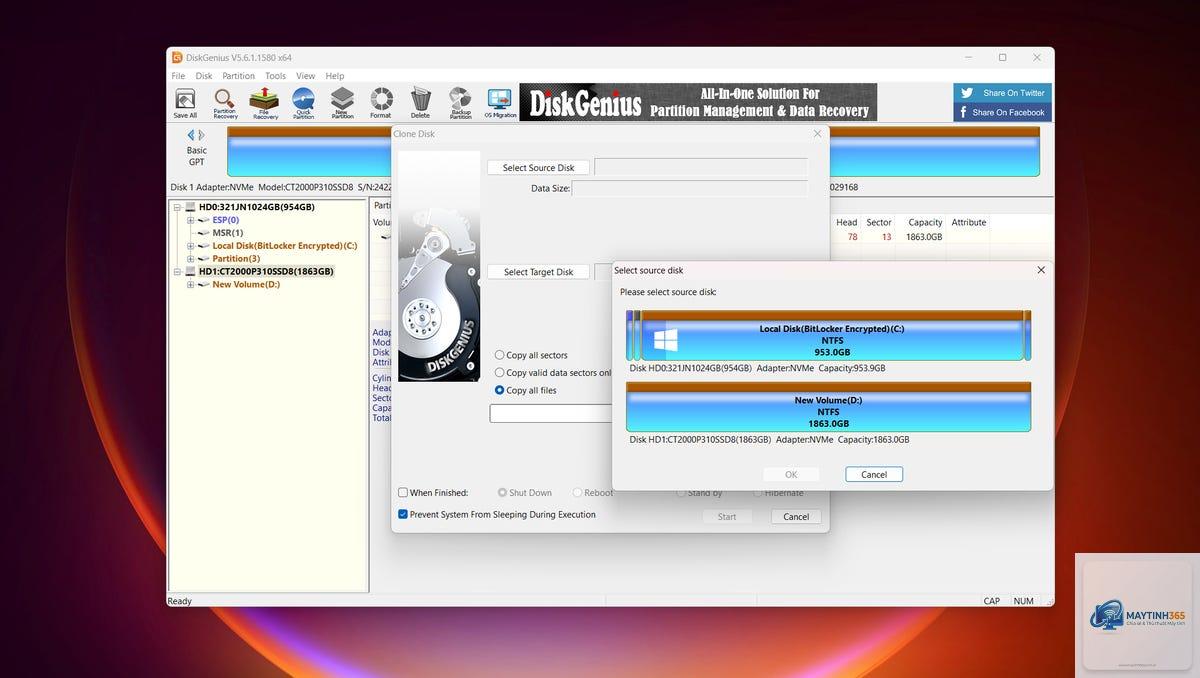
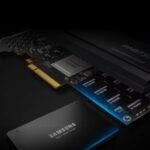
Clone ổ cứng là quá trình sao chép chính xác toàn bộ nội dung từ một ổ đĩa này sang một ổ đĩa khác, bao gồm hệ điều hành, ứng dụng, cài đặt và tất cả dữ liệu cá nhân. Không giống như sao chép thông thường, cách clone ổ cứng tạo ra một bản sao y hệt, cho phép bạn thay thế ổ cứng cũ, nâng cấp lên SSD hoặc tạo bản sao lưu khôi phục nhanh chóng mà không cần cài đặt lại Windows hay phần mềm.
Clone ổ cứng (disk cloning) là kỹ thuật tạo bản sao nhị phân hoàn chỉnh của một ổ đĩa lưu trữ. Quá trình này sao chép từng sector, bao gồm cả boot sector, partition table và tất cả dữ liệu ẩn. Kết quả là ổ đích có thể khởi động và hoạt động giống hệt ổ nguồn.
Nhu cầu clone ổ cứng xuất hiện khi bạn muốn nâng cấp từ HDD lên SSD để tăng tốc máy tính, thay thế ổ cứng bị lỗi, hoặc tạo bản sao lưu toàn bộ hệ thống. Theo thống kê, hơn 60% người dùng gặp khó khăn khi cài đặt lại Windows và các phần mềm từ đầu, khiến clone trở thành giải pháp tiết kiệm thời gian tối ưu.
Phân biệt clone ổ cứng và sao lưu dữ liệu thông thường
Tiêu chí
Clone ổ cứng
Sao lưu dữ liệu
Bản chất
Sao chép toàn bộ ổ đĩa ở mức sector
Sao chép file và thư mục
Khả năng khởi động
Có thể khởi động ngay từ ổ đích
Cần cài đặt lại hệ điều hành
Dung lượng
Yêu cầu ổ đích lớn hơn hoặc bằng ổ nguồn
Có thể chọn lọc dữ liệu
Thời gian thực hiện
Nhanh, thường 15-60 phút
Phụ thuộc vào lượng dữ liệu
Mục đích chính
Thay thế ổ cứng, nâng cấp
Bảo vệ dữ liệu quan trọng
Các phương pháp clone ổ cứng phổ biến
Clone ổ cứng bằng phần mềm chuyên dụng
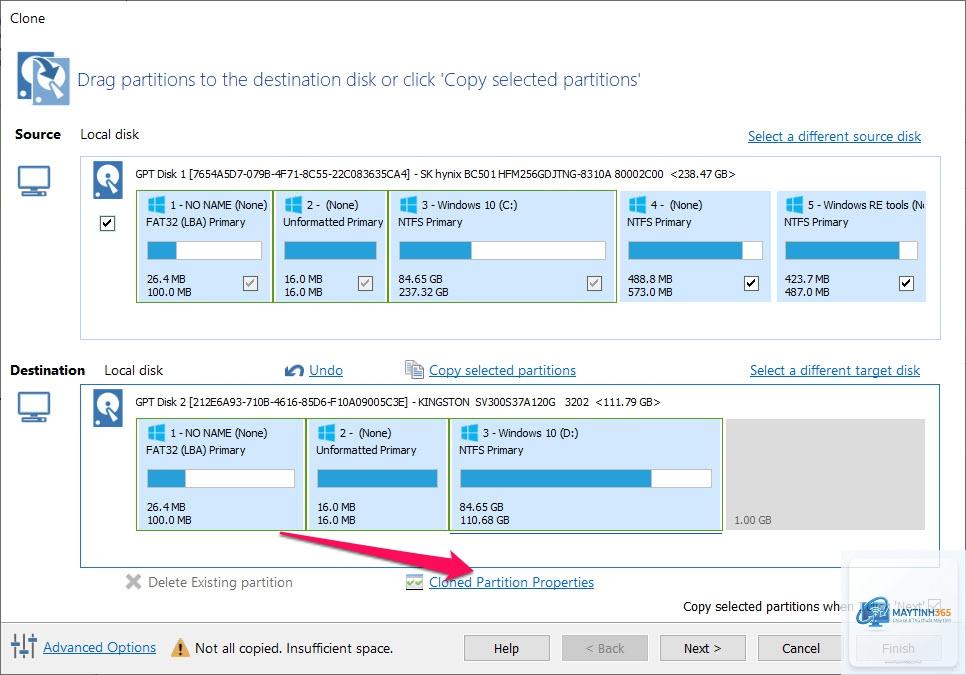
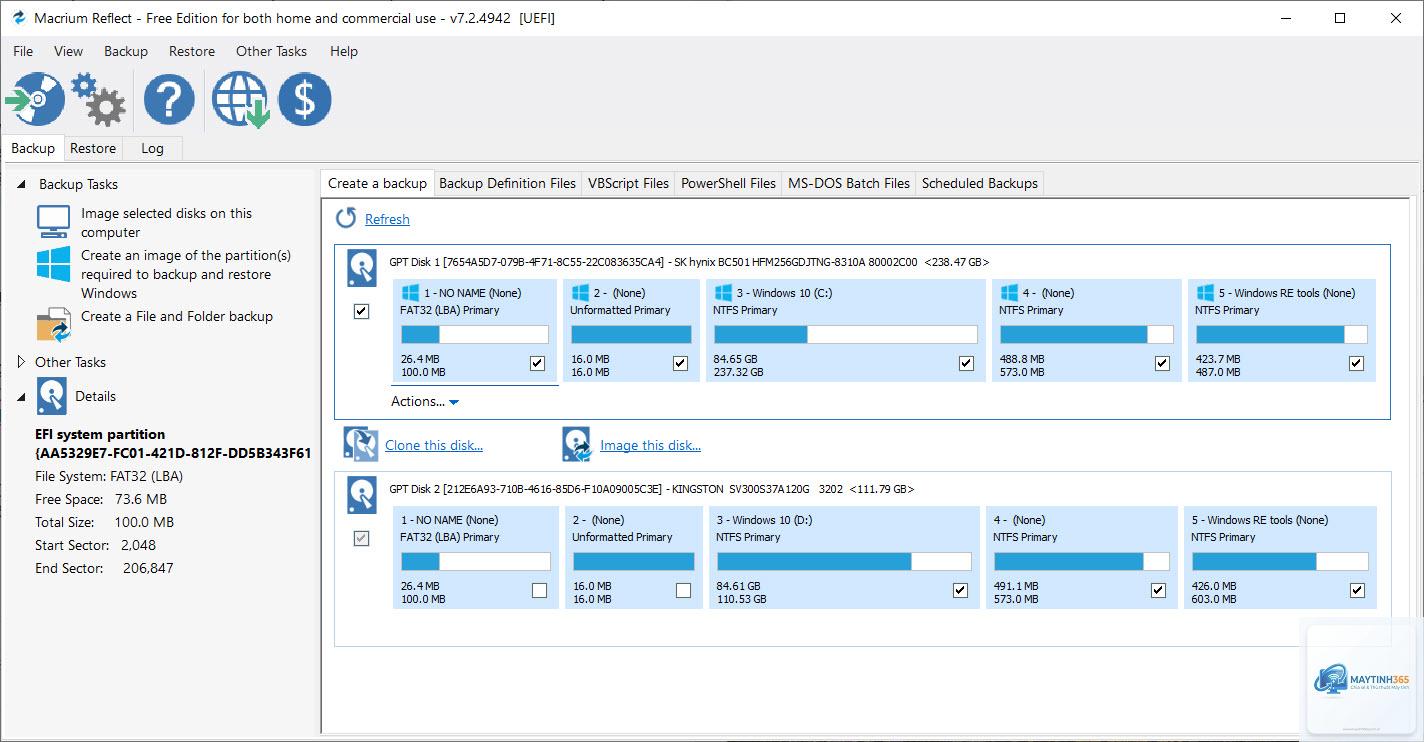
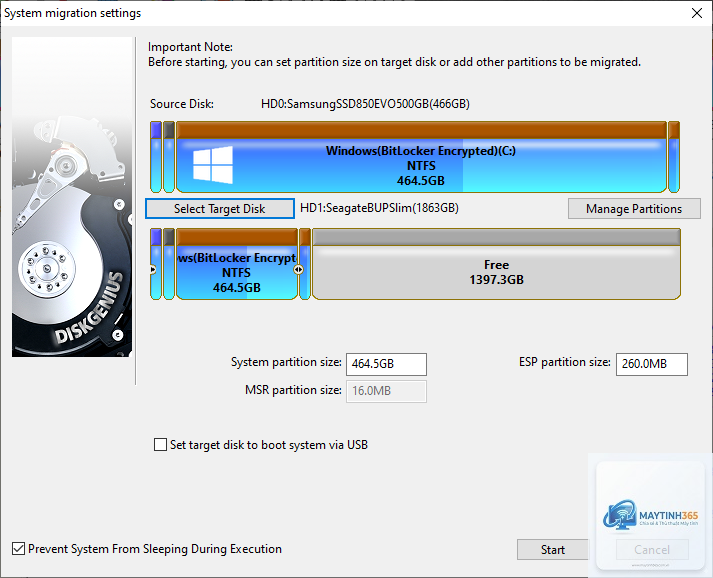
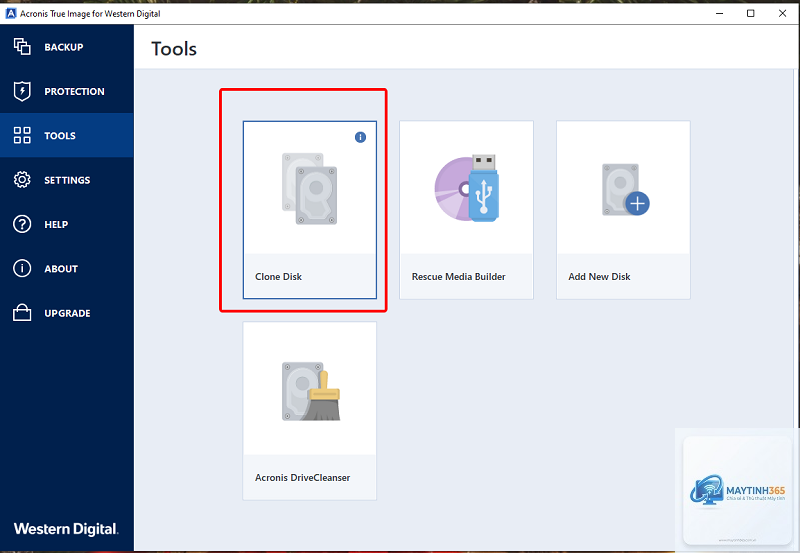
Đây là cách clone ổ cứng được ưa chuộng nhất nhờ tính linh hoạt và độ chính xác cao. Các phần mềm như Macrium Reflect, EaseUS Todo Backup, Acronis True Image hay Clonezilla đều hỗ trợ clone ổ cứng với giao diện trực quan. Người dùng chỉ cần chọn ổ nguồn, ổ đích và bắt đầu quá trình.
Phần mềm Macrium Reflect phiên bản miễn phí cho phép clone ổ cứng với tốc độ lên đến 2GB/phút trên ổ SSD. EaseUS Todo Backup có tính năng tự động căn chỉnh kích thước partition cho ổ đích nhỏ hơn, rất hữu ích khi nâng cấp từ ổ lớn sang ổ nhỏ hơn nhưng có dung lượng sử dụng thấp hơn.
Windows 10 và Windows 11 không có tính năng clone ổ cứng trực tiếp, nhưng
Có, quá trình clone sẽ ghi đè toàn bộ dữ liệu trên ổ đích. Nếu ổ đích chứa dữ liệu quan trọng, bạn cần sao lưu sang nơi khác trước khi thực hiện clone.
Có thể clone ổ cứng đang chạy Windows không?
Có, hầu hết phần mềm clone đều hỗ trợ clone ổ cứng đang hoạt động. Tuy nhiên, để đảm bảo độ chính xác, nên tạo bản sao lưu từ môi trường Windows PE hoặc khởi động từ USB boot.
Clone ổ cứng có cần ổ đích cùng dung lượng không?
Không cần cùng dung lượng, nhưng ổ đích phải có dung lượng lớn hơn hoặc bằng tổng dữ liệu đã sử dụng trên ổ nguồn. Một số phần mềm cho phép clone sang ổ nhỏ hơn nếu dữ liệu thực tế thấp hơn.
Sau khi clone, máy tính không khởi động được, xử lý thế nào?
Kiểm tra lại boot order trong BIOS, đảm bảo ổ đã clone được chọn làm ổ khởi động chính. Nếu vẫn không được, sử dụng công cụ sửa chữa khởi động của Windows hoặc chạy phần mềm clone lại với tùy chọn sửa MBR.
Clone ổ cứng HDD sang SSD có cần cài đặt gì thêm không?
Sau khi clone, bạn nên vào BIOS và bật AHCI mode cho SSD. Kiểm tra và cập nhật driver SSD từ nhà sản xuất. Kích hoạt TRIM để duy trì hiệu suất SSD bằng lệnh “fsutil behavior set DisableDeleteNotify 0” trong Command Prompt.
Phụ thuộc vào dung lượng dữ liệu và tốc độ ổ cứng. Với 100GB dữ liệu trên SSD, clone mất khoảng 5-10 phút. Với 500GB trên HDD, thời gian có thể lên đến 1 giờ.
Kết luận
Cách clone ổ cứng là kỹ năng quan trọng giúp bạn nâng cấp, thay thế và sao lưu hệ thống một cách hiệu quả. Với các phần mềm miễn phí như Macrium Reflect, bất kỳ ai cũng có thể thực hiện clone ổ cứng tại nhà mà không cần kiến thức chuyên sâu về máy tính.
Quan trọng nhất là chuẩn bị kỹ lưỡng trước khi clone: kiểm tra tình trạng ổ cứng, sao lưu dữ liệu quan trọng, đảm bảo nguồn điện ổn định và chọn đúng ổ nguồn, ổ đích. Sau khi clone, kiểm tra kỹ bản sao trước khi xóa ổ cũ để tránh mất dữ liệu không đáng có.
Clone ổ cứng không chỉ tiết kiệm thời gian mà còn đảm bảo tính toàn vẹn của dữ liệu và hệ thống. Đây là giải pháp tối ưu cho mọi nhu cầu nâng cấp và bảo vệ dữ liệu cá nhân cũng như doanh nghiệp.