Zalo là ứng dụng nhắn tin và gọi điện phổ biến nhất tại Việt Nam với hơn 70 triệu người dùng. Việc sử dụng Zalo trên máy tính giúp bạn làm việc hiệu quả hơn, soạn thảo văn bản nhanh chóng và quản lý tin nhắn chuyên nghiệp. Bài viết này sẽ hướng dẫn bạn cách cài Zalo PC một cách chi tiết, bao gồm các bước thực hiện trên cả Windows và macOS, cùng những mẹo hữu ích để tối ưu trải nghiệm.
Zalo PC là phiên bản dành cho máy tính của ứng dụng Zalo, được phát triển bởi VNG Corporation. Ứng dụng này cho phép người dùng đồng bộ hóa tin nhắn, danh bạ và lịch sử trò chuyện từ điện thoại lên máy tính. Khác với phiên bản web, Zalo PC có giao diện độc lập, hỗ trợ thông báo đầy đủ và hoạt động ổn định hơn.
Theo thống kê từ VNG, hơn 40% người dùng Zalo thường xuyên sử dụng phiên bản PC để phục vụ công việc. Việc cài đặt Zalo trên máy tính giúp bạn tiết kiệm thời gian khi phải trả lời tin nhắn dài, gửi file dung lượng lớn hoặc thực hiện cuộc gọi video nhóm.
Hướng dẫn cách cài Zalo PC trên Windows
Bước 1: Tải file cài đặt Zalo PC
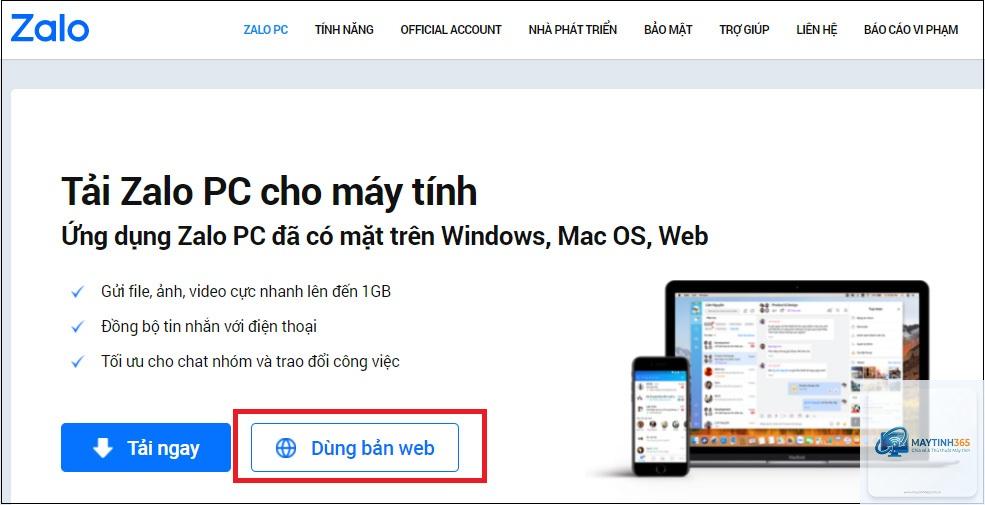
Truy cập trang chủ chính thức của Zalo tại địa chỉ https://zalo.me/pc. Đây là nguồn duy nhất đảm bảo file tải về an toàn, không chứa virus hay mã độc. Trên giao diện trang web, bạn sẽ thấy nút tải xuống dành cho Windows với dung lượng khoảng 150MB.
Nếu bạn sử dụng hệ điều hành Windows 10 hoặc Windows 11, phiên bản Zalo PC mới nhất tương thích hoàn toàn với cả hai hệ điều hành này. File tải về có định dạng.exe, dễ dàng nhận biết.
Bước 2: Tiến hành cài đặt
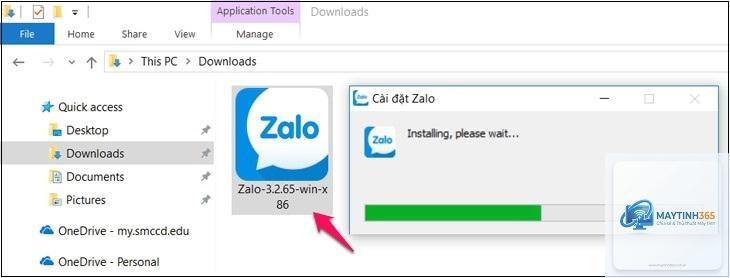
Sau khi tải file hoàn tất, nhấp đúp chuột vào file ZaloSetup.exe để bắt đầu quá trình cài đặt. Một cửa sổ hiện ra với các tùy chọn ngôn ngữ, bạn nên chọn Tiếng Việt để dễ dàng thao tác.
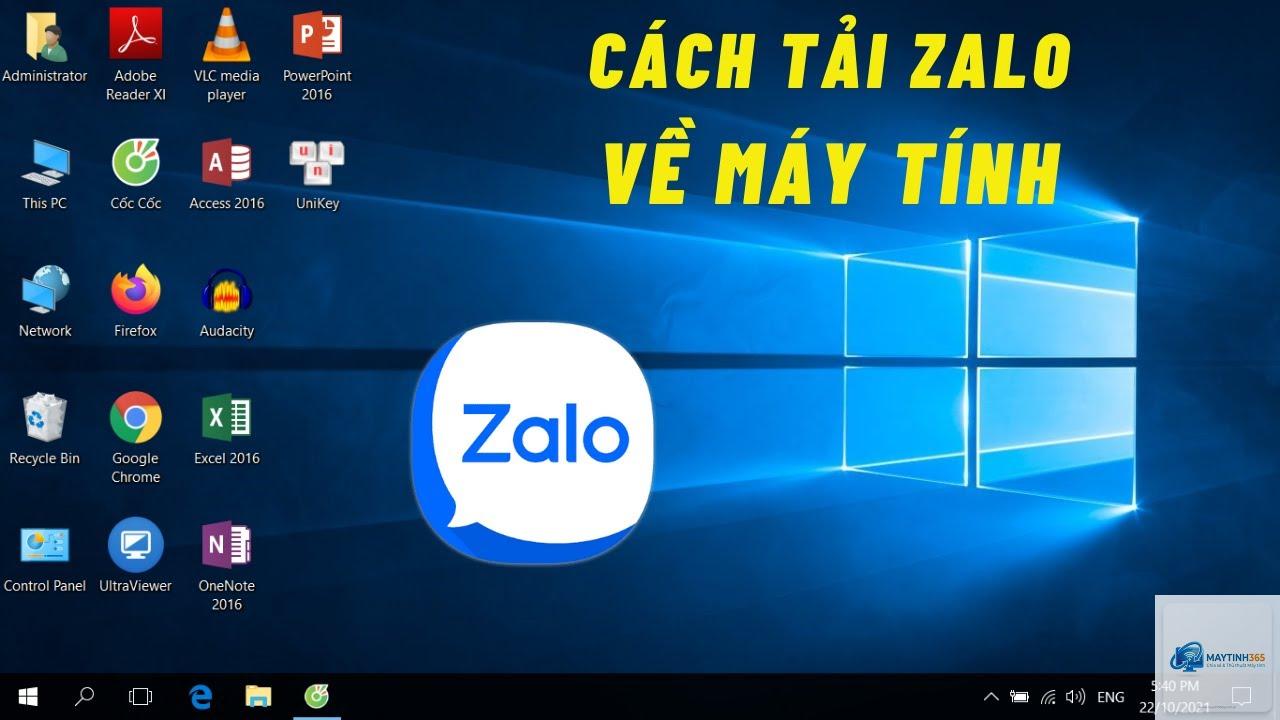
Quá trình cài đặt diễn ra tự động trong khoảng 2-3 phút tùy thuộc vào cấu hình máy tính. Bạn không cần thực hiện bất kỳ thao tác phức tạp nào, chỉ cần nhấn “Tiếp theo” và chờ đợi. Khi hoàn tất, biểu tượng Zalo màu xanh dương sẽ xuất hiện trên màn hình desktop.
Bước 3: Đăng nhập và đồng bộ dữ liệu
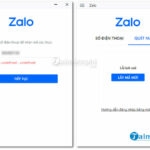
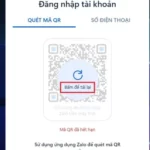
Mở ứng dụng Zalo PC vừa cài đặt. Bạn sẽ thấy giao diện yêu cầu đăng nhập bằng số điện thoại đã đăng ký Zalo trên điện thoại. Nhập số điện thoại và nhấn “Tiếp theo”.
Hệ thống sẽ gửi mã OTP về điện thoại của bạn. Nhập mã này vào ô xác nhận. Sau khi đăng nhập thành công, toàn bộ tin nhắn, danh bạ và lịch sử trò chuyện sẽ tự động đồng bộ từ điện thoại lên máy tính. Quá trình đồng bộ thường mất từ 30 giây đến 2 phút tùy vào lượng dữ liệu.
Hướng dẫn cách cài Zalo PC trên macOS
Bước 1: Tải phiên bản dành cho Mac
Truy cập cùng địa chỉ https://zalo.me/pc, nhưng lần này chọn phiên bản dành cho macOS. File tải về có định dạng.dmg, dung lượng khoảng 180MB. Zalo PC hỗ trợ macOS từ phiên bản 10.12 trở lên, bao gồm cả các dòng Mac sử dụng chip Apple Silicon M1, M2.
Bước 2: Cài đặt trên macOS
Mở file.dmg vừa tải về. Kéo biểu tượng Zalo vào thư mục Applications (Ứng dụng). Quá trình này chỉ mất vài giây. Sau đó, vào thư mục Applications và nhấp đúp vào biểu tượng Zalo để khởi chạy lần đầu tiên.
macOS có thể yêu cầu bạn xác nhận cho phép ứng dụng từ nhà phát triển không xác định. Bạn vào System Preferences > Security & Privacy và nhấn “Open Anyway” để cho phép Zalo hoạt động.
Quy trình đăng nhập trên macOS tương tự như trên Windows. Nhập số điện thoại, nhận mã OTP và xác nhận. Giao diện Zalo trên macOS được tối ưu hóa với thanh menu bar tích hợp, giúp bạn dễ dàng truy cập nhanh mà không làm gián đoạn công việc.
So sánh Zalo PC và Zalo Web
Tính năng
Zalo PC
Zalo Web
Thông báo desktop
Có, đầy đủ
Phụ thuộc vào trình duyệt
Gửi file dung lượng lớn
Hỗ trợ tối đa 1GB
Giới hạn 100MB
Cuộc gọi video nhóm
Hỗ trợ tối đa 60 người
Giới hạn 30 người
Hoạt động khi tắt trình duyệt
Có
Không
Tiêu thụ tài nguyên
Trung bình 200MB RAM
Phụ thuộc vào trình duyệt
Zalo PC vượt trội hơn Zalo Web ở nhiều khía cạnh, đặc biệt là khả năng hoạt động độc lập và hỗ trợ tính năng đầy đủ. Người dùng văn phòng nên ưu tiên cài đặt Zalo PC thay vì sử dụng phiên bản web.
Lợi ích khi sử dụng Zalo PC
Soạn thảo văn bản nhanh hơn: Bàn phím máy tính giúp bạn gõ tin nhắn dài, soạn email hay viết báo cáo trực tiếp trên Zalo mà không mất thời gian.
Quản lý file hiệu quả: Kéo thả file trực tiếp từ máy tính vào cửa sổ chat, hỗ trợ gửi tài liệu Word, Excel, PDF, hình ảnh với dung lượng lớn.
Đa nhiệm tốt hơn: Chia sẻ màn hình trong cuộc họp, vừa chat vừa làm việc trên các ứng dụng khác mà không bị gián đoạn.
Lưu trữ tin nhắn lâu dài: Dữ liệu được đồng bộ và lưu trữ trên máy tính, giúp bạn dễ dàng tìm kiếm lại tin nhắn cũ.
Những sai lầm thường gặp khi cài Zalo PC và cách khắc phục
Sai lầm 1: Tải Zalo từ nguồn không chính thống
Nhiều người dùng tìm kiếm “cách cài Zalo PC” trên Google và vô tình tải phải file giả mạo từ các trang web không uy tín. Các file này có thể chứa virus hoặc phần mềm gián điệp. Luôn tải Zalo từ trang chủ zalo.me/pc hoặc Microsoft Store, App Store.
Sai lầm 2: Không cập nhật phiên bản mới
Zalo thường xuyên phát hành các bản cập nhật để vá lỗi bảo mật và cải thiện hiệu suất. Nếu bạn sử dụng phiên bản cũ, ứng dụng có thể bị lag, mất thông báo hoặc không gửi được file. Kích hoạt tính năng tự động cập nhật trong phần cài đặt để luôn dùng phiên bản mới nhất.
Zalo cho phép đăng nhập trên một điện thoại và một máy tính cùng lúc. Nếu bạn cố gắng đăng nhập trên hai máy tính, phiên bản trước sẽ tự động bị đăng xuất. Điều này gây gián đoạn công việc. Chỉ nên cài Zalo PC trên một máy tính duy nhất.
Các lưu ý quan trọng khi sử dụng Zalo PC
Bảo mật tài khoản là ưu tiên hàng đầu. Không nên tích chọn “Giữ đăng nhập” trên máy tính công cộng hoặc máy tính dùng chung. Nếu lỡ quên đăng xuất,
Có, bạn bắt buộc phải có tài khoản Zalo đã đăng ký và sử dụng trên điện thoại. Zalo PC chỉ là phiên bản đồng bộ, không thể đăng ký mới từ máy tính. Số điện thoại dùng để đăng nhập phải trùng với số đã đăng ký Zalo trên điện thoại.
Zalo PC có miễn phí không?
Zalo PC hoàn toàn miễn phí. Bạn không cần trả bất kỳ khoản phí nào để tải, cài đặt và sử dụng. Các tính năng như gọi video nhóm, gửi file, tạo nhóm chat đều miễn phí. Chỉ có một số dịch vụ gia tăng như sticker, theme là có phí.
Tại sao Zalo PC không nhận được thông báo?
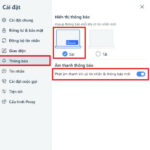
Nguyên nhân thường gặp là do bạn chưa bật thông báo trong phần cài đặt của Zalo PC. Vào biểu tượng bánh răng > Cài đặt > Thông báo và đảm bảo các tùy chọn đều được bật. Ngoài ra, kiểm tra cài đặt thông báo của hệ điều hành, đảm bảo Zalo được phép hiển thị thông báo.
Có thể cài Zalo PC trên máy tính không có internet không?
Không, Zalo PC yêu cầu kết nối internet để hoạt động. Tuy nhiên, sau khi đăng nhập và đồng bộ, tin nhắn cũ vẫn được lưu trong bộ nhớ máy tính và
Trên Windows, vào Control Panel > Programs and Features, tìm Zalo và chọn Uninstall. Trên macOS, kéo biểu tượng Zalo từ thư mục Applications vào thùng rác. Sau khi gỡ, dữ liệu chat vẫn được lưu trên máy tính, bạn có thể xóa thủ công thư mục Zalo trong ổ C hoặc thư mục Library trên Mac.
Kết luận
Cách cài Zalo PC không hề phức tạp, chỉ với vài bước đơn giản bạn đã có thể sử dụng ứng dụng này trên máy tính. Việc cài đặt đúng cách từ nguồn chính thống giúp bạn tránh được rủi ro bảo mật và tận hưởng đầy đủ các tính năng mà Zalo PC mang lại. Từ soạn thảo văn bản nhanh, gửi file dung lượng lớn đến quản lý công việc hiệu quả, Zalo PC là công cụ không thể thiếu cho dân văn phòng và người dùng thường xuyên làm việc trên máy tính. Hãy thực hiện ngay hôm nay để trải nghiệm sự khác biệt.