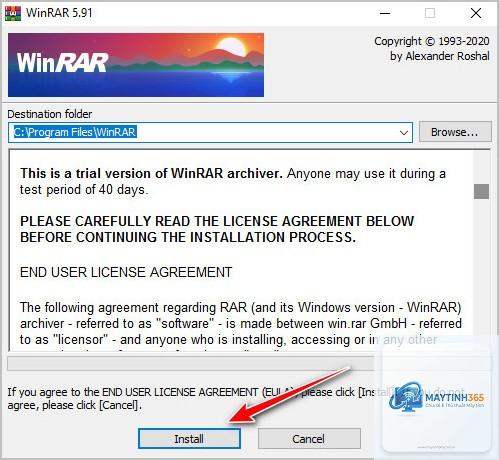
WinRAR là một trong những phần mềm nén và giải nén file phổ biến nhất hiện nay, được hàng triệu người dùng trên toàn thế giới tin tưởng. Việc nắm vững cách cài WinRAR không chỉ giúp bạn tiết kiệm dung lượng ổ cứng mà còn hỗ trợ quản lý dữ liệu hiệu quả hơn. Bài viết này sẽ hướng dẫn bạn từng bước cụ thể, từ khâu tải xuống cho đến khi hoàn tất quá trình cài đặt, kèm theo những mẹo hữu ích để tối ưu trải nghiệm sử dụng.
Tổng Quan Về WinRAR Và Tại Sao Cần Biết Cách Cài WinRAR
WinRAR là một ứng dụng nén dữ liệu mạnh mẽ, được phát triển bởi Eugene Roshal. Phần mềm này hỗ trợ nhiều định dạng nén khác nhau như RAR, ZIP, 7Z, TAR và có khả năng giải nén hầu hết các loại file nén phổ biến trên thị trường. Với tỷ lệ nén cao và tốc độ xử lý nhanh, WinRAR trở thành công cụ không thể thiếu đối với dân văn phòng, lập trình viên và người dùng phổ thông.
Hiểu rõ cách cài WinRAR giúp bạn chủ động trong việc xử lý các file nén được chia sẻ qua email, tải về từ internet hoặc sao lưu dữ liệu cá nhân. Nếu không cài đặt đúng cách,
Một bản quyền WinRAR cho phép cài đặt trên một máy tính. Nếu bạn muốn sử dụng trên nhiều thiết bị, cần mua nhiều bản quyền riêng biệt. Tuy nhiên, phiên bản dùng thử có thể cài đặt trên bất kỳ máy tính nào mà không giới hạn số lượng.
Cách cài WinRAR không cần key có được không?
Hoàn toàn có thể. Bạn chỉ cần tải file cài đặt từ trang chủ và tiến hành cài đặt bình thường. Không cần nhập key trong quá trình cài đặt. Sau khi hết hạn dùng thử, bạn vẫn có thể sử dụng WinRAR mà không bị khóa tính năng.
Làm sao để gỡ bỏ WinRAR nếu cài sai?
Vào Control Panel > Programs and Features, tìm WinRAR trong danh sách, nhấp chuột phải và chọn Uninstall. Quá trình gỡ bỏ sẽ xóa hoàn toàn phần mềm khỏi hệ thống. Sau đó
Có, WinRAR hỗ trợ giao diện tiếng Việt. Trong quá trình cài đặt, bạn có thể chọn ngôn ngữ “Vietnamese” từ danh sách. Nếu đã cài đặt bằng tiếng Anh, bạn có thể vào menu Options > Settings > General và chọn ngôn ngữ tiếng Việt.
Kết Luận
Việc nắm vững cách cài WinRAR là kỹ năng cơ bản nhưng vô cùng hữu ích đối với bất kỳ người dùng máy tính nào. Từ việc tải đúng phiên bản, chạy với quyền administrator, cho đến tùy chỉnh tích hợp hệ thống, mỗi bước đều đóng vai trò quan trọng để đảm bảo phần mềm hoạt động ổn định và hiệu quả.
WinRAR không chỉ giúp bạn tiết kiệm dung lượng lưu trữ mà còn cung cấp các tính năng bảo mật mạnh mẽ như mã hóa và sửa lỗi file. Dù có nhiều phần mềm nén khác trên thị trường, WinRAR vẫn giữ vững vị thế nhờ sự ổn định, tốc độ và khả năng tương thích rộng rãi.
Hãy luôn tải WinRAR từ nguồn chính thống và thực hiện đúng các bước hướng dẫn để tránh rủi ro bảo mật. Nếu gặp bất kỳ vấn đề nào trong quá trình cài đặt, bạn có thể tham khảo lại bài viết này hoặc truy cập trang hỗ trợ chính thức của WinRAR để được giải đáp.