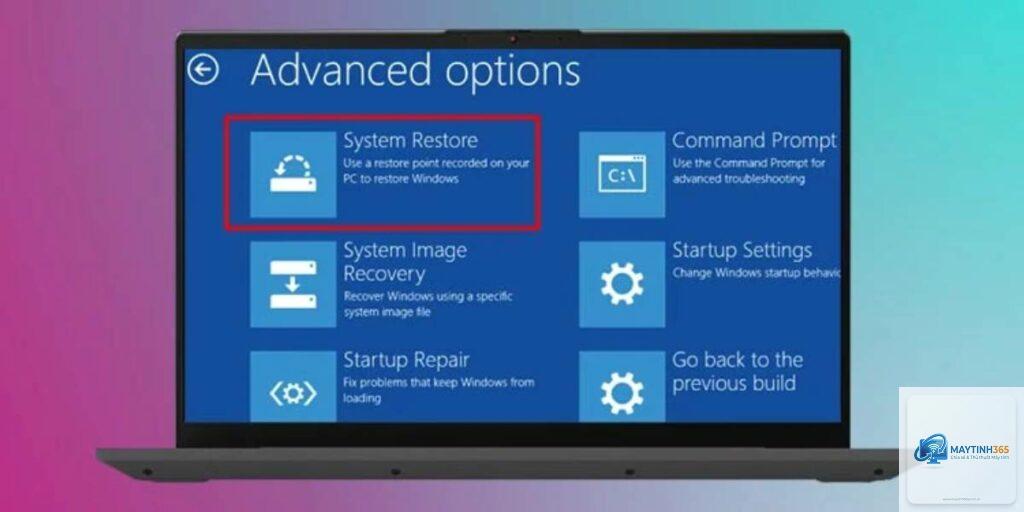
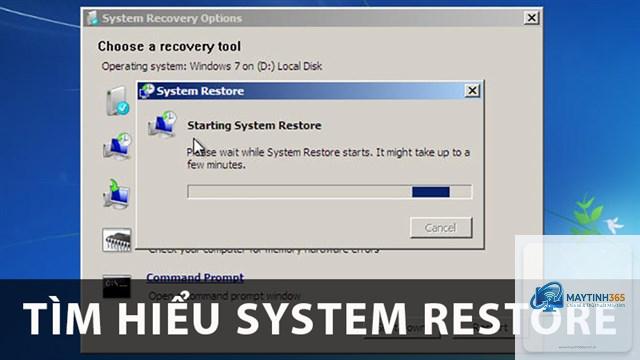
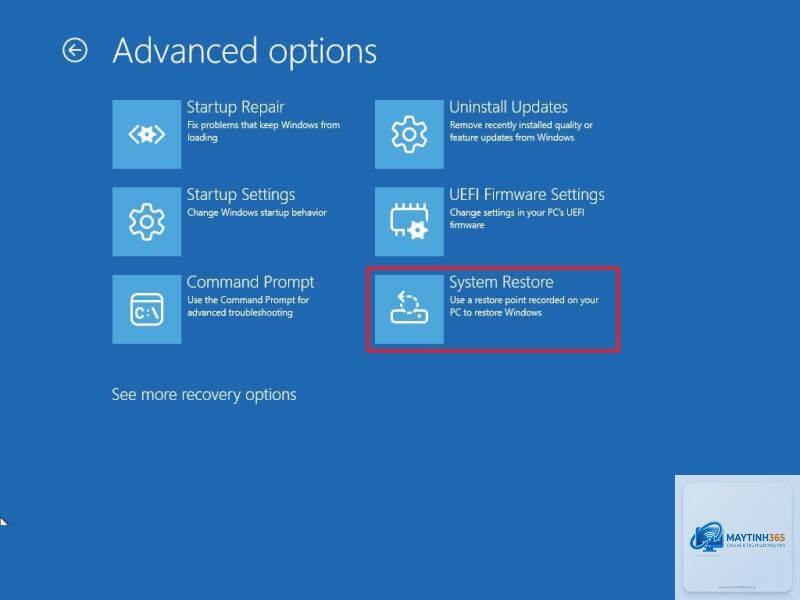
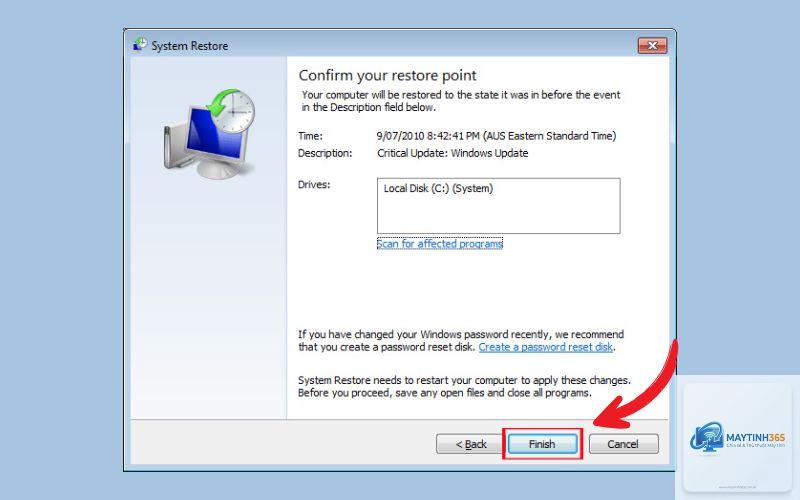
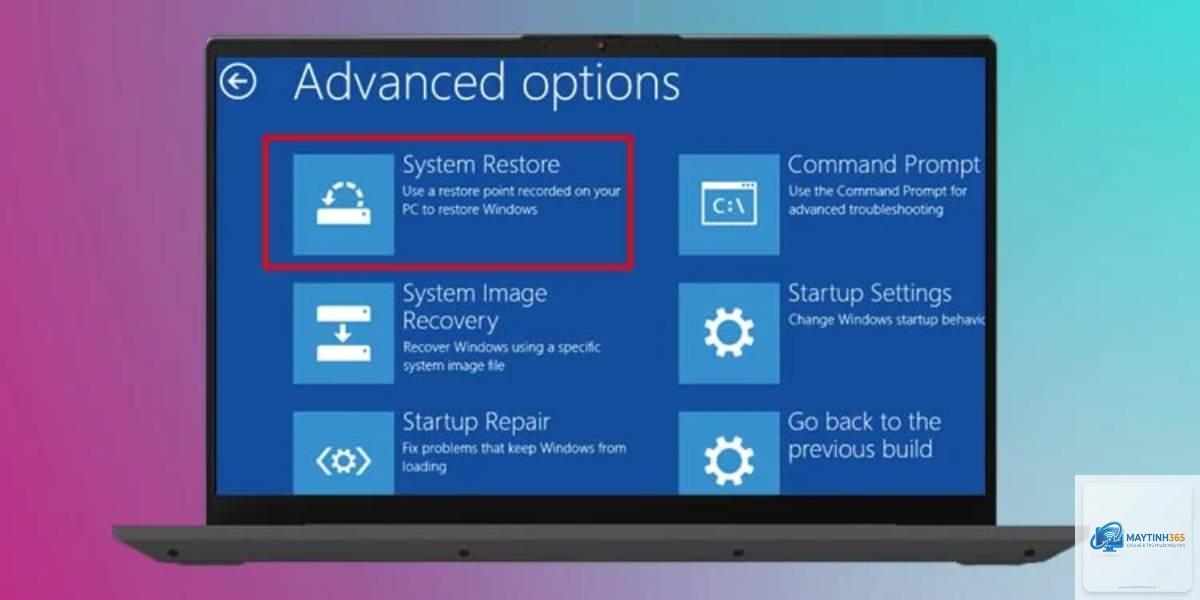
System Restore là một tính năng quan trọng trong hệ điều hành Windows, cho phép người dùng đưa máy tính trở về trạng thái hoạt động ổn định trước đó khi gặp sự cố. Công cụ này hoạt động bằng cách tạo ra các điểm khôi phục (restore points) lưu trữ cấu hình hệ thống, file registry và một số file hệ thống quan trọng. Khi hệ thống gặp lỗi do cài đặt driver xung đột, phần mềm độc hại hoặc thay đổi registry không mong muốn, System Restore giúp khắc phục mà không ảnh hưởng đến dữ liệu cá nhân như tài liệu, hình ảnh hay email.
System Restore không phải là công cụ sao lưu toàn bộ ổ cứng. Nó chỉ tập trung vào các thành phần cốt lõi của hệ điều hành bao gồm file hệ thống Windows, registry, cấu hình driver và một số chương trình đã cài đặt. Khi bạn kích hoạt khôi phục, Windows sẽ ghi đè các file hệ thống hiện tại bằng phiên bản từ điểm khôi phục đã chọn.
Cơ chế tạo điểm khôi phục diễn ra tự động theo lịch trình mặc định hoặc trước các sự kiện quan trọng như cài đặt bản cập nhật Windows, driver mới hoặc phần mềm từ nguồn không rõ ràng. Người dùng cũng có thể chủ động tạo điểm khôi phục thủ công bất kỳ lúc nào.
Các thành phần chính trong System Restore
Volume Shadow Copy Service (VSS): Dịch vụ nền tảng cho phép tạo snapshot của ổ đĩa ngay cả khi file đang được sử dụng.
Restore Point: Bản ghi trạng thái hệ thống tại một thời điểm cụ thể, bao gồm registry và file hệ thống.
System Protection: Tính năng quản lý dung lượng ổ đĩa dành cho các điểm khôi phục và cấu hình tắt/mở.
Registry hives: Các nhánh registry quan trọng như SAM, SECURITY, SOFTWARE, SYSTEM được sao lưu trong mỗi điểm khôi phục.
Ngay trước khi cài driver, update Windows hoặc phần mềm
Bảo vệ hệ thống khỏi thay đổi không mong muốn
Thủ công
Do người dùng chủ động tạo
Lưu trạng thái trước khi thực hiện thay đổi lớn
Sự kiện hệ thống
Khi cài đặt Windows Update quan trọng
Đảm bảo có thể rollback nếu bản cập nhật gây lỗi
Lợi ích khi sử dụng System Restore
System Restore mang lại nhiều lợi ích thiết thực cho người dùng Windows. Đầu tiên, nó giúp khắc phục nhanh các lỗi hệ thống mà không cần cài lại Windows từ đầu, tiết kiệm thời gian và công sức. Khi máy tính bắt đầu xuất hiện lỗi xanh màn hình, treo máy hoặc chạy chậm bất thường sau khi cài đặt một phần mềm mới, việc chạy System Restore thường giải quyết triệt để vấn đề.
Thứ hai, tính năng này bảo vệ dữ liệu cá nhân. Không giống như format ổ cứng, System Restore chỉ tác động đến file hệ thống và registry, để lại toàn bộ tài liệu, hình ảnh, nhạc và video của bạn nguyên vẹn. Điều này đặc biệt hữu ích khi bạn cần khôi phục hệ thống gấp mà chưa kịp sao lưu dữ liệu quan trọng.
Thứ ba, System Restore hoạt động như một lớp bảo vệ bổ sung cho các thay đổi registry. Nếu bạn vô tình chỉnh sửa registry sai cách dẫn đến lỗi phần mềm hoặc hệ thống, việc khôi phục về điểm trước đó sẽ đưa registry về trạng thái an toàn.
Hạn chế và giới hạn của System Restore
Mặc dù hữu ích, System Restore có những hạn chế nhất định. Nó không thể khôi phục các file cá nhân đã bị xóa hoặc bị hỏng. Nếu bạn vô tình xóa mất một thư mục dự án quan trọng, System Restore sẽ không giúp lấy lại được. Công cụ này chỉ tập trung vào file hệ thống và registry.
Dung lượng lưu trữ dành cho các điểm khôi phục bị giới hạn. Windows mặc định dành khoảng 3% đến 10% dung lượng ổ đĩa cho System Protection. Khi dung lượng này đầy, các điểm khôi phục cũ nhất sẽ tự động bị xóa để nhường chỗ cho điểm mới. Điều này có nghĩa là bạn không thể khôi phục về trạng thái từ nhiều tháng trước nếu không có đủ dung lượng.
Một số loại phần mềm độc hại có thể vô hiệu hóa hoặc xóa các điểm khôi phục. Ransomware thường nhắm vào Volume Shadow Copy để ngăn người dùng khôi phục dữ liệu. Vì vậy, System Restore không thể thay thế hoàn toàn các giải pháp sao lưu chuyên dụng.
So sánh System Restore với các công cụ khôi phục khác
Tính năng
System Restore
Backup and Restore
File History
Reset PC
Phạm vi khôi phục
File hệ thống, registry
Toàn bộ ổ đĩa hoặc file
File cá nhân
Toàn bộ hệ thống
Ảnh hưởng đến dữ liệu
Không ảnh hưởng
Không ảnh hưởng
Không ảnh hưởng
Có thể xóa dữ liệu
Thời gian thực hiện
5-15 phút
30-60 phút
Nhanh
20-40 phút
Yêu cầu điểm khôi phục
Có
Có
Có
Không
Khả năng khôi phục driver
Có
Có
Không
Có
Hướng dẫn chi tiết cách sử dụng System Restore trên Windows 10 và Windows 11
Bước 1: Kích hoạt System Protection
Trước khi có thể sử dụng System Restore, bạn cần đảm bảo tính năng System Protection đang được bật. Nhấn tổ hợp phím Windows + R, gõ “sysdm.cpl” và nhấn Enter. Trong cửa sổ System Properties, chuyển đến tab System Protection. Tại đây, bạn sẽ thấy danh sách các ổ đĩa. Chọn ổ đĩa cài Windows (thường là ổ C:) và nhấn Configure. Chọn “Turn on system protection” và điều chỉnh dung lượng tối đa cho các điểm khôi phục, thường từ 5% đến 10% dung lượng ổ đĩa là hợp lý.
Bước 2: Tạo điểm khôi phục thủ công
Trong tab System Protection, nhấn nút Create. Một hộp thoại xuất hiện yêu cầu bạn nhập mô tả cho điểm khôi phục. Nên đặt tên dễ nhớ như “Trước khi cài driver đồ họa” hoặc “Ổn định ngày 15/10”. Nhấn Create và đợi vài phút để Windows hoàn tất. Bạn sẽ nhận được thông báo thành công khi quá trình kết thúc.
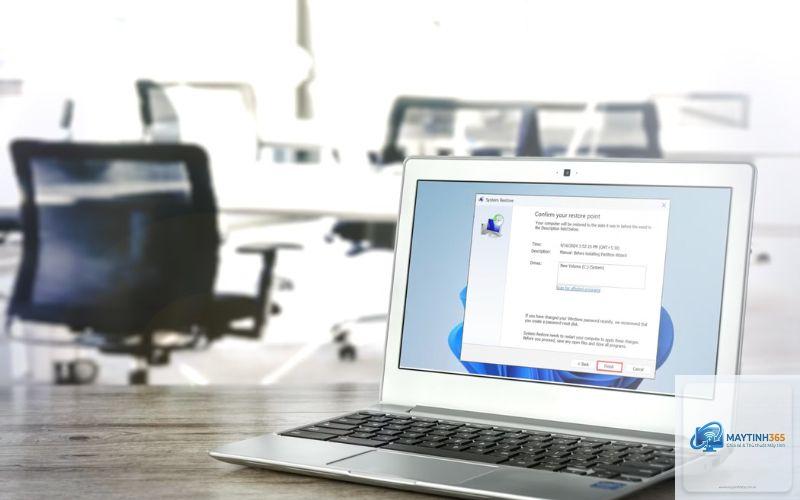
Khi máy tính gặp sự cố, truy cập lại tab System Protection và nhấn System Restore. Windows sẽ khởi chạy trình hướng dẫn.
System Restore không thay đổi mật khẩu tài khoản người dùng. Tuy nhiên, nếu bạn khôi phục về điểm trước khi tạo tài khoản mới, tài khoản đó có thể bị mất. Các tài khoản đã tồn tại tại thời điểm điểm khôi phục vẫn hoạt động bình thường.
Có thể khôi phục System Restore từ ổ đĩa ngoài không?
Không. System Restore chỉ hoạt động với các điểm khôi phục được lưu trên ổ đĩa nội bộ của máy tính. Bạn không thể sử dụng ổ USB hoặc ổ cứng ngoài để lưu trữ hoặc khôi phục điểm khôi phục.
Tại sao System Restore không tạo được điểm khôi phục?
Nguyên nhân thường gặp bao gồm dung lượng ổ đĩa thấp, dịch vụ Volume Shadow Copy bị tắt, hoặc ổ đĩa đang sử dụng hệ thống file FAT32 thay vì NTFS. Kiểm tra Event Viewer để xem log lỗi chi tiết và khắc phục từng nguyên nhân cụ thể.
System Restore có thể loại bỏ virus không?
System Restore có thể loại bỏ một số loại virus nếu chúng chưa kịp lây nhiễm sâu vào hệ thống tại thời điểm điểm khôi phục. Tuy nhiên, nhiều loại malware hiện đại có thể tự động xóa các điểm khôi phục hoặc ẩn mình trong các file không bị ảnh hưởng. Luôn sử dụng phần mềm diệt virus chuyên dụng sau khi khôi phục.
Làm thế nào để xóa các điểm khôi phục cũ?
Vào System Protection, chọn ổ đĩa và nhấn Configure. Tại đây bạn có thể nhấn Delete để xóa tất cả điểm khôi phục. Để xóa chọn lọc, sử dụng công cụ Disk Cleanup: gõ “cleanmgr” trong Run, chọn ổ đĩa, vào tab More Options và chọn Clean up trong System Restore and Shadow Copies.
Kết luận
System Restore là một công cụ mạnh mẽ và dễ sử dụng, giúp người dùng Windows khắc phục nhanh các sự cố hệ thống mà không mất dữ liệu cá nhân. Hiểu đúng bản chất, biết cách kích hoạt và sử dụng đúng thời điểm sẽ giúp bạn tận dụng tối đa lợi ích của tính năng này. Hãy duy trì System Protection ở trạng thái bật, thường xuyên kiểm tra dung lượng lưu trữ và kết hợp với các phương pháp sao lưu khác để bảo vệ máy tính toàn diện. Khi gặp sự cố, System Restore thường là giải pháp đầu tiên đáng thử trước khi nghĩ đến các biện pháp phức tạp hơn như cài lại Windows.