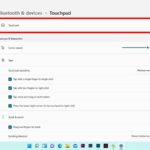
Laptop không nhận chuột là một trong những lỗi phổ biến khiến người dùng gặp nhiều khó khăn trong công việc và học tập. Dù là chuột cảm ứng touchpad hay chuột ngoài có dây, không dây, việc thiết bị trỏ ngừng hoạt động đều gây ra sự bực bội. Bài viết này sẽ chỉ ra tất cả nguyên nhân và cách sửa lỗi laptop không nhận chuột từ cơ bản đến nâng cao, giúp bạn tự xử lý tại nhà mà không cần mang máy đi sửa chữa.
Nguyên nhân phổ biến khiến laptop không nhận chuột
Trước khi đi vào các bước khắc phục, bạn cần hiểu rõ bản chất của vấn đề. Lỗi laptop không nhận chuột thường xuất phát từ ba nhóm chính: phần cứng, phần mềm và driver.
Nguyên nhân phần cứng
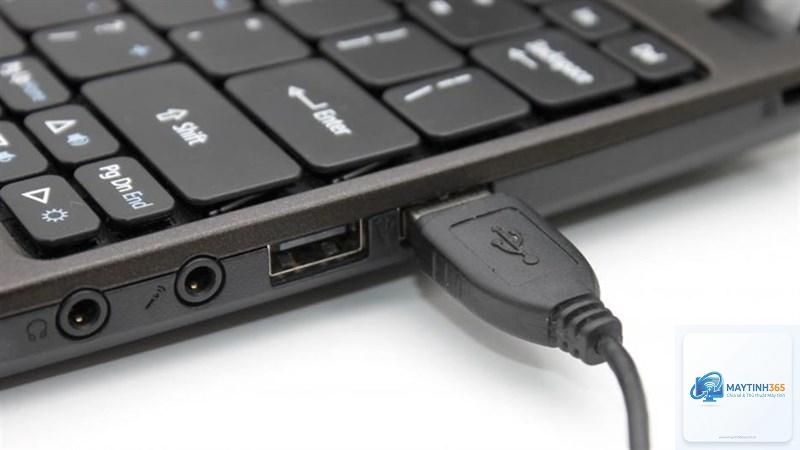
Cổng USB bị hỏng hoặc lỏng lẻo: Cổng kết nối trên laptop có thể bị oxy hóa, bụi bẩn hoặc hư hỏng vật lý, khiến chuột không được nhận diện.
Dây chuột bị đứt ngầm: Với chuột có dây, phần dây gần đầu cắm hoặc thân chuột dễ bị tổn thương sau thời gian dài sử dụng.
Pin chuột không dây yếu: Chuột không dây sử dụng pin hoặc pin sạc. Khi năng lượng cạn, chuột vẫn sáng đèn nhưng không phản hồi.
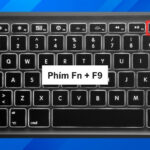
Touchpad bị vô hiệu hóa: Nhiều dòng laptop có nút tắt touchpad nhanh (thường là phím Fn + F6/F7/F9) hoặc cảm biến lòng bàn tay.
Nguyên nhân phần mềm
Driver chuột lỗi thời hoặc xung đột:Windows cập nhật driver không tương thích hoặc driver bị hỏng sau một bản update.
Xung đột phần mềm: Các ứng dụng quản lý touchpad của hãng (Synaptics, Elan, Alps) đôi khi gây xung đột với chuột ngoài.
Windows Update lỗi: Bản cập nhật Windows không hoàn chỉnh có thể vô hiệu hóa thiết bị trỏ.
Thiết lập BIOS/UEFI sai: Trong một số trường hợp hiếm, cài đặt USB legacy support bị tắt trong BIOS khiến cổng USB không nhận thiết bị.
Hướng dẫn cách sửa lỗi laptop không nhận chuột chi tiết
Bạn nên thực hiện tuần tự để tiết kiệm thời gian.
Bước 1: Kiểm tra nguồn điện và kết nối vật lý
Đây là bước đơn giản nhất nhưng nhiều người bỏ qua. Với chuột có dây, hãy rút ra và cắm lại vào một cổng USB khác. Nên cắm trực tiếp vào laptop thay vì qua hub USB để loại trừ khả năng thiếu điện. Với chuột không dây, hãy thay pin mới (pin AA hoặc AAA) – ngay cả khi đèn vẫn sáng, pin yếu vẫn có thể gây mất kết nối. Kiểm tra công tắc nguồn trên chuột và đảm bảo thiết bị đã được bật.
Bước 2: Khởi động lại laptop
Một lần khởi động lại hệ thống có thể giải quyết nhiều vấn đề tạm thời về driver và xung đột phần mềm. Khoảng 30% trường hợp laptop không nhận chuột được sửa sau khi khởi động lại. Hãy nhấn nút Start, chọn Restart (không tắt máy rồi bật lại).
Bước 3: Kiểm tra và cập nhật driver chuột
Driver là cầu nối giữa phần cứng và hệ điều hành. Nếu driver gặp sự cố, chuột sẽ không hoạt động. Các bước thực hiện:
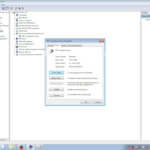
Nhấn Windows + X, chọn Device Manager.
Tìm mục Mice and other pointing devices hoặc Human Interface Devices.
Nhấp chuột phải vào thiết bị chuột (thường là HID-compliant mouse hoặc tên hãng như Logitech, Razer), chọn Update driver > Search automatically for drivers.
Nếu Windows không tìm thấy driver mới,
Rất hiếm khi virus gây ra lỗi này. Đa phần là do driver bị vô hiệu hóa, cài đặt sai hoặc cảm biến lòng bàn tay tự động tắt touchpad. Bạn nên kiểm tra trong Device Manager xem touchpad có bị vô hiệu hóa (disabled) hay có dấu hiệu lỗi (dấu chấm than vàng) không.
Làm sao để biết chuột ngoài bị hỏng hay laptop bị lỗi?
Cách đơn giản nhất là cắm chuột vào một máy tính khác. Nếu chuột hoạt động bình thường, chắc chắn laptop của bạn có vấn đề. Ngược lại, nếu chuột không hoạt động trên máy khác, khả năng cao chuột đã hỏng.
Lỗi laptop không nhận chuột không dây Bluetooh có cách sửa riêng không?
Có. Với chuột Bluetooth, bạn cần kiểm tra xem Bluetooth trên laptop có bật không (biểu tượng Bluetooth trên khay hệ thống), ghép nối lại thiết bị bằng cách xóa thiết bị khỏi danh sách Bluetooth rồi thêm lại. Đôi khi driver Bluetooth cũng cần cập nhật. Nếu vẫn không được, hãy thử cắm chuột Bluetooth qua cổng USB của receiver (nếu có) như chuột không dây thông thường.
Tại sao chuột có dây vẫn sáng đèn nhưng laptop không nhận?
Đèn sáng chỉ cho thấy chuột nhận được nguồn điện, nhưng tín hiệu dữ liệu có thể bị đứt. Nguyên nhân thường là do đứt dây tín hiệu bên trong (nhất là gần đầu cắm USB) hoặc cổng USB laptop chỉ cấp nguồn mà không truyền dữ liệu được (cổng bị hỏng chân tín hiệu). Thử cắm vào cổng USB khác và kiểm tra trên máy tính khác để xác định.
Kết luận
Lỗi laptop không nhận chuột thường có thể tự khắc phục tại nhà với vài bước đơn giản. Điều quan trọng là bạn cần xác định đúng nguyên nhân: do phần cứng (pin, cổng, dây) hay phần mềm (driver, Windows Update, cài đặt). Hãy bắt đầu từ những kiểm tra dễ nhất như thay pin, khởi động lại, cập nhật driver trước khi nghĩ đến các biện pháp phức tạp hơn. Nếu đã thử tất cả các cách trên mà vẫn không thành công, có thể cổng USB hoặc bo mạch chủ laptop đã gặp vấn đề vật lý – lúc này bạn nên mang máy đến trung tâm bảo hành hoặc cửa hàng sửa chữa uy tín để được hỗ trợ. Với hướng dẫn chi tiết này, hy vọng bạn sẽ nhanh chóng sửa được lỗi laptop không nhận chuột và tiếp tục công việc một cách suôn sẻ.
{“@context”:”https://schema.org”,”@type”:”Article”,”headline”:”laptop không nhận chuột cách sửa”,”articleSection”:”General”,”keywords”:”laptop không nhận chuột cách sửa”,”datePublished”:”2026-06-29T17:00:37+00:00″,”dateModified”:”2026-06-29T17:00:37+00:00″}