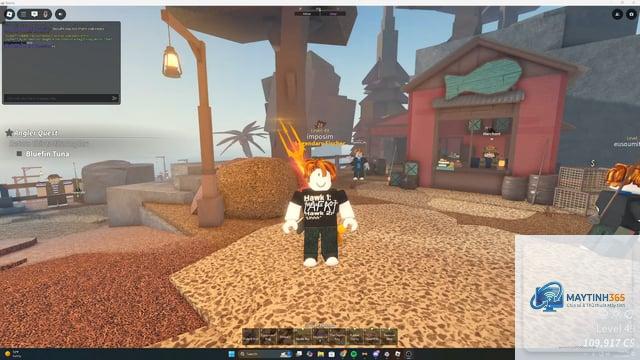
Roblox là một nền tảng game online cực kỳ phổ biến, đặc biệt trong cộng đồng game thủ trẻ tuổi. Tuy nhiên, không ít người chơi gặp phải tình trạng roblox bị giật màn hình, gây khó chịu và ảnh hưởng trực tiếp đến trải nghiệm. Hiện tượng này có thể xảy ra bất kỳ lúc nào, kể cả trên máy tính cấu hình cao hay điện thoại mới. Vậy nguyên nhân do đâu và làm thế nào để khắc phục triệt để? Bài viết dưới đây sẽ phân tích chi tiết từng vấn đề và hướng dẫn bạn các bước xử lý hiệu quả nhất.
Giật màn hình (stutter/lag) trong Roblox biểu hiện dưới dạng hình ảnh bị xé, chuyển động không mượt, FPS (khung hình trên giây) giảm đột ngột hoặc duy trì ở mức thấp. Dù bạn đang chơi các tựa game đồ họa cao như “Pet Simulator 99” hay “Doors”, hiện tượng này đều có thể xuất hiện. Tình trạng roblox bị giật màn hình thường do sự kết hợp giữa phần cứng, phần mềm, cài đặt đồ họa và tình trạng mạng. Hiểu rõ bản chất sẽ giúp bạn xác định đúng nguyên nhân để áp dụng giải pháp phù hợp.
Các dạng giật màn hình thường gặp
Giật ngắt quãng (micro stutter): FPS nhảy từ 60 xuống 20 trong tích tắc rồi trở lại, gây cảm giác khựng nhẹ nhưng liên tục.
Giật kéo dài (sustained lag): FPS duy trì ở mức thấp dưới 30, toàn bộ chuyển động trở nên chậm chạp, khó điều khiển nhân vật.
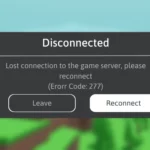
Giật do mạng (network lag): Không phải do máy yếu mà do ping cao, dẫn đến hành động bị delay, hình ảnh giật khi có nhiều người chơi.
Nguyên nhân chính khiến roblox bị giật màn hình
Dựa trên phân tích từ các chuyên gia kỹ thuật và trải nghiệm thực tế của cộng đồng,
Nguyên nhân
Mô tả chi tiết
Tần suất gặp
Cấu hình máy yếu hoặc không tương thích
Roblox yêu cầu GPU, CPU, RAM tối thiểu để hoạt động mượt. Nếu máy tính hoặc điện thoại đời cũ, thiếu RAM (< 4GB), hoặc card đồ họa tích hợp kém, roblox bị giật màn hình gần như chắc chắn.
Cao
Cài đặt đồ họa quá cao so với phần cứng
Nhiều người chơi bật chất lượng đồ họa “Ultra” trên máy yếu. Điều này khiến GPU quá tải, FPS giảm mạnh.
Cao
Driver đồ họa lỗi thời hoặc xung đột
Driver cho card NVIDIA, AMD, Intel không được cập nhật sẽ gây ra lỗi đồ họa, đặc biệt với các bản vá mới của Roblox.
Trung bình
Quá nhiều ứng dụng chạy nền
Chrome, Discord, phần mềm diệt virus ngốn RAM và CPU, dẫn đến không đủ tài nguyên cho Roblox.
Cao
Kết nối mạng kém, ping cao, mất gói tin
Dù máy mạnh, nếu mạng wifi không ổn định hoặc sử dụng 4G có độ trễ, game vẫn bị giật.
Trung bình
Lỗi cache hoặc file game bị hỏng
Quá trình cập nhật Roblox có thể làm hỏng file tạm, gây xung đột và giật.
Thấp
Xung đột với phần mềm ghi hình hoặc overlay
Các phần mềm như Discord overlay, Fraps, OBS khi chạy cùng Roblox thường gây giật.
Trung bình
Phân tích chuyên sâu từng nguyên nhân
1. Phần cứng không đáp ứng nhu cầu tối thiểu
Roblox mặc dù không quá nặng nhưng các tựa game mới như “Frontiers”, “Pls Donate” với hiệu ứng ánh sáng, vật lý phức tạp đòi hỏi GPU có hỗ trợ DirectX 11 trở lên. Nếu bạn dùng laptop tích hợp Intel HD Graphics thế hệ cũ, việc roblox bị giật màn hình là điều dễ hiểu. Ví dụ thực tế: một máy tính có RAM 4GB và CPU Intel Pentium chạy Windows 10, khi mở Roblox và Chrome cùng lúc, FPS có thể chạm đáy 15.
2. Cài đặt đồ họa không tối ưu
Roblox cho phép tùy chỉnh “Graphics Mode” và “Quality Level”. Nhiều người chọn mức “Manual” và kéo thanh lên 10 mà không biết rằng chỉ số này tương ứng với độ phân giải và độ chi tiết. Với card đồ họa rời cấp thấp như GT 1030, chất lượng 10 sẽ khiến game giật liên tục. Nên giữ ở mức 3-5 để cân bằng hình ảnh và hiệu năng.
3. Driver đồ họa – lỗi thường bị bỏ qua
Theo thống kê từ NVIDIA GeForce Experience, có tới 30% người dùng không cập nhật driver trong vòng 6 tháng. Mỗi bản driver mới đều sửa lỗi tương thích với các tựa game, bao gồm Roblox. Đặc biệt, các driver dành cho laptop thường được tối ưu riêng cho từng dòng máy, nếu dùng driver generic từ Windows Update có thể gây ra xung đột.
4. Quá nhiều ứng dụng nền – kẻ thù thầm lặng
Một thử nghiệm thực tế: trên máy tính có 8GB RAM, khi tắt tất cả ứng dụng nền, Roblox chạy mượt ở 60 FPS. Sau khi mở Chrome với 10 tab, Discord, Spotify, FPS tụt xuống còn 35. Chrome riêng đã ngốn 2-3GB RAM. Đây là nguyên nhân hàng đầu gây roblox bị giật màn hình trên những máy có RAM hạn chế.
5. Mạng kém – tưởng giật đồ họa nhưng thực ra là lag mạng
Nhiều người nhầm lẫn giữa giật do FPS thấp và giật do delay mạng. Nếu bạn thấy nhân vật đi lùi sau khi bấm phím hoặc hành động diễn ra chậm hơn so với thao tác, đó là network lag. Ping tốt nhất cho Roblox dưới 80ms, nếu trên 200ms sẽ gây giật rõ rệt. Mất gói tin (packet loss) cũng là nguyên nhân phổ biến, đặc biệt khi chơi qua wifi đông người dùng.
Cách khắc phục roblox bị giật màn hình triệt để
Bước 1: Tối ưu cài đặt đồ họa trong game
Vào Settings (bánh răng) trong Roblox > Graphics Mode: chọn Manual.
Bỏ chọn “Enable Aspect Ratio” nếu có, giữ nguyên độ phân giải màn hình.
Tắt “Fullscreen Optimizations” nếu bạn chơi ở chế độ cửa sổ.
Bước 2: Cập nhật driver đồ họa
Truy cập trang chủ NVIDIA (geforce.com/drivers), AMD (amd.com/support) hoặc Intel (intel.com/update). Tải và cài driver mới nhất tương ứng với card của bạn. Với laptop, ưu tiên driver từ trang hỗ trợ của nhà sản xuất (Dell, HP, Asus,…) để tránh xung đột. Sau khi cài, khởi động lại máy và kiểm tra.
Bước 3: Đóng các ứng dụng nền
Mở Task Manager (Ctrl+Shift+Esc), tab Processes.
Sắp xếp theo cột Memory, tìm các ứng dụng ngốn RAM như Chrome, Discord, Steam, OneDrive,…
Chọn và End Task những ứng dụng không cần thiết.
Đặc biệt tắt phần mềm diệt virus tạm thời (nếu bạn tin tưởng) vì chúng thường quét file Roblox real-time gây giật.
Bước 4: Xóa cache và sửa lỗi file game
Cache Roblox bị lỗi thường gây ra giật. Cách xóa:
Đóng Roblox hoàn toàn.
Mở Run (Windows+R), gõ %localappdata%.
Vào thư mục Roblox > xóa toàn bộ thư mục con (chỉ xóa khi game đã tắt).
Không hẳn. Nhiều khi máy tính cấu hình trung bình vẫn chơi mượt nếu tối ưu đúng cách. Tuy nhiên, nếu CPU là Intel Core i3 đời cũ, RAM dưới 4GB và không có card rời, khả năng cao bạn sẽ gặp giật.
Làm sao phân biệt giật do FPS thấp và giật do mạng?
Nếu hình ảnh bị xé, chuyển động không đều, FPS hiển thị thấp dưới 30 → giật đồ họa. Nếu nhân vật di chuyển theo kiểu “nhảy cóc”, ping cao (trên 150ms) → giật mạng.
Không khuyến khích. Ép xung có thể làm tăng nhiệt độ, gây ra hiện tượng giật nhiều hơn do hệ thống tự giảm xung để bảo vệ. Chỉ nên ép xung nếu bạn có tản nhiệt tốt và am hiểu kỹ thuật.
Tại sao Roblox bị giật khi quay video hoặc stream?
Phần mềm quay video sử dụng GPU encode, cạnh tranh tài nguyên với game. Bạn nên dùng phần mềm hỗ trợ NVENC (nếu có card NVIDIA) và đặt ưu tiên cho Roblox. Có thể giảm chất lượng stream xuống 720p30 để giảm tải.
Chơi Roblox trên Macbook có bị giật không?
Roblox trên macOS thường không được tối ưu tốt như Windows. Ngay cả Macbook Pro M1 cũng có thể gặp tình trạng giật trong một số tựa game lớn. Giải pháp: cài đặt Roblox qua Boot Camp (Windows) hoặc giảm chất lượng xuống thấp nhất.
Kết luận
Tình trạng roblox bị giật màn hình không phải lúc nào cũng do máy tính quá yếu hay mạng quá chậm. Bằng cách kiểm tra và tối ưu từng yếu tố – từ cài đặt đồ họa, driver, ứng dụng nền cho đến kết nối mạng – bạn hoàn toàn có thể cải thiện trải nghiệm chơi game một cách đáng kể. Hãy bắt đầu với các bước đơn giản trước như giảm chất lượng đồ họa và đóng các chương trình không cần thiết. Nếu vẫn không hiệu quả, hãy cân nhắc nâng cấp RAM hoặc chuyển sang kết nối có dây. Chúc bạn chơi Roblox thật mượt mà và không còn gián đoạn.