CS2 bị giật là gì? Nguyên nhân chính gây ra hiện tượng giật lag trong Counter-Strike 2
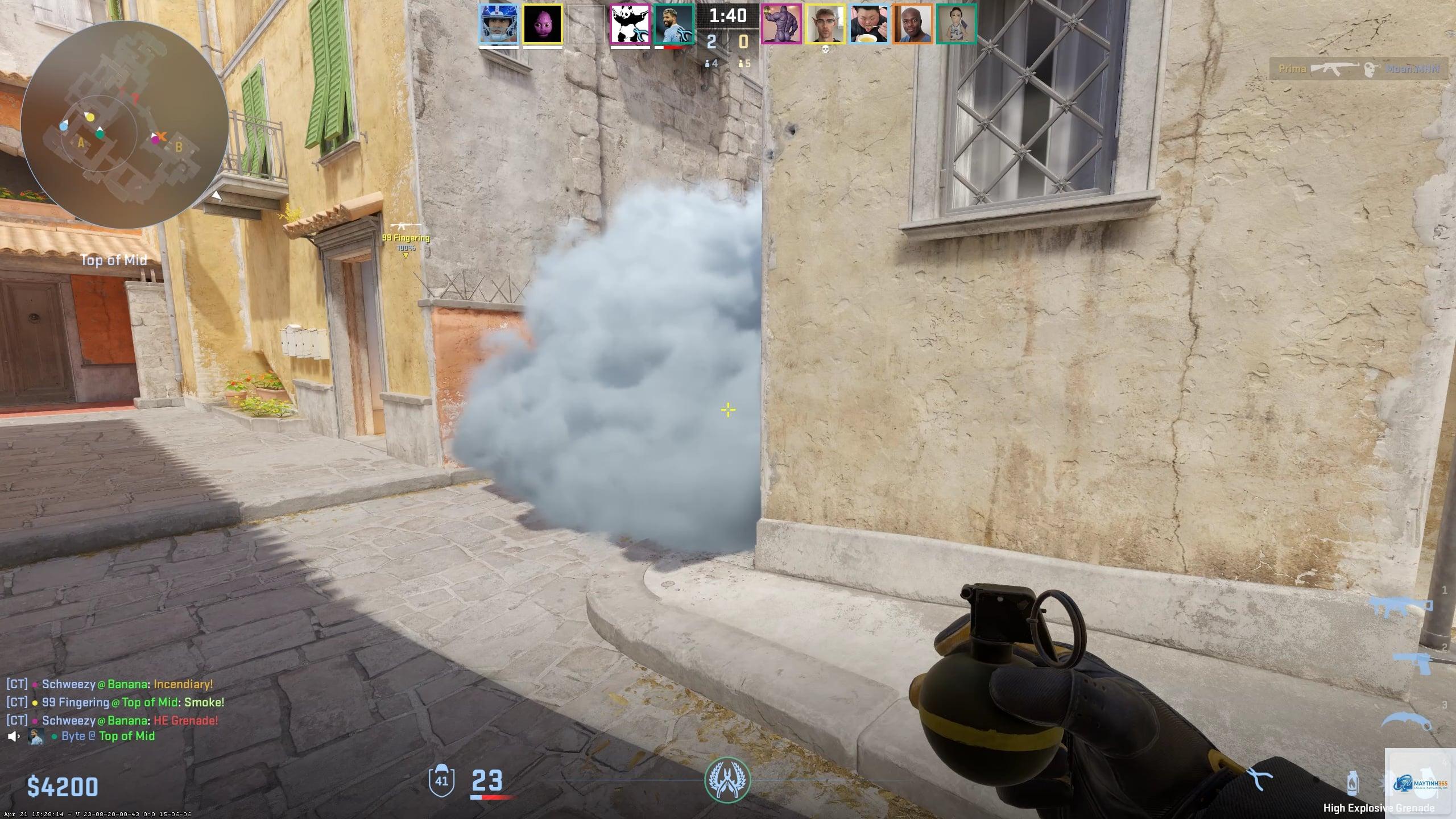
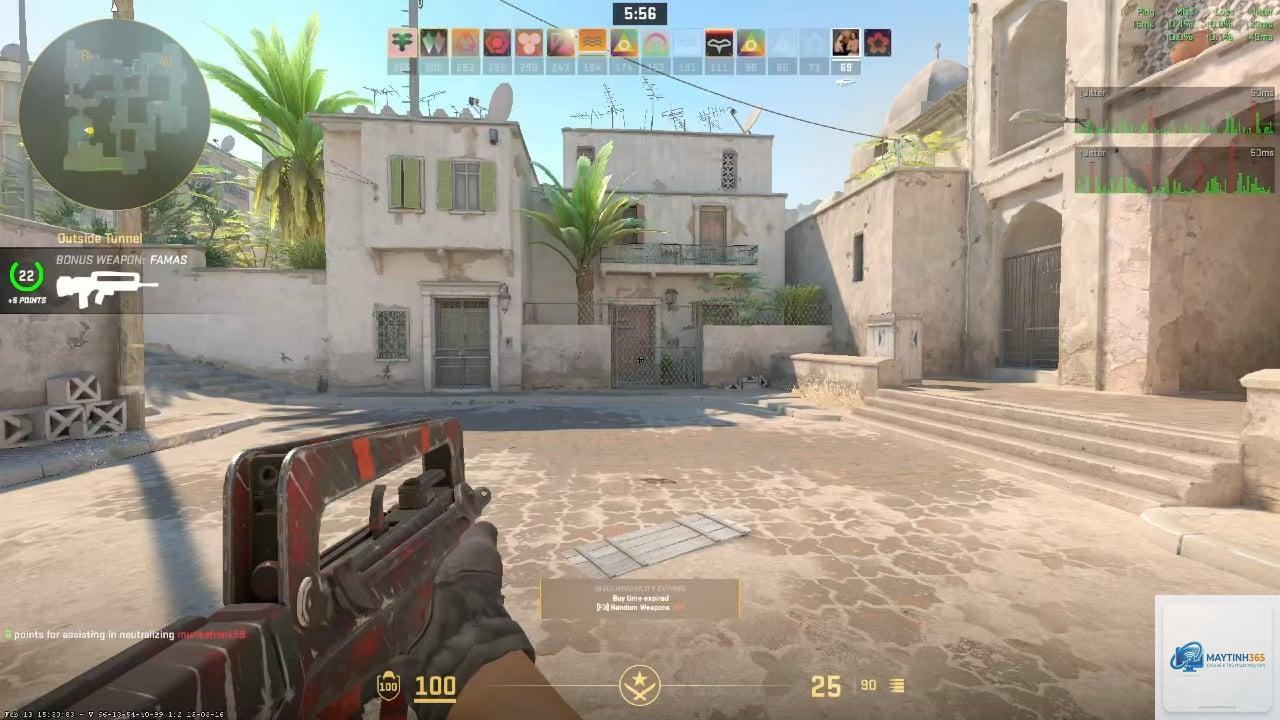
CS2 bị giật là tình trạng game chạy không mượt, hình ảnh bị ngắt quãng, khựng lại từng khung hình dù FPS hiển thị có thể vẫn cao. Hiện tượng này xảy ra khi thời gian giữa các khung hình không đều, gây ra cảm giác giật cục, đặc biệt nghiêm trọng trong các pha combat, di chuyển nhanh hoặc khi xoay camera đột ngột.
Bản chất của CS2 bị giật không chỉ đơn thuần là FPS thấp. Nhiều người chơi gặp tình trạng game chạy ổn định ở 144 FPS nhưng vẫn giật, do hiện tượng micro-stuttering. Điều này xuất phát từ sự mất đồng bộ giữa CPU, GPU, RAM và màn hình, khiến frame time không ổn định.
Nguyên nhân phổ biến khiến CS2 bị giật
Cấu hình máy không đáp ứng yêu cầu tối thiểu của CS2, đặc biệt là CPU và RAM yếu gây bottleneck
Driver đồ họa (GPU) lỗi thời hoặc không tương thích với phiên bản CS2 mới nhất
Cài đặt đồ họa trong game không tối ưu, đặc biệt là các tùy chọn như độ phân giải, chất lượng texture, shadow
V-Sync hoặc G-Sync/FreeSync chưa được cấu hình đúng cách, gây tearing và input lag
Ổ cứng HDD chậm, trong khi CS2 yêu cầu ổ SSD để load texture nhanh
Nhiều ứng dụng chạy nền (trình duyệt, phần mềm chat, antivirus) chiếm tài nguyên CPU và RAM
Nhiệt độ CPU hoặc GPU quá cao dẫn đến throttling (giảm xung nhịp tự động)
Driver âm thanh hoặc thiết lập âm thanh không tối ưu gây giật do xử lý âm thanh trong game
Chất lượng kết nối Internet không ổn định, ping cao, packet loss
Xung đột phần mềm từ các overlay như Discord, Steam, NVIDIA GeForce Experience
Cách kiểm tra nhanh CS2 bị giật do phần cứng hay phần mềm
Trước khi đi vào các giải pháp chi tiết, bạn cần xác định nguyên nhân gốc. Sử dụng phần mềm MSI Afterburner kết hợp với RivaTuner để theo dõi real-time: FPS, frame time, GPU usage, CPU usage, nhiệt độ.
Nếu GPU usage thấp (dưới 70%) trong khi CPU usage cao (trên 90%), máy bạn đang bị bottleneck CPU. Ngược lại, nếu GPU usage cao (95-99%) nhưng frame time không đều, đó là dấu hiệu driver hoặc cài đặt đồ họa chưa tối ưu. Nếu frame time có các đỉnh nhọn bất thường, nguyên nhân thường đến từ các tiến trình nền hoặc ổ cứng chậm.
Hướng dẫn chi tiết khắc phục tình trạng CS2 bị giật từ đơn giản đến nâng cao
1. Tối ưu cài đặt đồ họa trong CS2
Vào menu Settings > Video. Đặt độ phân giải phù hợp với màn hình, thường là 1920×1080 hoặc 1280×960 (4:3 stretched nếu bạn quen). Tắt V-Sync. Chọn chế độ hiển thị Fullscreen (không dùng Windowed hoặc Borderless). Đối với các tùy chọn chi tiết:
Tùy chọn
Cài đặt khuyến nghị
Ghi chú
Boost Player Contrast
Enabled
Giúp nhìn rõ đối thủ, không ảnh hưởng FPS
Wait for Vertical Sync
Disabled
Giảm input lag, tránh giật do V-Sync
Multisampling Anti-Aliasing (MSAA)
2x hoặc Off
MSAA 4x/8x rất tốn GPU
Global Shadow Quality
High hoặc Medium
Shadow chất lượng thấp gây khó nhìn, nhưng High ổn
2. Cập nhật driver đồ họa và tối ưu bảng điều khiển
Driver GPU đóng vai trò then chốt. Với NVIDIA, tải driver Game Ready mới nhất từ trang chủ. Sau khi cài đặt, vào NVIDIA Control Panel > Manage 3D Settings > Program Settings, chọn CS2.exe. Thiết lập: Power Management Mode – Prefer Maximum Performance, Vertical Sync – Off, Low Latency Mode – Ultra, Texture Filtering Quality – High Performance, Threaded Optimization – On.
Với AMD, vào Adrenalin Software, tạo profile riêng cho CS2: tắt Radeon Anti-Lag (vì CS2 đã có cơ chế riêng), bật Radeon Boost nếu cần, tắt V-Sync, đặt Texture Filtering Quality – Performance.
3. Vô hiệu hóa các ứng dụng và overlay gây xung đột
CS2 bị giật thường do các overlay như Discord In-Game Overlay, Steam Overlay, GeForce Experience Overlay, hoặc các tool đo FPS khác. Tắt tất cả overlay không cần thiết. Đặc biệt, tắt Xbox Game Bar và Windows Game Mode (Windows Settings > Gaming).
Kiểm tra Task Manager và kết thúc các tiến trình ngốn CPU: Google Chrome (tắt tất cả tab nền), OneDrive, Dropbox, hoặc antivirus quét real-time.
Nguyên nhân thường do driver GPU không tối ưu, V-Sync bật, hoặc ứng dụng nền ngốn CPU. Hãy thử tắt NVIDIA Reflex (nếu có) và đặt Low Latency Mode – Ultra. Ngoài ra, kiểm tra xem CPU có bị throttling do nhiệt hay không.
CS2 bị giật có phải lỗi game không?
CS2 vẫn đang trong giai đoạn phát triển, có một số bản cập nhật gây sụt giảm performance tạm thời. Tuy nhiên, đa số trường hợp là do cấu hình hoặc cài đặt của người chơi. Valve thường xuyên ra hotfix để cải thiện.
FSR (FidelityFX Super Resolution) có thể giúp tăng FPS nhưng làm giảm chất lượng hình ảnh, gây mờ. Nếu máy bạn yếu hãy dùng FSR ở chế độ Performance, nhưng với cấu hình trung bình trở lên, hãy tắt FSR để có hình ảnh sắc nét hơn.
Làm sao để biết máy đang bị bottleneck?
Dùng MSI Afterburner, theo dõi GPU usage: nếu GPU usage dưới 80% và CPU usage trên 90% khi chơi, bạn bị bottleneck CPU. Nếu GPU luôn ở 99% nhưng FPS thấp, bạn cần card đồ họa mạnh hơn.
Có cần cài đặt lại Windows để hết giật?
Chỉ nên cài lại Windows nếu bạn đã thử mọi cách khác và nghi ngờ hệ điều hành bị lỗi sâu. Thông thường, xung đột driver hoặc phần mềm rác có thể được giải quyết bằng cách cài sạch driver với DDU (Display Driver Uninstaller) và vệ sinh registry.
Kết luận
CS2 bị giật là vấn đề kỹ thuật có thể khắc phục hoàn toàn nếu bạn tiếp cận đúng hướng. Bắt đầu từ những bước đơn giản như tinh chỉnh cài đặt đồ họa, tắt overlay và ứng dụng nền, sau đó nâng cấp driver và kiểm tra nhiệt độ. Nếu vẫn chưa ổn, hãy xem xét nâng cấp RAM lên 16 GB hoặc chuyển sang ổ SSD.
Quan trọng nhất là duy trì thói quen bảo trì máy tính: vệ sinh bụi, cập nhật driver đều đặn, và không sử dụng các phần mềm không tin cậy. Với sự kiên nhẫn, bạn sẽ có trải nghiệm CS2 mượt mà như mong đợi.