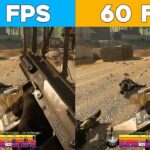
Khi bạn đang đắm chìm trong một trận đấu căng thẳng, FPS bỗng nhiên giảm mạnh, hình ảnh giật lag, thậm chí máy tính tự động giảm hiệu suất dù quạt đã quay hết tốc lực. Đây là dấu hiệu điển hình của hiện tượng laptop chơi game bị throttling. Throttling không chỉ làm hỏng trải nghiệm chơi game mà còn có thể ảnh hưởng đến tuổi thọ linh kiện nếu kéo dài. Bài viết này sẽ giải thích chi tiết bản chất của hiện tượng này, các nguyên nhân chính, đồng thời cung cấp giải pháp cụ thể giúp bạn lấy lại hiệu năng tối đa cho cỗ máy chiến game của mình.
Throttling là gì? Hiểu đúng về hiện tượng laptop chơi game bị giảm xung nhịp
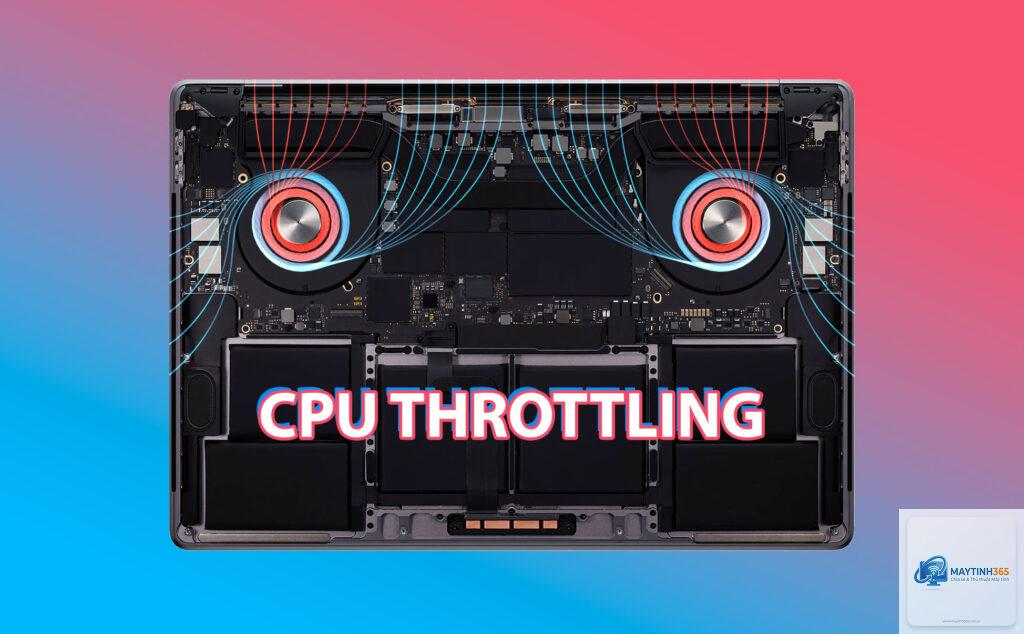
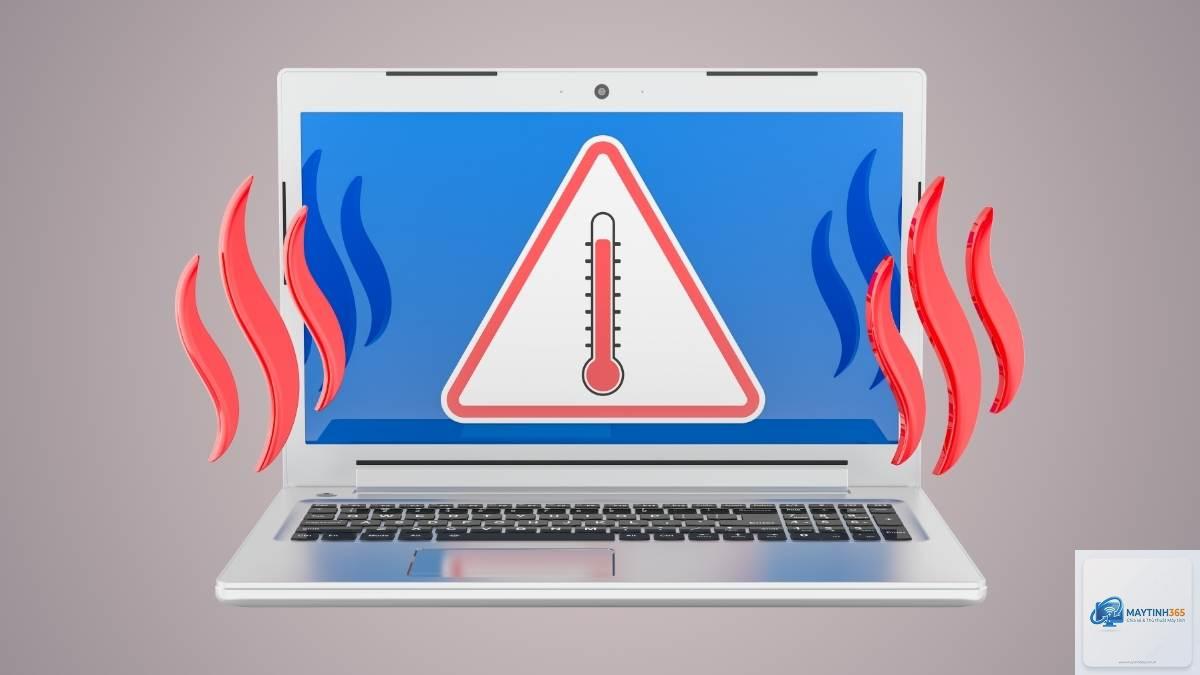
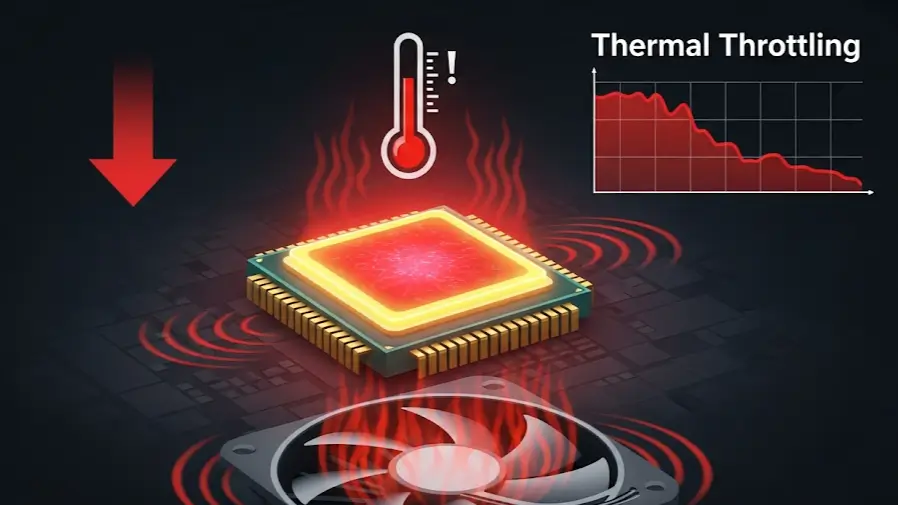
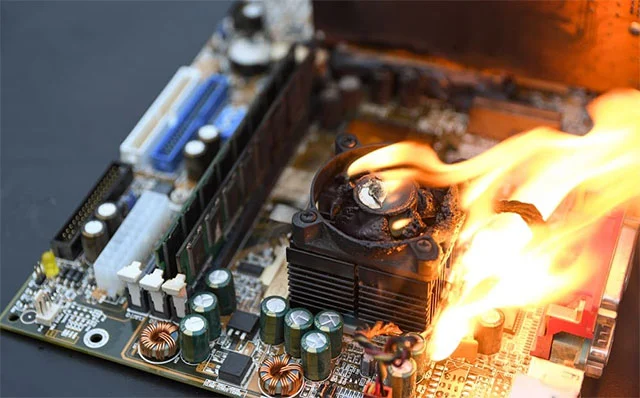
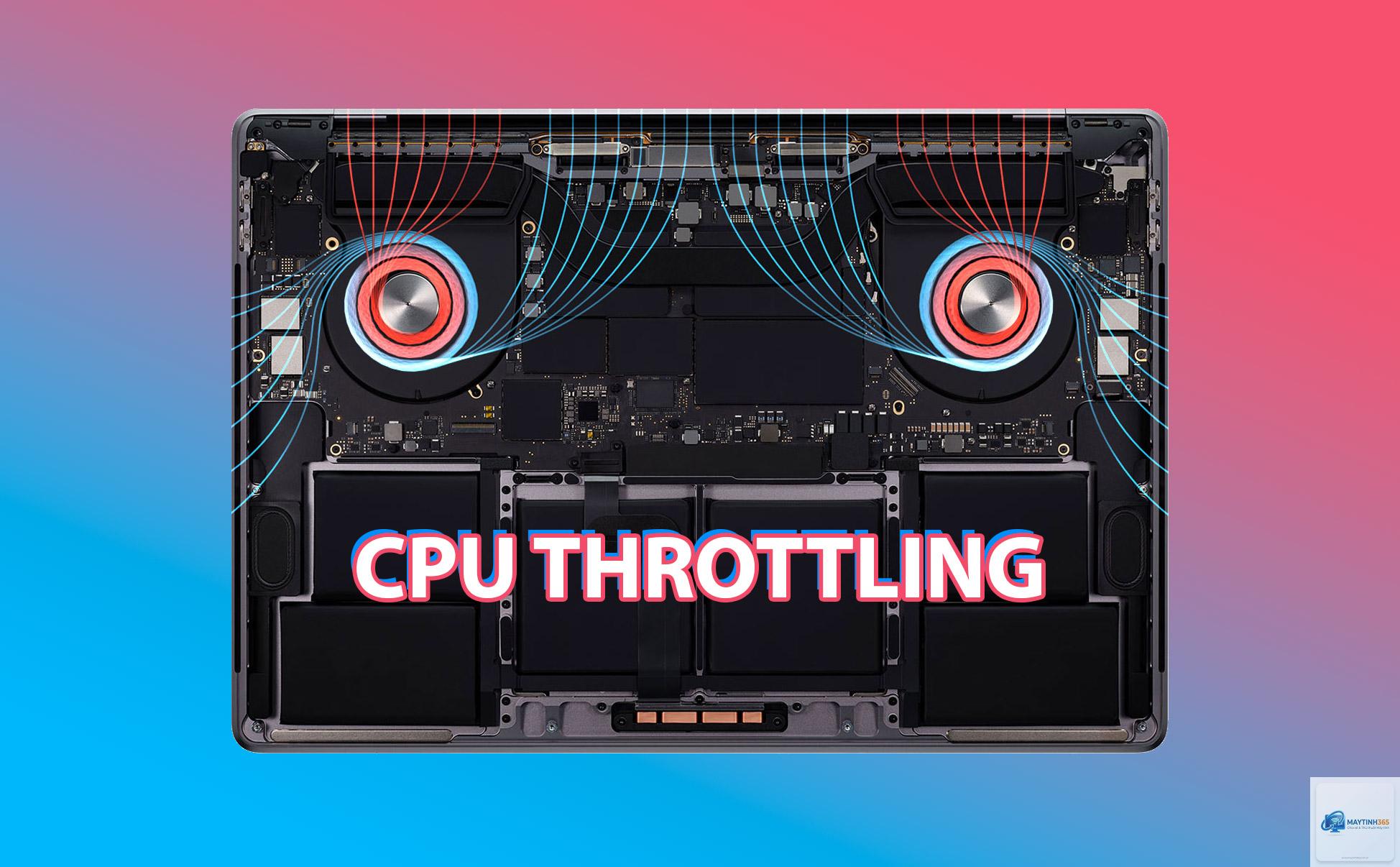
Throttling (hay còn gọi là hiệu ứng giảm xung nhịp) là cơ chế tự bảo vệ của CPU và GPU trên laptop. Khi nhiệt độ linh kiện vượt ngưỡng an toàn (thường từ 90°C đến 100°C đối với CPU, 85°C đến 95°C đối với GPU), hệ thống sẽ tự động giảm điện áp và xung nhịp để hạ nhiệt, tránh hư hỏng vĩnh viễn. Đối với laptop chơi game bị throttling, điều này xảy ra thường xuyên hơn so với desktop vì không gian tản nhiệt bị giới hạn.
Không phải mọi trường hợp nhiệt độ cao đều dẫn đến throttling ngay lập tức. Mỗi nhà sản xuất thiết lập một ngưỡng nhiệt riêng, gọi là Tjunction (TjMax). Khi nhiệt độ tiến gần đến ngưỡng này, bộ điều khiển nhiệt (thermal throttle controller) sẽ kích hoạt giảm xung nhịp theo từng bước. Ví dụ, một CPU Intel Core i7-12700H có TjMax 100°C. Khi đạt 95°C, xung nhịp có thể giảm từ 4.7GHz xuống còn 3.0GHz hoặc thấp hơn, khiến FPS trong game tụt mạnh.
Đây là loại phổ biến nhất. Nhiệt từ CPU và GPU không được tản kịp, làm nóng các cảm biến và kích hoạt cơ chế bảo vệ. Trên laptop chơi game bị throttling do nhiệt, bạn sẽ thấy nhiệt độ CPU/GPU luôn ở mức 85-95°C dù quạt đã quay tối đa. Nguyên nhân có thể do keo tản nhiệt khô, bụi bám đầy khe tản nhiệt, hoặc thiết kế tản nhiệt của máy yếu.
Throttling do điện năng (Power Throttling)
Khác với thermal throttling, power throttling xảy ra khi bộ sạc không đáp ứng đủ năng lượng cho CPU và GPU hoạt động đồng thời ở xung nhịp cao. Điều này thường gặp ở các dòng laptop mỏng nhẹ có củ sạc công suất thấp (dưới 180W). Khi chơi game nặng, hệ thống buộc phải giảm xung nhịp để không vượt quá giới hạn điện năng thiết kế (Power Limit).
Throttling do VRM (Voltage Regulator Module) quá nhiệt
Mô-đun điều chỉnh điện áp (VRM) trên mainboard laptop cũng sinh nhiệt khi chuyển đổi dòng điện. Nếu VRM quá nóng, hệ thống sẽ giảm xung nhịp CPU/GPU để bảo vệ mạch điện. Đây là dạng throttling ít được chú ý nhưng rất nguy hiểm, thường xảy ra trên các laptop gaming giá rẻ thiếu tản nhiệt cho VRM.
Dấu hiệu nhận biết laptop chơi game bị throttling
FPS giảm đột ngột sau 15-30 phút chơi game, đặc biệt ở các tựa game nặng như Cyberpunk 2077, Microsoft Flight Simulator.
Nhiệt độ CPU/GPU chạm ngưỡng 90°C trở lên và duy trì ở mức cao, quạt kêu to nhưng hiệu suất không tăng.
Xung nhịp CPU giảm xuống dưới mức cơ bản (base clock) dù đang chạy tác vụ nặng. Ví dụ: CPU có base 2.3GHz, boost 4.5GHz, nhưng khi chơi game chỉ đạt 1.8-2.0GHz.
Máy tính tự động tắt hoặc khởi động lại khi chơi game (do nhiệt độ vượt ngưỡng Critical Temperature).
Hiệu năng đồ họa giảm, xuất hiện hiện tượng giật hình, stutter dù GPU không đầy tải.
Tác động của hiện tượng throttling đến trải nghiệm chơi game
Khi laptop chơi game bị throttling, trải nghiệm chơi game bị ảnh hưởng nghiêm trọng. Trong các tựa game đòi hỏi phản xạ nhanh như Valorant, CS:GO, hay Apex Legends, việc FPS giảm từ 144 xuống 40-50 khung hình mỗi giây khiến bạn mất lợi thế cạnh tranh. Đối với game nhập vai thế giới mở như The Witcher 3 hay Elden Ring, hiện tượng stutter và giật hình làm hỏng cảm giác nhập vai, gây khó chịu.
Về mặt phần cứng, nhiệt độ cao kéo dài làm giảm tuổi thọ chip và pin. Các mối hàn BGA có thể bị nứt vì giãn nở nhiệt không đều, gây lỗi mainboard. Pin lithium-ion cũng bị chai nhanh hơn khi hoạt động trong môi trường nhiệt độ cao liên tục.
Nguyên nhân sâu xa khiến laptop chơi game bị throttling
Thiết kế tản nhiệt kém hoặc xuống cấp
Laptop gaming mỏng nhẹ thường có hệ thống tản nhiệt nhỏ gọn, dễ bị quá tải. Các ống dẫn nhiệt (heat pipe) và quạt nhỏ không đủ khả năng tản nhiệt cho CPU và GPU công suất cao. Khi keo tản nhiệt khô sau 1-2 năm sử dụng, hiệu suất truyền nhiệt giảm 30-50%, khiến nhiệt độ tăng nhanh và kích hoạt throttling sớm hơn.
Bụi bẩn tích tụ trong hệ thống tản nhiệt
Sau 6-12 tháng sử dụng, bụi mịn bám đầy cánh quạt và khe tản nhiệt, làm giảm lưu lượng gió. Trên nhiều laptop gaming, lớp bụi dày có thể gây tắc nghẽn hoàn toàn các lá tản nhiệt, khiến nhiệt bị giữ lại bên trong máy. Đây là nguyên nhân phổ biến nhất của laptop chơi game bị throttling mà người dùng có thể tự xử lý.
Giới hạn điện năng từ nhà sản xuất (Power Limit)
Một số hãng như Dell, HP, Lenovo đặt giới hạn công suất (PL1/PL2) rất thấp để ưu tiên độ ồn và nhiệt độ thấp. Ví dụ, một laptop dùng CPU Core i9 nhưng chỉ cho phép CPU tiêu thụ tối đa 45W khi chơi game, trong khi chip có thể xử lý 100W. Kết quả là CPU bị giam xung nhịp ở mức thấp, gây ra hiện tượng throttling ngay cả khi nhiệt độ chưa cao.
Sử dụng sai tư thế hoặc bề mặt không phù hợp
Đặt laptop lên chăn, gối, đùi hoặc các bề mặt mềm sẽ bịt kín các khe hút gió phía dưới. Điều này ngay lập tức làm tăng nhiệt độ linh kiện thêm 5-10°C, dẫn đến throttling sau vài phút sử dụng.
Cách kiểm tra laptop chơi game bị throttling bằng công cụ chuyên dụng
Để xác định chính xác tình trạng throttling, bạn cần dùng phần mềm theo dõi phần cứng. HWMonitor, HWiNFO64, và MSI Afterburner là những công cụ phổ biến và miễn phí. Mở phần mềm trước khi vào game, sau đó chơi game khoảng 20-30 phút và kiểm tra các thông số sau:
Nhiệt độ CPU/GPU: Nếu vượt quá 90°C, nguy cơ throttling rất cao.
Xung nhịp CPU: So sánh với base clock và boost clock tối đa. Nếu xung nhịp thường xuyên dưới base clock khi chơi game, đó là dấu hiệu rõ ràng.
Công suất tiêu thụ (Power Package): Nếu CPU chỉ đạt 20-30W trong game nặng thay vì 60-80W, hệ thống đang bị giới hạn điện năng.
Dấu hiệu Throttle: Một số phần mềm như ThrottleStop hiển thị trực tiếp bit “BD PROCHOT” hoặc “Thermal Throttling” khi hiện tượng xảy ra.
Ví dụ thực tế: Khi kiểm tra laptop Acer Predator Helios 300 với CPU i7-11800H, trong game Assassin’s Creed Valhalla, nhiệt độ CPU đạt 95°C sau 10 phút, xung nhịp giảm từ 4.2GHz xuống còn 2.1GHz, công suất giảm từ 65W xuống 25W. Đây là trường hợp laptop chơi game bị throttling điển hình do nhiệt và cần can thiệp ngay.
Hướng dẫn khắc phục laptop chơi game bị throttling từ cơ bản đến nâng cao
Giải pháp tức thì: Vệ sinh hệ thống tản nhiệt và thay keo tản nhiệt
Đây là cách hiệu quả nhất cho hầu hết các máy. Tháo nắp đáy, dùng bình xịt khí nén (compressed air) thổi sạch bụi ở quạt, khe tản nhiệt. Nếu keo tản nhiệt cũ đã khô, bạn cần thay bằng keo chất lượng cao như Arctic MX-6, Thermal Grizzly Kryonaut. Keo tản nhiệt tốt có thể giảm nhiệt độ CPU/GPU từ 3-8°C, giải phóng hiệu năng bị kẹt do nhiệt.
Can thiệp phần mềm: Undervolt CPU và GPU
Undervolt là kỹ thuật giảm điện áp hoạt động của chip mà vẫn giữ nguyên xung nhịp. Điều này giúp giảm nhiệt độ nhanh chóng mà không mất hiệu năng. Trên laptop chơi game bị throttling, undervolt thường mang lại kết quả ấn tượng. Sử dụng ThrottleStop (cho CPU Intel) hoặc MSI Afterburner (cho GPU) để điều chỉnh.
Ví dụ, với CPU Intel 10th gen trở lên,
Về cơ bản, throttling là cơ chế bảo vệ giúp linh kiện không bị hỏng do quá nhiệt. Tuy nhiên, nếu hiện tượng xảy ra thường xuyên và kéo dài, nhiệt độ cao liên tục sẽ làm giảm tuổi thọ chip, pin và các thành phần khác. Về lâu dài, nên khắc phục sớm để tránh hư hỏng vĩnh viễn.
Làm sao biết laptop của tôi đang bị thermal throttling hay power throttling?
Dùng HWiNFO64 theo dõi cột “Thermal Throttling” và “Power Throttling”. Nếu Throttling hiện màu vàng hoặc đỏ ở mục nhiệt độ, đó là thermal throttling. Nếu giá trị Power Limit thường xuyên ở mức thấp hơn công suất tối đa của chip, đó là power throttling. Trong nhiều trường hợp, hai hiện tượng này có thể xảy ra đồng thời.
Có nên ép xung (overclock) để tăng hiệu năng cho laptop bị throttling không?
Không. Overclock làm tăng nhiệt độ và công suất, khiến throttling trở nên trầm trọng hơn. Thay vào đó, undervolt là hướng đi ngược lại nhưng an toàn và hiệu quả hơn nhiều. Overclock trên laptop chỉ phù hợp với các dòng chuyên dụng có hệ thống tản nhiệt cực mạnh như desktop replacement.
Tại sao laptop gaming mới mua cũng bị throttling?
Một số nhà sản xuất đặt ngưỡng nhiệt thấp để ưu tiên độ ồn và tuổi thọ pin. Ngoài ra,
Thay keo tản nhiệt là giải pháp mạnh cho các máy đã dùng 1-2 năm. Nếu keo cũ khô, việc thay keo mới có thể giảm nhiệt độ từ 5-10°C, đủ để ngăn chặn throttling trong hầu hết tình huống. Tuy nhiên, nếu máy vẫn còn mới, keo nhà máy còn tốt, việc thay keo có thể không tác dụng nhiều.
Kết luận
Hiện tượng laptop chơi game bị throttling là vấn đề phổ biến nhưng hoàn toàn có thể kiểm soát và khắc phục được. Từ việc vệ sinh định kỳ, thay keo tản nhiệt, undervolt đến tối ưu nguồn điện và môi trường xung quanh, bạn có thể lấy lại hiệu năng đáng kể cho chiếc laptop gaming của mình. Điều quan trọng là chẩn đoán đúng nguyên nhân (nhiệt, điện năng hay VRM) để áp dụng giải pháp phù hợp.
Hãy bắt đầu bằng những bước đơn giản nhất như vệ sinh quạt và kiểm tra nhiệt độ bằng phần mềm trước khi quyết định can thiệp sâu hơn. Với những chia sẻ chi tiết trong bài viết này, hy vọng bạn có thể tận hưởng các tựa game yêu thích mà không còn lo lắng về sụt giảm hiệu suất do throttling nữa.