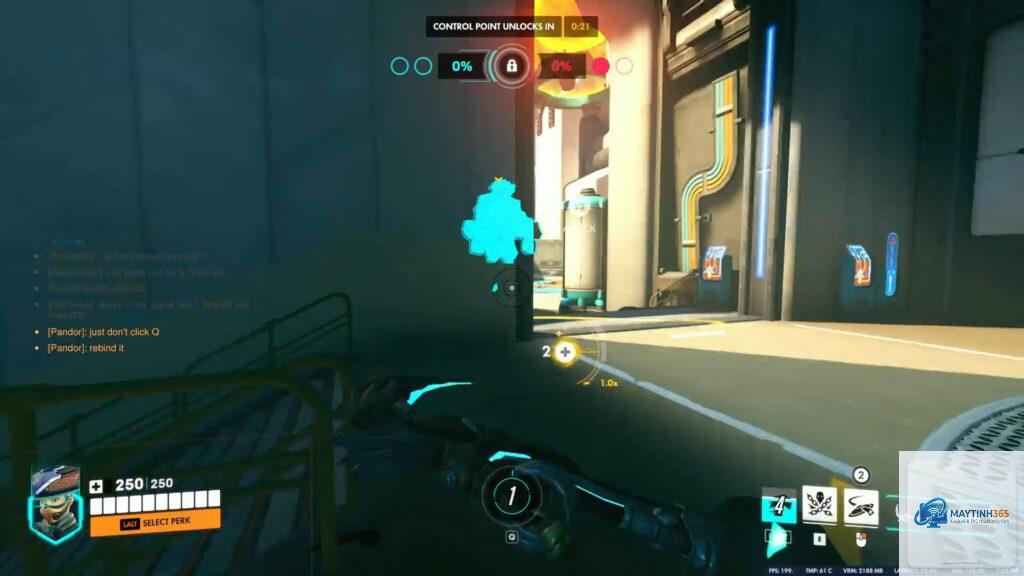
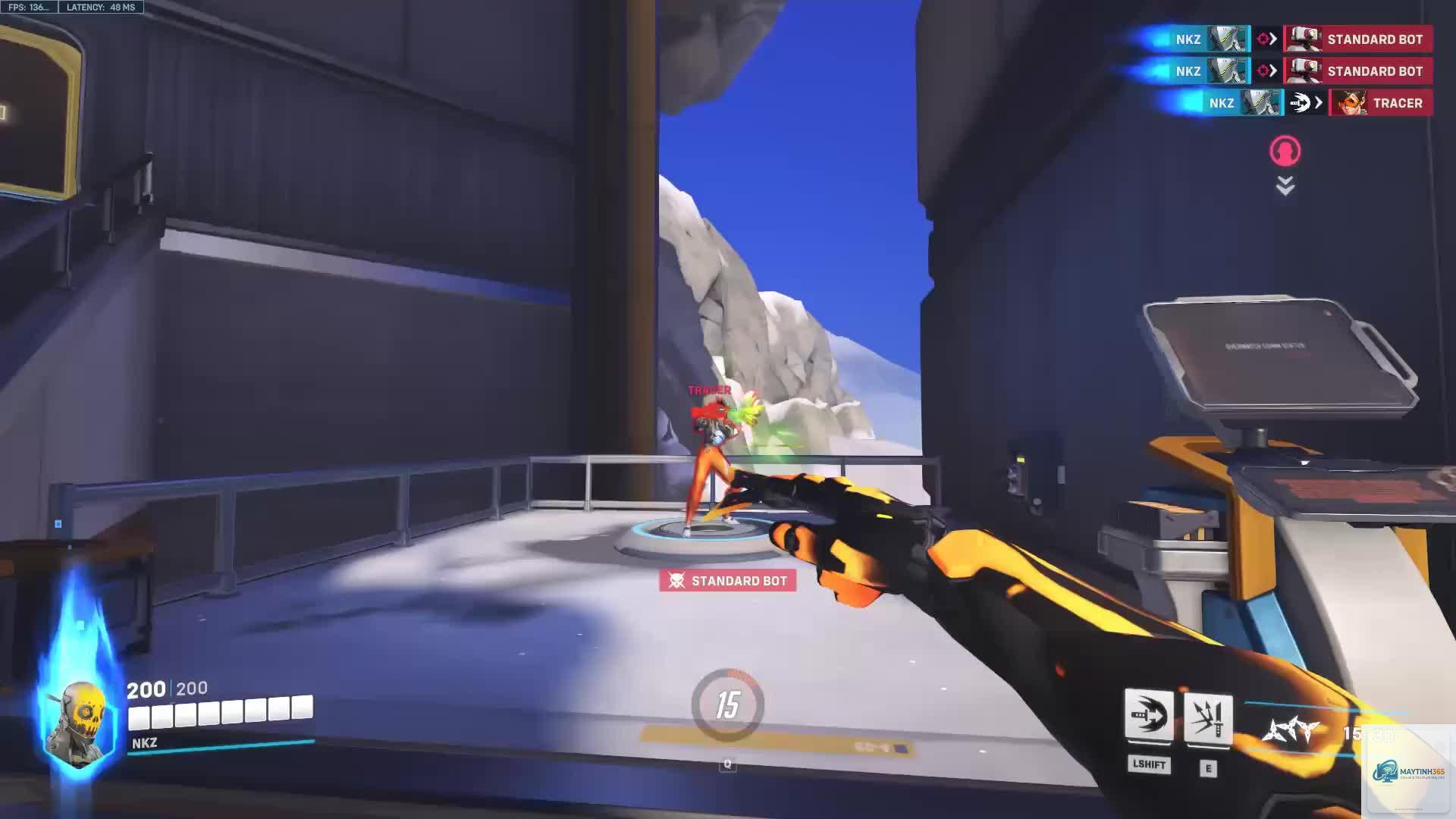
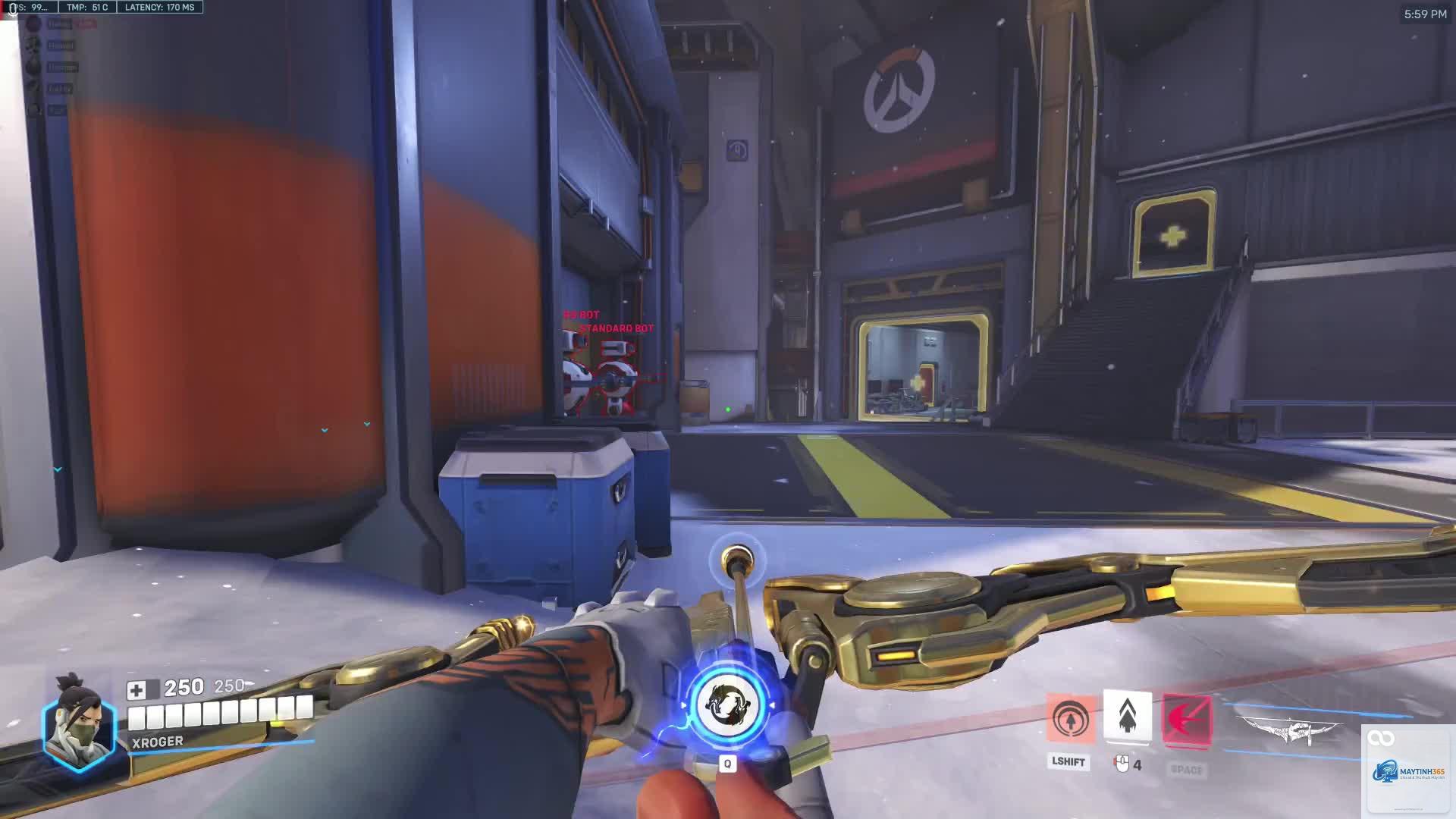
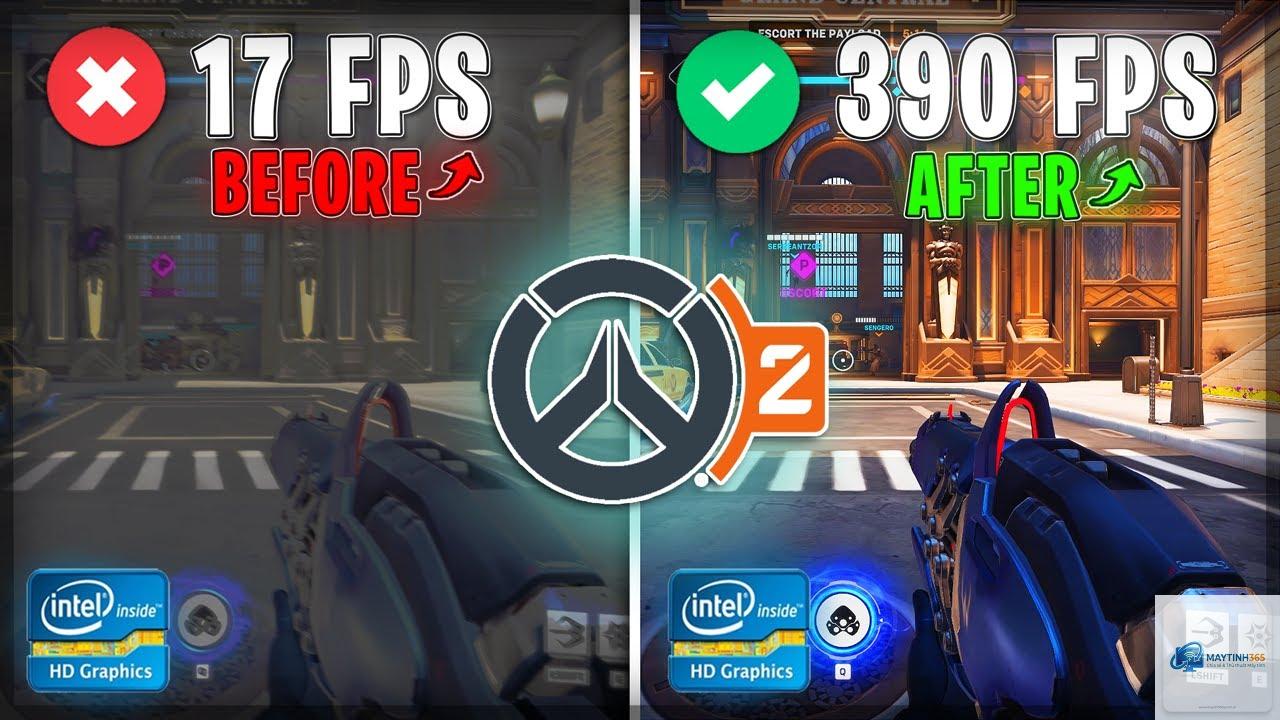
Overwatch là tựa game bắn súng góc nhìn thứ nhất đầy cạnh tranh, nơi mỗi khung hình đều ảnh hưởng đến khả năng phản xạ và chiến thắng của bạn. Tuy nhiên, không ít người chơi gặp phải tình trạng overwatch fps thấp khiến trải nghiệm trở nên giật lag, khó chịu. Vậy nguyên nhân nào gây ra vấn đề này và làm thế nào để đưa số khung hình trên giây trở lại mức mượt mà? Bài viết dưới đây sẽ giúp bạn hiểu rõ bản chất của overwatch fps thấp và cung cấp các giải pháp chi tiết từ cơ bản đến nâng cao.
FPS (Frames Per Second) là số khung hình hiển thị mỗi giây. Khi overwatch fps thấp, màn hình bị xé, chuyển động không liên tục và độ trễ đầu vào tăng cao. Điều này đặc biệt nghiêm trọng trong một game đòi hỏi tốc độ phản hồi nhanh như Overwatch. Nguyên nhân cốt lõi thường đến từ việc phần cứng không đáp ứng được nhu cầu xử lý đồ họa, hoặc cài đặt hệ thống và trong game chưa được tối ưu. Hiểu được bản chất này, bạn sẽ dễ dàng xác định hướng khắc phục.
Phần cứng là yếu tố quyết định trực tiếp đến hiệu năng. Một số thành phần thường là thủ phạm chính:
Card đồ họa (GPU) quá yếu hoặc đã lỗi thời so với yêu cầu của Overwatch.
Bộ vi xử lý (CPU) không đủ mạnh để theo kịp tốc độ xử lý khung hình, đặc biệt trong những pha giao tranh đông người.
RAM không đủ dung lượng hoặc tốc độ bus thấp gây nghẽn cổ chai.
Ổ cứng chậm (HDD) làm tăng thời gian tải dữ liệu, ảnh hưởng đến độ mượt.
Nhiệt độ linh kiện quá cao khiến hệ thống tự động giảm xung nhịp để bảo vệ phần cứng (thermal throttling).
Nguyên Nhân Phần Mềm
Phần mềm cũng đóng vai trò quan trọng không kém. Những vấn đề thường gặp gồm:
Driver card đồ họa lỗi thời hoặc xung đột với phiên bản Windows.
Cài đặt đồ họa trong game quá cao so với cấu hình máy.
Phần mềm chạy nền (trình duyệt, antivirus, Discord) chiếm dụng tài nguyên CPU và RAM.
Windows Power Plan bị đặt ở chế độ tiết kiệm năng lượng, hạn chế hiệu suất CPU và GPU.
V-Sync hoặc các tính năng đồng bộ hóa màn hình không phù hợp.
Lợi Ích Khi Khắc Phục Overwatch FPS Thấp
Khi đưa FPS lên mức ổn định (60 FPS hoặc cao hơn), bạn sẽ nhận thấy:
Chuyển động mượt mà, phản xạ nhanh hơn trong combat.
Giảm độ trễ đầu vào (input lag) giúp ngắm bắn chính xác.
Trải nghiệm hình ảnh không bị xé hay giật, giảm mỏi mắt khi chơi lâu.
Tăng khả năng cạnh tranh trong các trận xếp hạng.
Hướng Dẫn Chi Tiết Khắc Phục Overwatch FPS Thấp
Bước 1: Kiểm Tra Cấu Hình Hiện Tại So Với Yêu Cầu
Trước tiên, hãy xác định máy tính của bạn có đáp ứng cấu hình tối thiểu của Overwatch hay không.
Bước 2: Cập Nhật Driver Card Đồ Họa
Driver là cầu nối giữa hệ điều hành và GPU. Phiên bản cũ thường không được tối ưu cho các bản vá Overwatch mới. Hãy tải driver mới nhất từ NVIDIA GeForce Experience hoặc AMD Adrenalin. Sau đó khởi động lại máy.
Bước 3: Tối Ưu Cài Đặt Đồ Họa Trong Overwatch
Vào menu Options –> Video và thực hiện các thay đổi sau để cải thiện FPS:
Display Mode: Chọn Fullscreen (không chọn Borderless nếu muốn tốc độ cao nhất).
Resolution: Giữ độ phân giải gốc của màn hình hoặc giảm xuống 75% nếu cần.
Field of View: Mức 90–100 là hợp lý, không nên tăng quá cao.
Graphics Quality: Đặt thành Low hoặc Medium.
Texture Quality: Low hoặc Medium để giảm tải VRAM.
Shadow Detail: Off hoặc Low – bóng đổ tiêu tốn nhiều tài nguyên.
Effects Detail: Low.
Lighting Detail: Low.
Anti-Aliasing: Off hoặc FXAA (Low).
Refraction Quality: Off.
Local Reflections: Off.
Ambient Occlusion: Off.
Depth of Field: Off.
V-Sync: Off (nếu bạn có màn hình 60Hz có thể bật nhưng nên tắt để giảm input lag).
Triple Buffering: Off.
Reduce Buffering: On (giảm độ trễ đầu vào).
Nvidia Reflex Low Latency: Nếu dùng card Nvidia, hãy bật On + Boost.
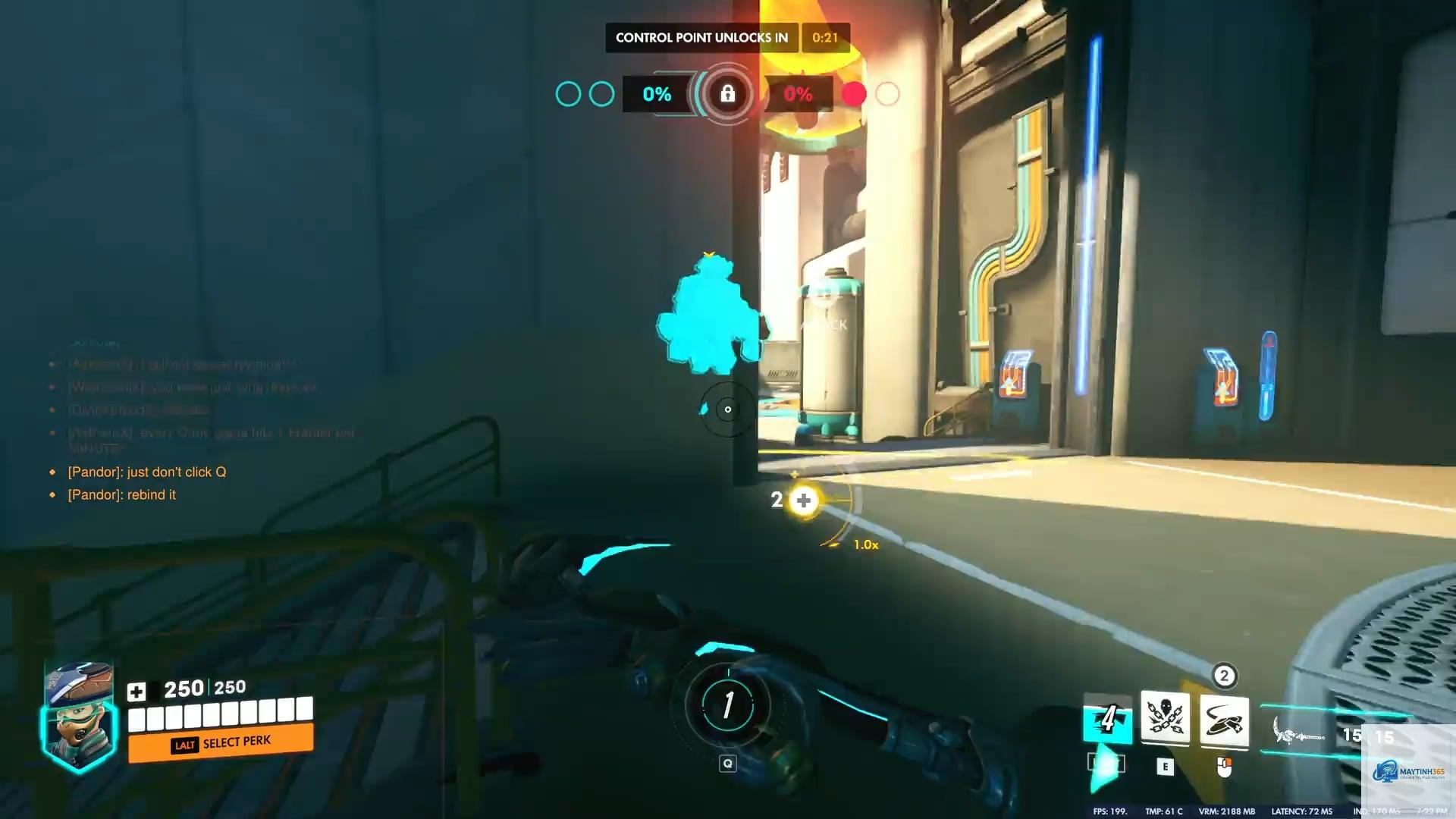
Sau khi điều chỉnh, hãy nhấn Apply và kiểm tra lại FPS bằng lệnh Ctrl+Shift+N trong game.
Bước 4: Tối Ưu Hệ Điều Hành và Phần Mềm Nền
Windows có thể đang chạy nhiều tiến trình vô ích. Thực hiện các bước sau:
Tắt các chương trình khởi động cùng Windows (Task Manager > Startup).
Tắt Game Mode nếu nó không giúp ích (Windows Settings > Gaming > Game Mode).
Đặt Power Plan thành High Performance (Control Panel > Power Options).
Vô hiệu hóa các hiệu ứng trong suốt, animation của Windows.
Tắt các overlay không cần thiết như Discord Overlay, NVIDIA Share, Steam Overlay khi chơi Overwatch.
Quạt bụi, keo tản nhiệt khô là nguyên nhân gây nhiệt độ cao và overwatch fps thấp do thermal throttling. Hãy dùng phần mềm như MSI Afterburner để theo dõi nhiệt độ CPU và GPU. Nếu nhiệt độ vượt 85°C, bạn cần vệ sinh máy, thay keo tản nhiệt hoặc tăng tốc quạt.
Bước 6: Tinh Chỉnh Tham Số Nâng Cao (Nếu Cần)
Nếu các bước trên chưa đủ,
Bản vá mới có thể thay đổi cách game xử lý đồ họa hoặc reset cài đặt video. Bạn cần kiểm tra lại thiết lập trong game và cập nhật driver card đồ họa. Nếu vẫn thấp, hãy thử sửa chữa file game qua Battle.net.
Có cần thiết phải nâng cấp CPU để tăng FPS Overwatch không?
Có, nếu CPU của bạn thuộc dòng Pentium hoặc AMD A-series, việc nâng lên i5/Ryzen 3+ sẽ cải thiện FPS rõ rệt, đặc biệt trong các trận đấu đông người. Tuy nhiên, hãy cân nhắc nâng GPU trước nếu card đồ họa quá yếu.
V-Sync nên bật hay tắt để có FPS cao nhất?
Tắt V-Sync để đạt FPS không giới hạn và giảm input lag. Nếu bạn bị xé hình quá nhiều, hãy bật V-Sync kết hợp với G-Sync/FreeSync nếu màn hình hỗ trợ.
Làm sao để xem FPS trong Overwatch?
Nhấn tổ hợp phím Ctrl+Shift+N trong game. Một bảng thông tin hiện ra, dòng đầu tiên (SIM) là FPS của bạn.
SSD chỉ giúp giảm thời gian load map và texture pop-in, không ảnh hưởng trực tiếp đến FPS. Tuy nhiên, nếu bạn đang dùng HDD và gặp hiện tượng giật khi load dữ liệu, nâng lên SSD sẽ cải thiện trải nghiệm.
Kết Luận
Overwatch fps thấp không phải là vấn đề không thể giải quyết. Bằng cách xác định đúng nguyên nhân – từ phần cứng, driver, cài đặt game đến hệ thống – bạn có thể từng bước đưa số khung hình trở lại ổn định. Hãy bắt đầu bằng việc kiểm tra cấu hình, cập nhật driver, tối ưu thiết lập đồ họa trong game và dọn dẹp hệ thống. Nếu mọi cách đều thất bại, lúc đó mới nghĩ đến nâng cấp linh kiện. Chúc bạn có những trận đấu Overwatch mượt mà và đầy thắng lợi.