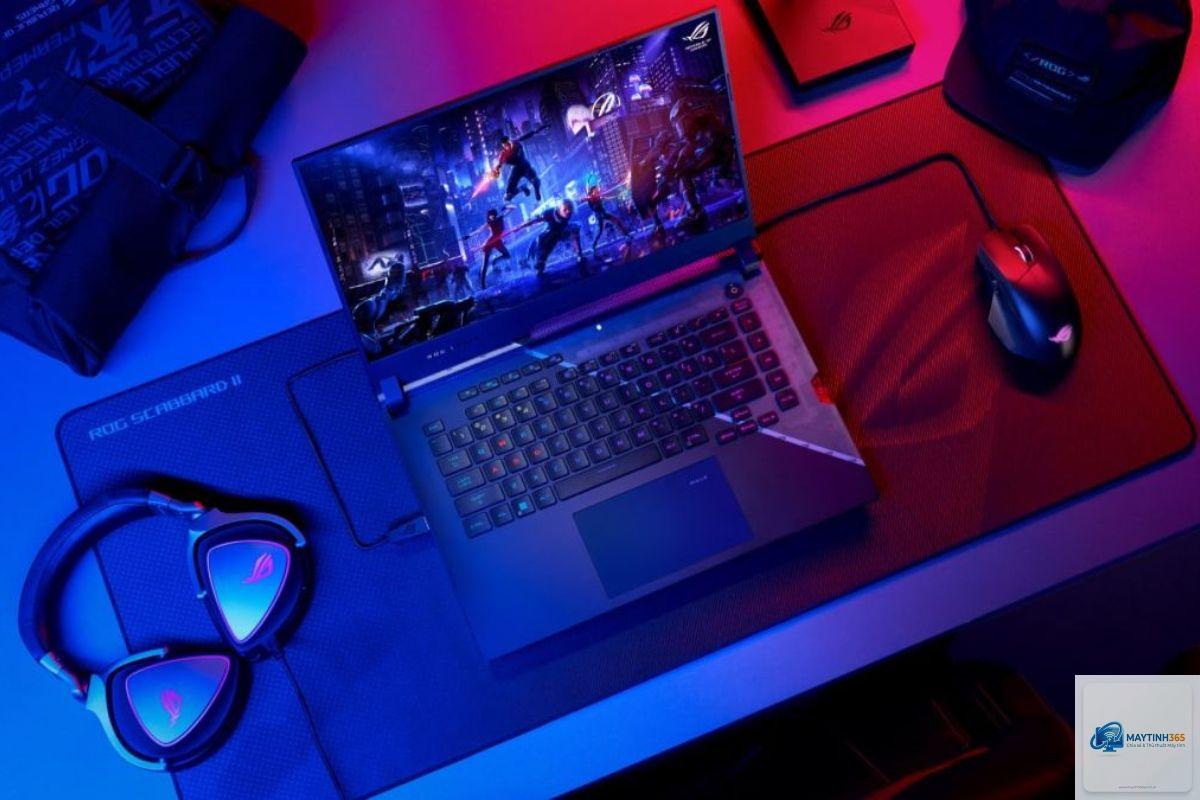
Khi bạn sở hữu một chiếc laptop chơi game nhưng trải nghiệm chiến đấu lại bị gián đoạn bởi những cú giật lag, hình ảnh không mượt, rõ ràng chiếc máy tính xách tay của bạn đang gặp vấn đề về FPS thấp. Đây là tình trạng khiến nhiều game thủ đau đầu vì ảnh hưởng trực tiếp đến kỹ năng và trải nghiệm chơi. Laptop chơi game FPS thấp không chỉ làm giảm niềm vui mà còn là dấu hiệu cho thấy máy của bạn đang hoạt động không đúng công suất. Vậy nguyên nhân nào dẫn đến tình trạng này và làm thế nào để khôi phục hiệu năng tối ưu?
FPS thấp trên laptop chơi game là gì và tại sao cần quan tâm?
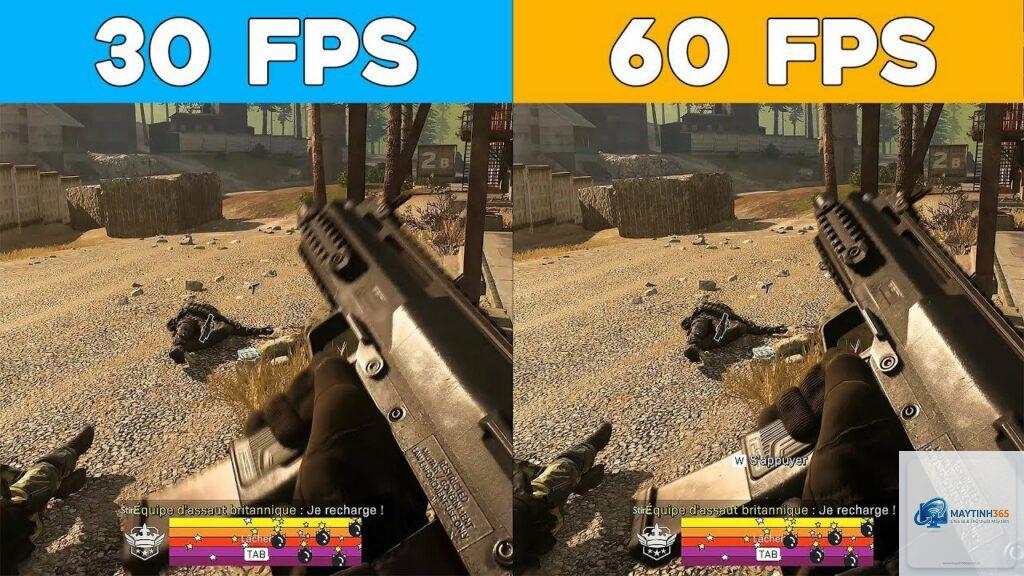
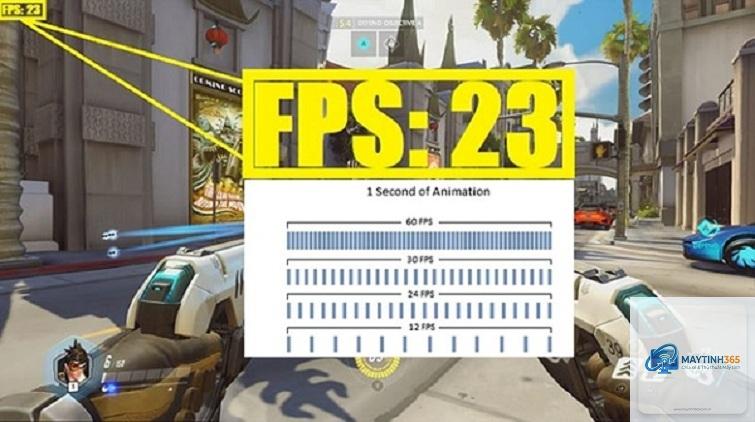
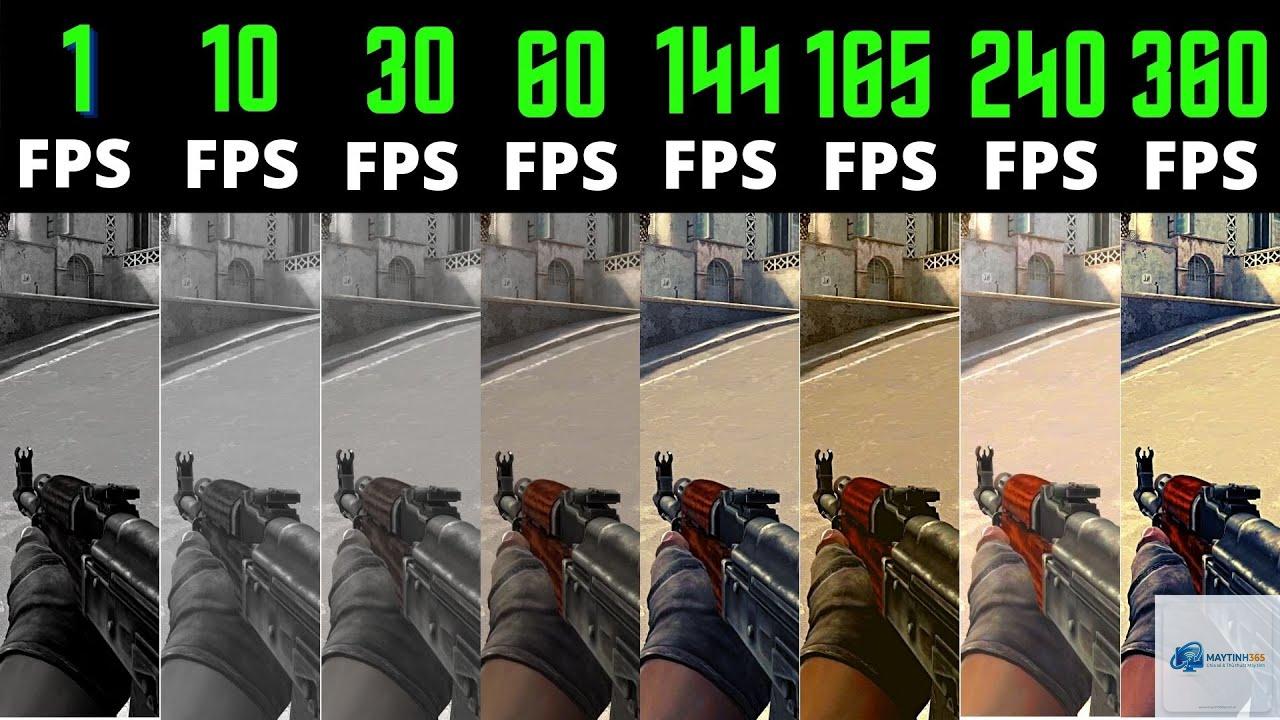
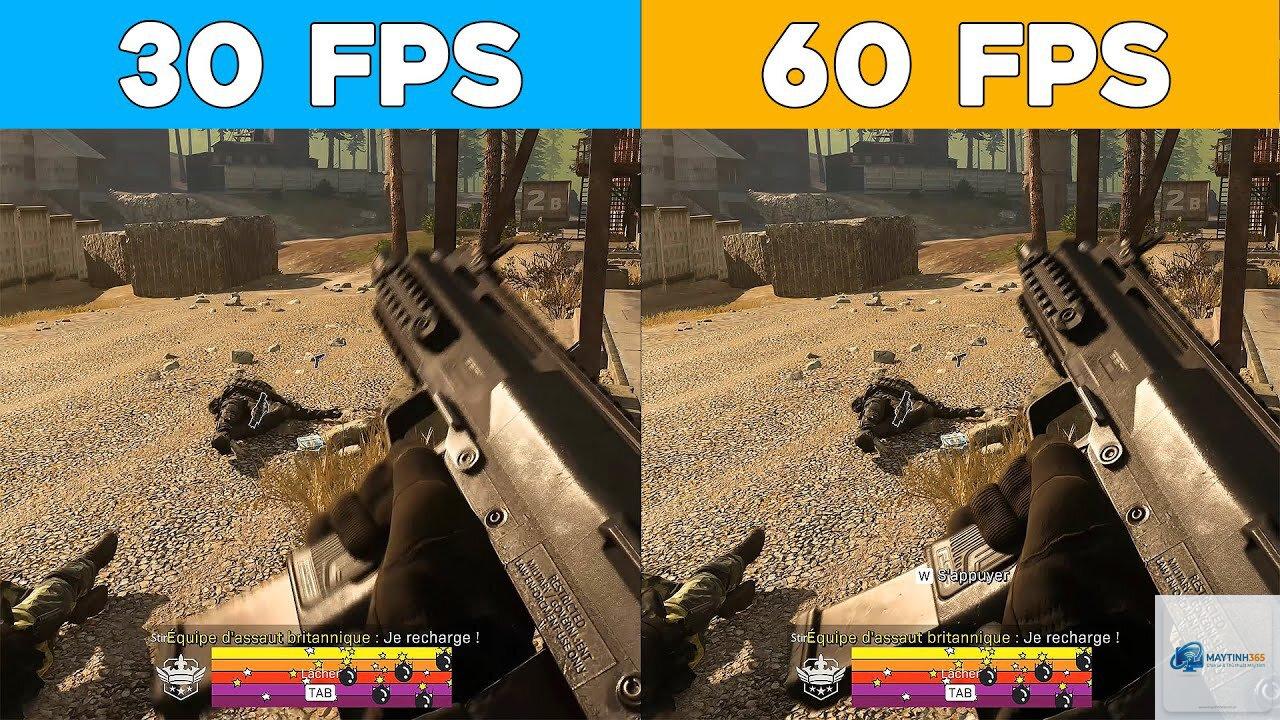
FPS viết tắt của Frames Per Second (số khung hình trên giây), là thước đo quan trọng nhất cho hiệu năng chơi game. Thông số này cho biết card đồ họa xử lý được bao nhiêu khung hình trong một giây. Khi laptop chơi game FPS thấp, màn hình sẽ bị xé hình, giật lag và phản hồi chậm. Một game bắn súng góc nhìn thứ nhất như Valorant hay Call of Duty yêu cầu tối thiểu 60 FPS để chơi mượt, trong khi các tựa game online như Liên Minh Huyền Thoại cần 30 FPS ổn định. Nếu FPS tụt xuống dưới ngưỡng này, trải nghiệm sẽ trở nên khó chịu và bất lợi trong đối kháng.
Cấu hình phần cứng không đáp ứng yêu cầu tối thiểu
Nguyên nhân phổ biến nhất là laptop có cấu hình quá yếu so với tựa game muốn chơi. Card đồ họa tích hợp Intel UHD Graphics, RAM dưới 8GB, ổ cứng HDD chậm hay CPU thế hệ cũ là những yếu tố chính. Một laptop chỉ trang bị card onboard sẽ không thể xử lý các tựa game nặng như Cyberpunk 2077 hay Red Dead Redemption 2 ở thiết lập đồ họa trung bình.
Laptop bị quá nhiệt (thermal throttling)
Laptop chơi game có cấu trúc tản nhiệt nhỏ gọn, dễ bị tích tụ bụi và quá nóng. Khi nhiệt độ CPU hoặc GPU vượt ngưỡng an toàn (thường trên 90 độ C), hệ thống tự động giảm xung nhịp để bảo vệ linh kiện. Hiện tượng này được gọi là “giật nhiệt” và là thủ phạm hàng đầu gây ra laptop chơi game FPS thấp sau một thời gian sử dụng.
Driver và phần mềm lỗi thời hoặc xung đột
Driver đồ họa cũ không tối ưu cho game mới, hoặc hệ điều hành Windows bị lỗi update cũng gây giảm hiệu suất. Các phần mềm chạy ngầm như trình duyệt, antivirus hay các ứng dụng đồng bộ dữ liệu ngốn RAM và CPU, khiến game không có đủ tài nguyên hoạt động.
Nguồn điện không đủ và chế độ năng lượng sai
Khi laptop đang dùng pin hoặc cắm sạc nhưng chế độ nguồn đang ở “Tiết kiệm pin”, hiệu năng sẽ bị giới hạn. Nhiều dòng gaming laptop yêu cầu bộ sạc chính hãng có công suất lớn để cung cấp đủ điện cho CPU và GPU hoạt động ở mức tối đa.
Dấu hiệu nhận biết laptop chơi game FPS thấp
Bạn không cần phần mềm đo FPS cũng có thể nhận ra vấn đề qua các biểu hiện: hình ảnh bị xé, chuyển động không mượt khi xoay camera, âm thanh bị delay so với hành động, đặc biệt là khi xuất hiện nhiều hiệu ứng trong game. Các tựa game như Genshin Impact, PUBG hay Valorant sẽ hiển thị rõ ràng tình trạng giật lag khi FPS dao động mạnh.
Cách kiểm tra FPS trên laptop chơi game
Trước khi sửa chữa, cần đo lường chính xác FPS hiện tại. Các công cụ phổ biến gồm:
Sử dụng phần mềm Fraps hoặc MSI Afterburner để hiển thị FPS trong game
Bật tính năng FPS counter tích hợp sẵn trong Steam hoặc GeForce Experience
Dùng Game Bar của Windows 10/11 với tổ hợp phím Windows + G
Khi thấy FPS trung bình dưới 30 ở tựa game nhẹ hoặc dưới 60 ở game online, cần tiến hành can thiệp ngay.
Hướng dẫn chi tiết khắc phục laptop chơi game FPS thấp
Tối ưu cài đặt đồ họa trong game
Đây là cách nhanh nhất và hiệu quả nhất. Hãy giảm các thiết lập sau:
Độ phân giải màn hình (từ 1920×1080 xuống 1366×768 hoặc 1280×720)
Tắt V-Sync vì nó khóa FPS và gây input lag
Giảm chất lượng bóng đổ, phản chiếu, hiệu ứng hạt và khói
Chuyển Textures xuống mức trung bình hoặc thấp nếu VRAM dưới 2GB
Giảm tầm nhìn xa (View Distance) trong các tựa game thế giới mở
Vệ sinh phần cứng và cải thiện tản nhiệt
Mở nắp laptop và vệ sinh quạt, tản nhiệt 3-6 tháng một lần. Dùng khí nén để thổi bụi ở cánh quạt và khe tản nhiệt. Nếu bạn có kinh nghiệm, hãy thay keo tản nhiệt mới cho CPU và GPU, giúp giảm nhiệt độ từ 5-10 độ C. Ngoài ra, nên kê laptop lên đế tản nhiệt hoặc một mặt phẳng cứng để không khí lưu thông tốt hơn.
Cập nhật driver và hệ điều hành
Tải driver đồ họa mới nhất từ trang chủ NVIDIA, AMD hoặc Intel. Đối với laptop gaming có card rời, nên dùng GeForce Experience để tự động tối ưu. Cập nhật Windows lên bản mới nhất, kiểm tra các bản vá lỗi và đóng các ứng dụng không cần thiết trước khi chơi.
Điều chỉnh nguồn điện và hiệu năng
Cắm sạc laptop trong suốt quá trình chơi game. Vào Control Panel -> Power Options và chọn chế độ “High Performance”. Với laptop gaming, vào phần mềm quản lý của hãng (như Lenovo Vantage, ASUS Armoury Crate, MSI Center) và chuyển chế độ hiệu năng sang Turbo hoặc Gaming để CPU/GPU hoạt động hết công suất.
Nâng cấp phần cứng nếu có thể
Đây là giải pháp triệt để nhưng không phải laptop nào cũng nâng cấp được. Các thành phần có thể thay thế:
Nâng cấp RAM lên 16GB hoặc 32GB nếu laptop hỗ trợ
Thay ổ cứng HDD bằng SSD NVMe để giảm thời gian load game và cải thiện FPS trong các tựa game thế giới mở
Với một số dòng laptop, có thể nâng cấp card đồ họa rời thông qua khe MXM (hiếm và đắt)
So sánh hiệu năng trước và sau khi tối ưu trên cùng một laptop
Yếu tố
Trước khi tối ưu
Sau khi tối ưu
Nhiệt độ CPU khi chơi game
92°C
78°C
FPS trung bình (Valorant low setting)
45
120
FPS trung bình (GTA V high setting)
28
55
Thời gian load game
45 giây
12 giây
Sai lầm thường gặp khi xử lý laptop chơi game FPS thấp
Không cập nhật driver vì sợ lỗi
Nhiều người dùng giữ nguyên driver cũ vì lo lắng bản mới không ổn định. Thực tế, các nhà sản xuất thường tối ưu cho tựa game mới trong mỗi bản driver. Cài đặt driver đúng cách từ trang chủ sẽ cải thiện FPS rõ rệt.
Vệ sinh laptop không đúng cách
Dùng máy hút bụi mạnh có thể làm hỏng quạt hoặc tạo tĩnh điện. Tốt nhất nên dùng bình khí nén chuyên dụng và giữ cánh quạt cố định khi thổi bụi.
Ép xung quá mức
Với laptop, ép xung CPU hoặc GPU tiềm ẩn nguy cơ quá nhiệt rất cao. Chỉ nên ép xung nhẹ nếu bạn có đế tản nhiệt chuyên nghiệp và theo dõi nhiệt độ liên tục. Nếu không, hiệu suất có thể tăng ít nhưng nhiệt độ tăng vọt, dẫn đến gián đoạn.
Mua laptop “gaming” giá rẻ
Nhiều sản phẩm được quảng cáo là laptop chơi game nhưng chỉ có card đồ họa tích hợp và RAM 4GB. Những máy này không thể chạy game nặng dù đã tối ưu mọi thông số.
Lưu ý quan trọng khi chọn mua laptop chơi game mới để tránh FPS thấp
Nếu bạn đang có dự định mua một chiếc laptop mới và muốn chơi game mượt mà trong 3-5 năm tới, cần chú ý:
Card đồ họa rời tối thiểu là NVIDIA GeForce GTX 1650 hoặc AMD Radeon RX 5500M
RAM 16GB DDR4 bus cao
SSD NVMe 512GB trở lên
Màn hình có tần số quét 120Hz hoặc 144Hz sẽ giúp trải nghiệm FPS thấp bớt khó chịu hơn
Hệ thống tản nhiệt kép với ít nhất 2 quạt và nhiều ống dẫn nhiệt
Tại sao laptop chơi game của tôi vừa mua đã FPS thấp?
Hãy kiểm tra xem máy có driver chưa, chế độ nguồn có đang ở High Performance không, và cài đặt đồ họa trong game có quá cao so với cấu hình hay không. Một số laptop có card đồ họa chạy mặc định ở chế độ tiết kiệm pin, cần vào phần mềm GPU để chuyển sang chế độ hiệu năng.
Laptop có bị giảm FPS khi dùng pin không?
Có. Khi chạy pin, CPU và GPU bị giới hạn hiệu năng để kéo dài thời gian sử dụng. Luôn cắm sạc khi chơi game nặng để đạt FPS cao nhất.
Làm sao để biết laptop của tôi bị thermal throttling?
Dùng phần mềm HWMonitor hoặc MSI Afterburner để theo dõi nhiệt độ. Nếu CPU chạm ngưỡng 95°C và xung nhịp giảm đột ngột, chắc chắn laptop đang bị giật nhiệt.
Có nên dùng phần mềm dọn rác để tăng FPS?
Các phần mềm dọn rác thường không giúp tăng FPS đáng kể, thậm chí có thể chứa adware. Tốt hơn nên tự đóng ứng dụng nền và dọn file tạm thủ công.
Laptop chơi game FPS thấp có phải do virus?
Virus có thể chiếm tài nguyên hệ thống, nhưng trường hợp này hiếm. Thường thì nguyên nhân đến từ phần cứng yếu, quá nhiệt hoặc cài đặt sai.
Kết luận
Laptop chơi game FPS thấp không phải là dấu chấm hết cho trải nghiệm giải trí của bạn. Bằng cách kiểm tra kỹ nguyên nhân từ quá nhiệt, driver lỗi thời cho đến cài đặt đồ họa không phù hợp, mọi game thủ đều có thể khôi phục hiệu năng đáng kể. Hãy bắt đầu bằng những bước đơn giản nhất như vệ sinh máy, cập nhật driver và điều chỉnh thiết lập trong game. Nếu sau tất cả, máy vẫn không đáp ứng được yêu cầu, lúc đó mới tính đến chuyện nâng cấp hoặc thay máy mới. Một chiếc laptop gaming khỏe mạnh, không giật lag sẽ giúp bạn tận hưởng từng pha headshot và chiến thắng trong mọi tựa game yêu thích.