Khi bạn đang lao vào một trận chiến nảy lửa, chỉ một cú giật hình cũng đủ khiến bạn mất mạng và thua cuộc. Hiện tượng máy tính chơi game FPS thấp không chỉ làm giảm trải nghiệm chơi game mà còn là dấu hiệu cho thấy hệ thống của bạn đang gặp vấn đề. Nhiều người lầm tưởng rằng chỉ cần một card đồ họa mạnh là đủ, nhưng thực tế có rất nhiều yếu tố phần cứng lẫn phần mềm ảnh hưởng đến số khung hình trên giây. Trong bài viết này,
FPS là gì và tại sao FPS thấp lại phá hỏng trải nghiệm game?
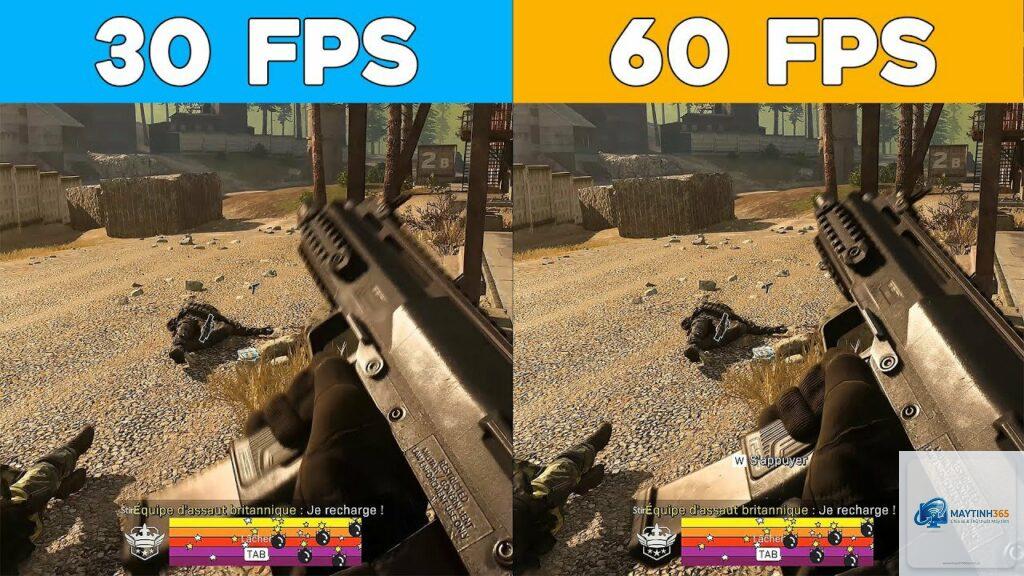
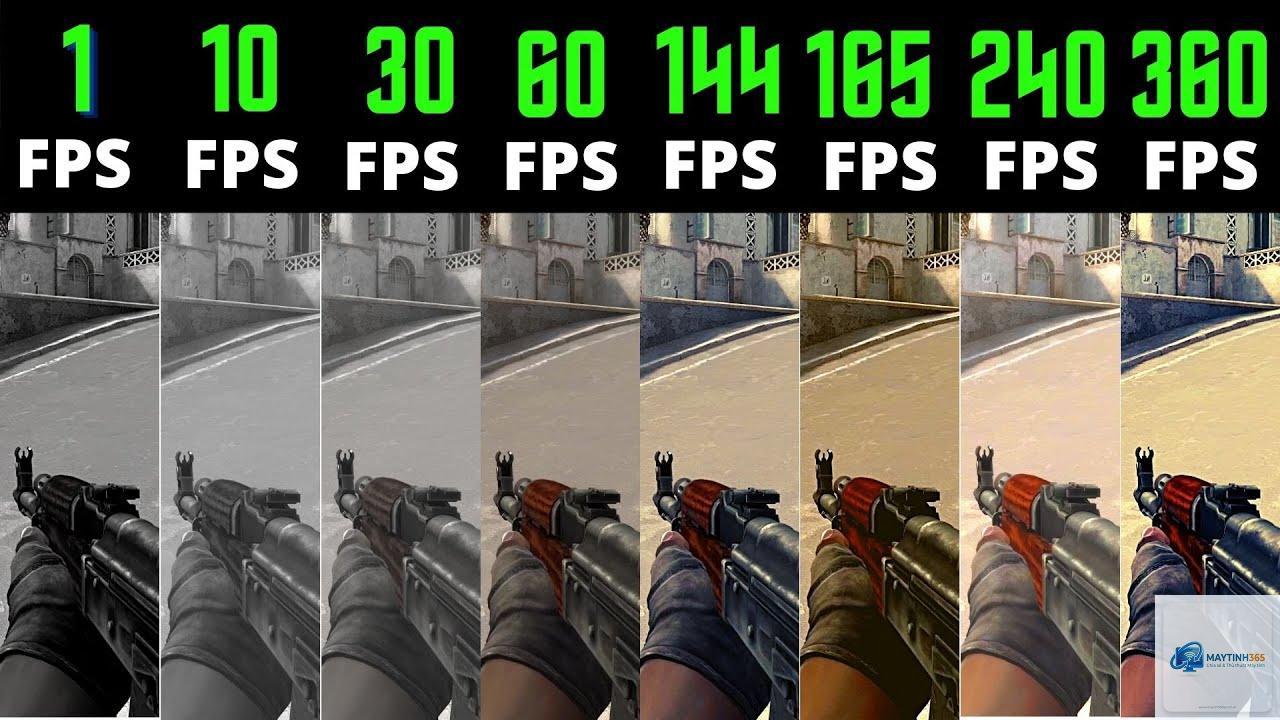
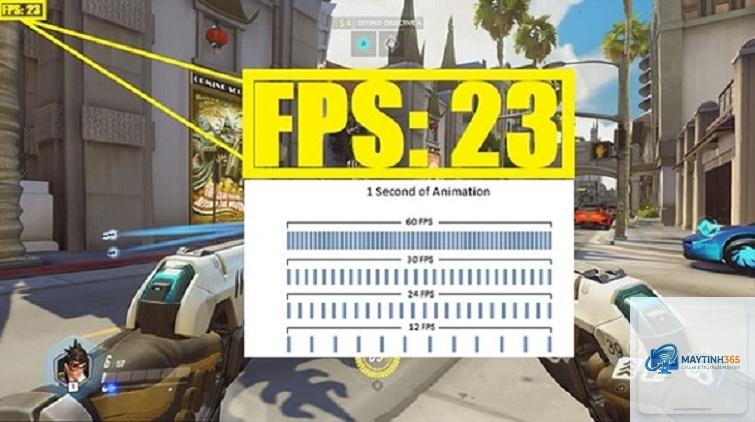
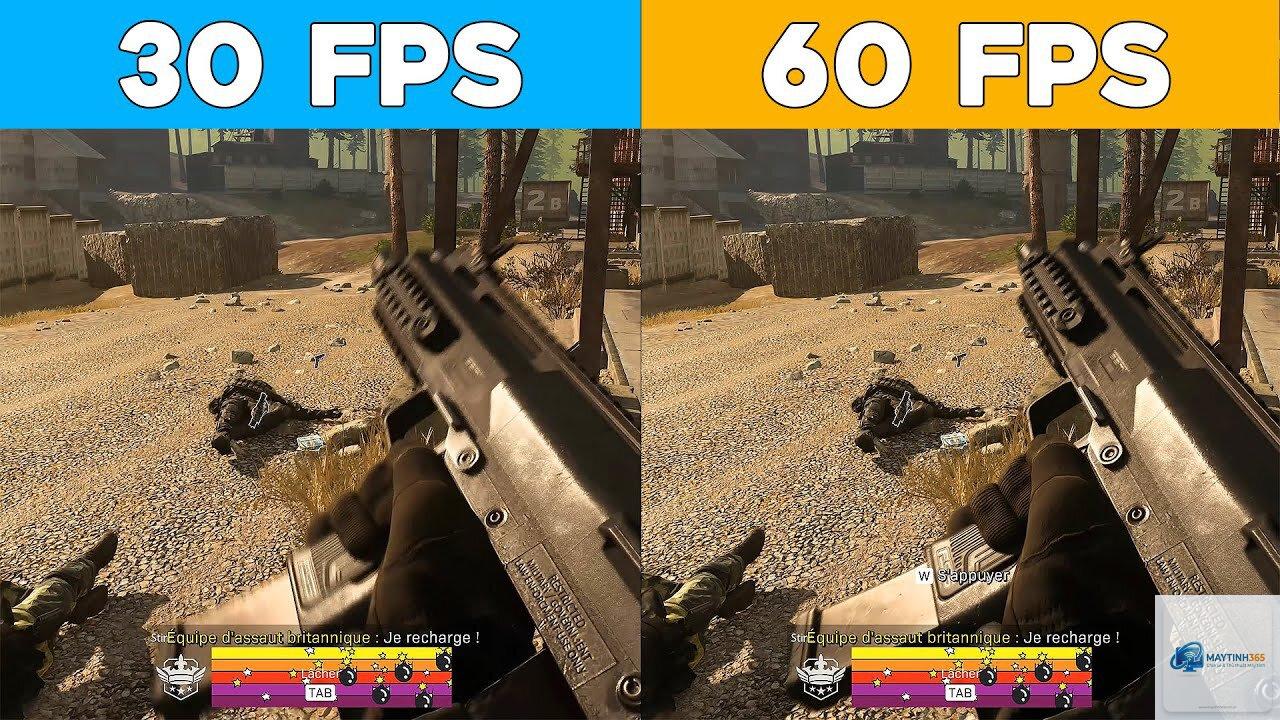
FPS là viết tắt của Frames Per Second – số khung hình hiển thị trong một giây. Con số này càng cao, hình ảnh chuyển động càng mượt. Tiêu chuẩn hiện nay là 60 FPS cho hầu hết các thể loại game. Khi máy tính chơi game FPS thấp (dưới 30 FPS), bạn sẽ thấy hiện tượng giật lag, hình ảnh bị xé, thậm chí có cảm giác chậm chạp trong các thao tác. Điều này đặc biệt nguy hiểm trong game bắn súng góc nhìn thứ nhất (FPS), nơi mỗi mili giây đều quyết định sinh tử.
Nguyên nhân khiến máy tính chơi game FPS thấp
1. Cấu hình phần cứng không đáp ứng yêu cầu game
Đây là nguyên nhân phổ biến nhất. Mỗi game đều có cấu hình tối thiểu và khuyến nghị. Nếu CPU, GPU, RAM hoặc ổ cứng của bạn yếu hơn mức tối thiểu, chắc chắn bạn sẽ gặp tình trạng FPS thấp. Ví dụ, để chơi Cyberpunk 2077 mượt mà ở thiết lập cao, bạn cần ít nhất một card đồ họa RTX 3060 và RAM 16GB.
Driver là cầu nối giữa hệ điều hành và card đồ họa. Driver cũ không được tối ưu cho các tựa game mới, dẫn đến giảm hiệu suất. Thậm chí một bản driver bị lỗi cũng có thể khiến FPS thấp hơn bình thường.
3. Nhiệt độ máy tính quá cao
Khi CPU hoặc GPU đạt ngưỡng 85-90 độ C, cơ chế tự bảo vệ sẽ giảm xung nhịp (thermal throttling) để hạ nhiệt, kéo theo FPS giảm mạnh. Điều này thường xảy ra khi bạn chơi game lâu trong môi trường nóng hoặc quạt tản nhiệt bị bám bụi.
4. RAM không đủ dung lượng hoặc chạy ở chế độ sai
Nhiều game hiện đại yêu cầu tối thiểu 8GB RAM, và khuyến nghị 16GB. Nếu RAM bị thiếu, hệ thống sẽ phải dùng ổ cứng làm bộ nhớ ảo, làm chậm tốc độ xử lý. Ngoài ra, nếu RAM chạy ở tần số thấp hơn mức hỗ trợ (ví dụ 2133MHz thay vì 3200MHz), băng thông bị hạn chế cũng ảnh hưởng đến FPS.
5. Ổ cứng HDD cũ, chậm
Ổ cứng HDD có tốc độ đọc/ghi thấp, khiến game load lâu và xuất hiện tình trạng giật khi phải truy xuất dữ liệu trong khi chơi. Thay thế bằng SSD là một trong những nâng cấp hiệu quả nhất để cải thiện FPS ổn định.
6. Phần mềm chạy nền chiếm tài nguyên
Các ứng dụng như trình duyệt web, phần mềm diệt virus, Discord hay các bản cập nhật Windows đang chạy ngầm sẽ ngốn CPU, RAM và GPU, làm giảm tài nguyên dành cho game. Điều này dễ dàng nhận thấy khi máy tính chơi game FPS thấp vào những thời điểm bất thường.
Phân loại máy tính theo khả năng xử lý game
Phân khúc
Đặc điểm cấu hình
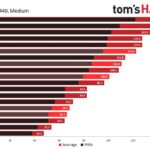
FPS trung bình (game AAA 2024)
Khả năng nâng cấp
Máy tính văn phòng / đồ họa cơ bản
CPU Intel UHD Graphics hoặc AMD Vega tích hợp, RAM 4-8GB, HDD
15-25 FPS ở thiết lập thấp nhất
Khó, thường phải thay toàn bộ mainboard + card rời
Máy tính gaming tầm trung
Card GTX 1650/RTX 3050, RAM 8-16GB, SSD, CPU i5/Ryzen 5
40-60 FPS ở thiết lập trung bình
Có thể nâng cấp RAM, SSD, card đồ họa
Máy tính gaming cao cấp
RTX 3060 trở lên, RAM 16-32GB, SSD NVMe, CPU i7/Ryzen 7
60-120+ FPS ở thiết lập cao
Nâng cấp card và RAM dễ dàng
Hướng dẫn chi tiết khắc phục máy tính chơi game FPS thấp
Bước 1: Kiểm tra và cập nhật driver đồ họa
Với card NVIDIA, bạn vào GeForce Experience và tải bản driver Game Ready mới nhất. Với AMD, dùng Adrenalin Edition. Sau khi cài đặt, khởi động lại máy. Driver mới thường tối ưu cho các game mới ra mắt, giúp cải thiện FPS từ 5-15% ngay lập tức.
Vào menu Settings của game, giảm các tùy chọn tiêu tốn nhiều tài nguyên nhất:
Độ phân giải: Giảm từ 1440p xuống 1080p hoặc 720p
Chất lượng kết cấu (Texture quality): Medium hoặc Low
Đổ bóng (Shadow): Low hoặc Off
Khử răng cưa (Anti-aliasing): FXAA hoặc TAA thấp
Độ sâu trường ảnh (Depth of field): Tắt
Phản chiếu (Reflection): Low hoặc Off
Chỉ cần giảm chất lượng kết cấu và đổ bóng đã có thể tăng FPS lên gấp đôi trên các máy cấu hình thấp.
Bước 3: Tắt các ứng dụng chạy nền
Mở Task Manager (Ctrl+Shift+Esc), kiểm tra tab Processes. Tắt các ứng dụng không cần thiết như Chrome, Microsoft Teams, Spotify, phần mềm tải xuống. Đặc biệt, tắt các chương trình overlay như Discord, Steam Overlay (nếu không dùng). Mỗi ứng dụng tiêu tốn 1-2% CPU có thể góp phần làm giảm FPS.
Bước 4: Vệ sinh máy tính và kiểm tra nhiệt độ
Tháo nắp case, dùng bình xịt khí hoặc máy hút bụi mini để làm sạch bụi trên quạt CPU, quạt card đồ họa và bộ tản nhiệt. Kiểm tra keo tản nhiệt CPU nếu đã dùng trên 2 năm. Sử dụng phần mềm HWMonitor hoặc MSI Afterburner để theo dõi nhiệt độ trong khi chơi game. Nếu nhiệt độ vượt quá 85 độ C, hãy tăng tốc quạt hoặc cân nhắc thay tản nhiệt tốt hơn.
Bước 5: Tối ưu Windows cho gaming
Bật Game Mode: Settings > Gaming > Game Mode > On
Chọn High Performance trong Power Options
Vô hiệu hóa visual effects: System > Advanced system settings > Performance > Adjust for best performance
Vô hiệu hóa Windows Update trong khi chơi game (dùng cài đặt Active Hours hoặc cập nhật thủ công)
Tắt tính năng “Xbox Game Bar” và “Game DVR” nếu không dùng
Bước 6: Ép xung (Overclocking) nếu có kinh nghiệm
Ép xung card đồ họa hay CPU có thể tăng thêm 5-10% hiệu suất, nhưng cần làm cẩn thận. Dùng MSI Afterburner để tăng Core Clock và Memory Clock từng bước nhỏ (10-20 MHz) kết hợp kiểm tra stress test. Luôn theo dõi nhiệt độ và điện áp. Nếu không tự tin, hãy bỏ qua bước này vì ép xung sai cách có thể gây hại phần cứng.
Bước 7: Nâng cấp phần cứng hợp lý
Đây là giải pháp triệt để nhất khi các cách trên không đủ. Nhưng bạn không cần nâng cấp tất cả mọi thứ cùng lúc.
Không kiểm tra nguồn điện: Khi nâng cấp card đồ họa, nếu nguồn yếu (dưới 500W cho card tầm trung), máy có thể bị sập nguồn hoặc hoạt động không ổn định, gây tụt FPS.
Cài quá nhiều phần mềm “tối ưu” không cần thiết: Nhiều người dùng các tool như Razer Cortex, Game Booster… nhưng chúng có thể xung đột và gây hại ngược lại.
Ép xung quá mức không kiểm soát: Đẩy xung quá cao khiến nhiệt độ tăng vọt, gây thermal throttling còn tệ hơn.
Không vệ sinh máy định kỳ: Bụi bám dày làm giảm hiệu quả tản nhiệt, khiến quạt quay nhanh hơn nhưng vẫn nóng, dẫn đến giảm FPS.
Lưu ý quan trọng để duy trì FPS ổn định lâu dài
Thứ nhất, hãy đảm bảo máy tính được đặt ở nơi thoáng mát, tránh ánh nắng trực tiếp và bụi bẩn. Thứ hai, cập nhật driver và Windows thường xuyên nhưng đừng vội cài các bản Preview (beta) vì có thể mất ổn định. Thứ ba, nếu chơi game nhiều giờ, hãy nghỉ giải lao 10-15 phút mỗi 2 tiếng để máy hạ nhiệt. Thứ tư, sử dụng phần mềm kiểm tra tốc độ khung hình (MSI Afterburner, Fraps) để nhận diện chính xác nguyên nhân khi FPS giảm đột ngột. Cuối cùng, khi mua linh kiện nâng cấp, ưu tiên chọn những thương hiệu uy tín, có bảo hành chính hãng để tránh hàng giả, hàng kém chất lượng.
Các câu hỏi thường gặp về máy tính chơi game FPS thấp
Tại sao máy tính cấu hình cao vẫn bị FPS thấp?
Nguyên nhân có thể do driver lỗi, nhiệt độ cao, virus hoặc phần mềm chạy nền chiếm tài nguyên. Đôi khi game bị lỗi tối ưu (poor optimization) như một số tựa game mới ra mắt. Hãy thử tắt đồ họa cao hoặc đợi bản vá của nhà phát triển.
Làm sao để biết máy tính bị bottleneck (nút cổ chai) ở đâu?
Dùng MSI Afterburner hiển thị CPU usage và GPU usage trong game. Nếu GPU usage trên 95% còn CPU dưới 70%, bottleneck nằm ở GPU. Nếu CPU luôn ở 90-100% trong khi GPU chỉ 50-60%, thì CPU là nguyên nhân. Cân nhắc nâng cấp linh kiện yếu hơn.
Có nên ép xung card đồ họa để tăng FPS không?
Có, nhưng chỉ khi bạn có kiến thức cơ bản và kiểm soát nhiệt độ tốt. Ép xung có thể giúp tăng 5-10% FPS mà không tốn chi phí. Tuy nhiên, nếu không làm đúng cách, có thể gây hỏng card hoặc giảm tuổi thọ.
Thay SSD có cải thiện FPS không?
Thay SSD giảm thời gian load game và giảm hiện tượng giật (stutter) khi game phải đọc dữ liệu lớn – ví dụ khi di chuyển qua vùng đất mới trong game thế giới mở. Tuy nhiên, nó không tăng FPS tối đa (peak FPS) đáng kể như nâng card hay RAM.
Nên mua card đồ họa nào cho máy tính chơi game FPS thấp?
Nếu ngân sách thấp (<5 triệu), GTX 1650 Super hoặc RX 6500 XT là lựa chọn tốt cho game eSports. Tầm trung (5-10 triệu), RTX 3050, RTX 3060 hoặc RX 6600. Cao cấp, RTX 4070 trở lên. Luôn kiểm tra nguồn điện và kích thước vỏ máy trước khi mua.
Kết luận
Máy tính chơi game FPS thấp không phải là vấn đề nan giải nếu bạn biết cách xác định đúng nguyên nhân. Từ các bước tối ưu phần mềm đơn giản như cập nhật driver, giảm đồ họa, tắt ứng dụng nền, cho đến những nâng cấp phần cứng chiến lược như thêm RAM, SSD hay card đồ họa, tất cả đều có thể giúp bạn lấy lại những khung hình mượt mà. Hãy bắt đầu từ giải pháp không tốn kém trước, kiểm tra nhiệt độ và tài nguyên hệ thống, sau đó mới quyết định đầu tư nâng cấp. Một hệ thống ổn định, được bảo trì thường xuyên sẽ đem lại trải nghiệm game tuyệt vời mà không cần phải “đập hộp” toàn bộ cấu hình.