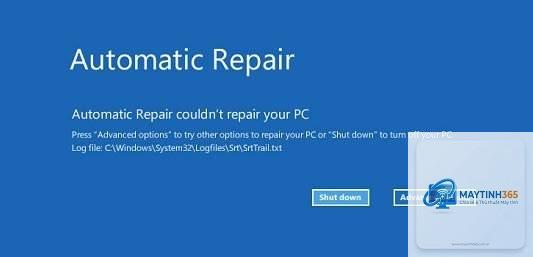
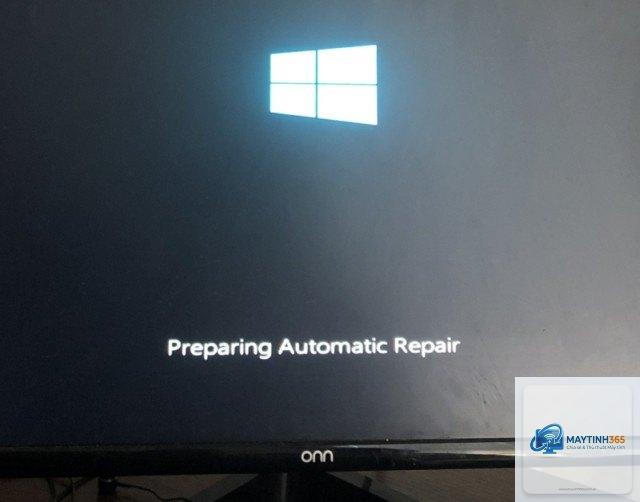
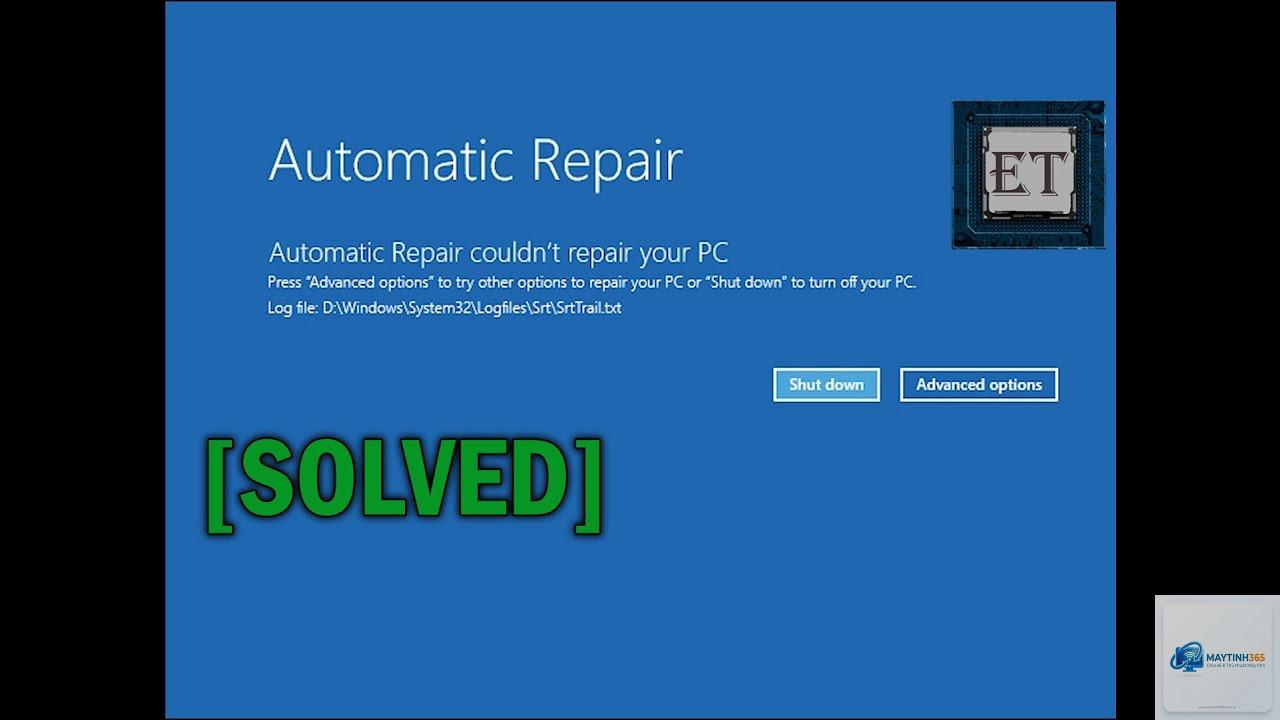
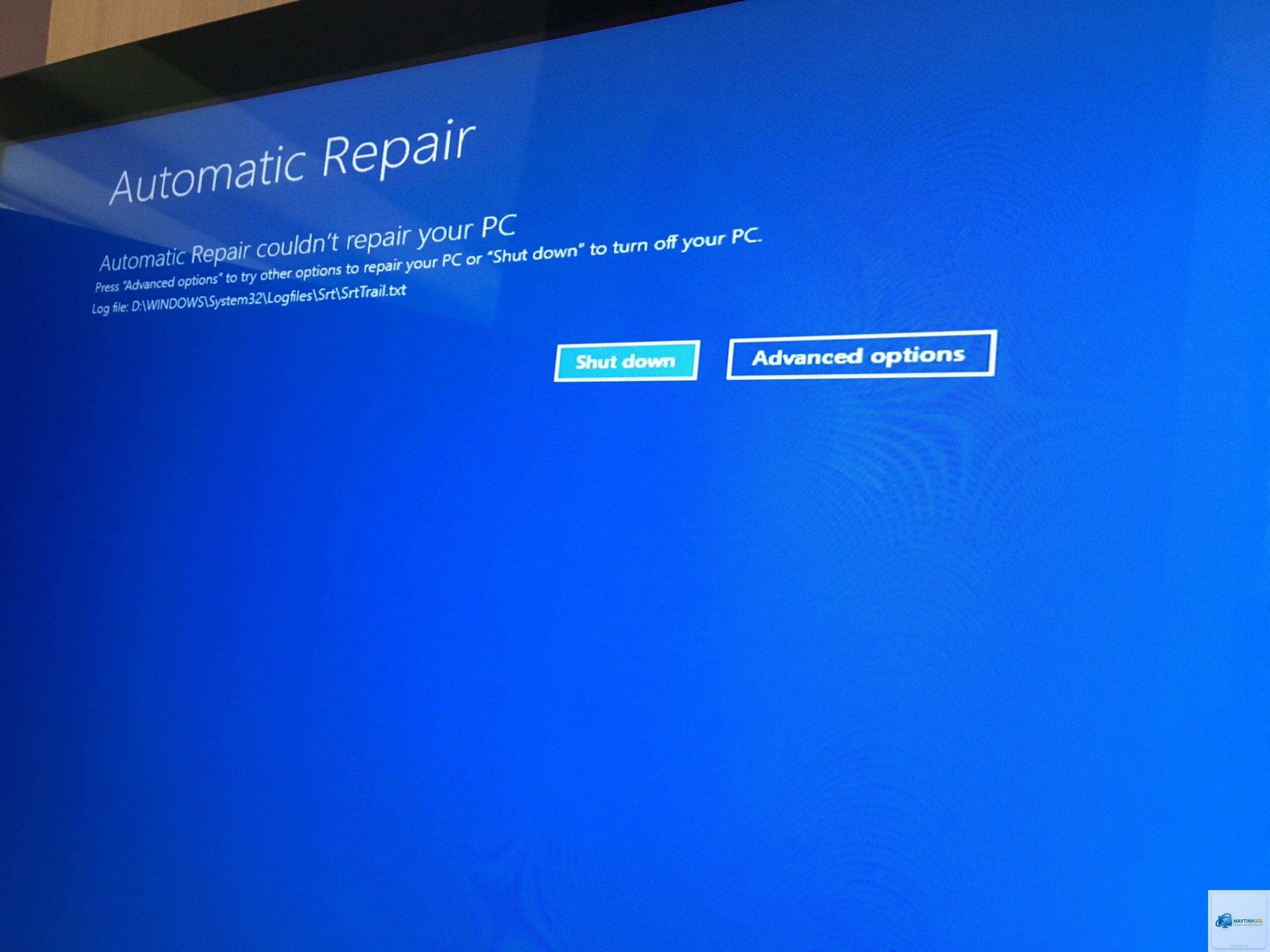
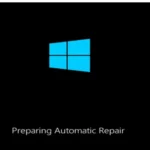
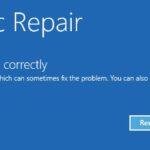
Automatic Repair Loop Windows 10 là một trong những lỗi khởi động ám ảnh nhất mà người dùng gặp phải. Bạn bật máy, thấy logo Windows, sau đó màn hình hiện thông báo “Preparing Automatic Repair” rồi quay vòng vòng không vào được desktop. Lỗi này xảy ra khi Windows 10 không thể khởi động bình thường và tự động kích hoạt công cụ sửa chữa, nhưng chính công cụ này lại thất bại và lặp lại liên tục. Bài viết này sẽ phân tích nguyên nhân sâu xa, cung cấp hướng dẫn chi tiết từng bước để bạn thoát khỏi vòng lặp này mà không cần cài lại Windows.
Automatic Repair Loop Windows 10 là gì? Bản chất của vòng lặp chết chóc
Automatic Repair Loop (vòng lặp sửa chữa tự động) là tình trạng mà hệ thống Windows 10 liên tục khởi động vào môi trường Recovery (WinRE) để chạy công cụ Startup Repair, nhưng quá trình này không hoàn tất thành công và máy tính khởi động lại, lại quay về màn hình Automatic Repair. Vòng lặp này có thể kéo dài vô tận nếu không can thiệp thủ công.
Bản chất của lỗi là do Windows 10 phát hiện có vấn đề nghiêm trọng trong quá trình boot (hỏng file hệ thống, lỗi driver, bad sector, hoặc cập nhật lỗi) và cố gắng tự sửa. Nhưng nếu file boot bị hỏng nặng hoặc ổ cứng có vấn đề phần cứng, công cụ sửa chữa không thể khắc phục được, dẫn đến vòng lặp vô hạn.
Nguyên nhân phổ biến gây ra Automatic Repair Loop Windows 10
Không phải tự nhiên Windows 10 rơi vào vòng lặp sửa chữa.
Lỗi file hệ thống (BSOD, critical system file bị hỏng) – Khi các file BCD, bootmgr, hoặc ntoskrnl.exe bị tổn thương, Windows không thể load được kernel và tự động kích hoạt Automatic Repair.
Cập nhật Windows lỗi – Các bản cập nhật không tương thích, driver update sai, hoặc update bị gián đoạn (mất điện, tắt máy giữa chừng) dễ tạo ra boot loop.
Lỗi ổ cứng (bad sector, hỏng partition) – Ổ đĩa bị bad sector ở vùng boot, hoặc bảng partition bị hỏng khiến Windows không đọc được file khởi động.
Thay đổi cấu hình phần cứng – Cắm thêm ổ cứng mới, thay đổi chế độ SATA (AHCI/IDE), hoặc lắp RAM lỗi cũng có thể gây ra xung đột khởi động.
Driver hoặc phần mềm xung đột – Driver đồ họa, chipset hoặc phần mềm chống virus can thiệp sâu vào hệ thống file boot.
Dấu hiệu nhận biết bạn đang bị Automatic Repair Loop Windows 10
Trước khi lao vào sửa, hãy xác định chính xác bạn có đang gặp lỗi này hay không (không nhầm với các lỗi boot khác).
Dấu hiệu
Mô tả
Màn hình “Preparing Automatic Repair”
Hiện ngay sau logo Windows, kéo dài vài phút rồi tự restart.
Vòng lặp vô hạn
Cứ restart lại quay về cùng màn hình, không thể vào Safe Mode.
Không có tùy chọn nhấn F8
Trên Windows 10, F8 thường bị vô hiệu hóa mặc định nên không dùng được.
Lỗi “Your PC ran into a problem”
Đôi khi hiện mã lỗi dừng (stop code) như CRITICAL_SERVICE_FAILED, INACCESSIBLE_BOOT_DEVICE.
Hướng dẫn chi tiết: 7 cách sửa lỗi Automatic Repair Loop Windows 10
Các phương pháp dưới đây được sắp xếp từ dễ đến khó, từ ít can thiệp đến nâng cao. Bạn nên thực hiện tuần tự, kiểm tra sau mỗi bước.
Cách 1: Truy cập Advanced Options và tắt Automatic Restart tạm thời
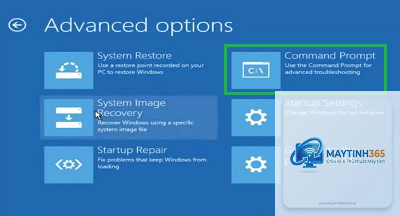
Khi bạn đang trong vòng lặp, hãy tận dụng cơ hội vào menu Recovery. Ngay khi màn hình “Preparing Automatic Repair” hiện, bạn nhấn giữ nút nguồn để tắt máy (lưu ý làm đúng thời điểm). Lặp lại 3 lần: tắt máy khi thấy vòng tròn loading, lần thứ 4 Windows sẽ tự động vào “Automatic Repair” và hiển thị tùy chọn “Advanced options”.
Từ đây, So sánh các phương pháp
Startup Repair là công cụ tự động của Windows, nhưng nó không phải lúc nào cũng hiệu quả.
Phương pháp
Độ khó
Hiệu quả với Automatic Repair Loop
Rủi ro mất dữ liệu
Startup Repair (chạy tự động)
Dễ
Thấp – thường không thoát được loop
Không
bootrec /fixmbr, /fixboot
Trung bình
Cao – sửa được lỗi BCD/boot sector
Không
chkdsk /f /r
Trung bình
Cao – nếu nguyên nhân là bad sector
Không (nhưng có thể phát hiện lỗi nặng)
DISM + SFC
Trung bình
Cao – sửa file hệ thống
Không
System Restore
Dễ
Cao – nếu có điểm restore hợp lệ
Không mất dữ liệu cá nhân
Uninstall Updates
Dễ
Cao – nếu nguyên nhân do update
Không
Reset PC (giữ file)
Khó (cần USB boot)
Rất cao – có thể giải quyết mọi vấn đề nhưng mất ứng dụng
Giữ file cá nhân, mất ứng dụng đã cài
Sai lầm thường gặp khi xử lý Automatic Repair Loop Windows 10
Nhiều người vội vàng cài lại Windows ngay khi thấy vòng lặp, hoặc can thiệp sai cách làm mất dữ liệu.
Nhấn nút Reset trong khi Automatic Repair đang chạy – Việc này có thể làm hỏng thêm file hệ thống. Hãy kiên nhẫn chờ vài phút hoặc dùng cách tắt máy 3 lần để vào WinRE.
Không sao lưu dữ liệu trước khi sửa chữa nâng cao – Mặc dù các lệnh bootrec và chkdsk an toàn, nhưng nếu ổ cứng sắp hỏng, bạn nên ưu tiên copy dữ liệu ra ngoài trước. Dùng USB boot có chứa phần mềm mini Linux hoặc truy cập ổ cứng qua WinRE Command Prompt để copy file ra ổ ngoài.
Tự ý xóa partition hoặc format ổ khi chưa thử các phương pháp khác – Đây là cách cuối cùng. Hãy thử từ bootrec đến DISM trước khi dùng đến Reset PC hoặc cài mới.
Bỏ qua kiểm tra phần cứng – Nếu tất cả các cách sửa phần mềm không hiệu quả, nguyên nhân có thể là RAM lỗi, ổ cứng chết, hoặc nguồn yếu. Hãy test RAM bằng MemTest86, kiểm tra ổ cứng bằng CrystalDiskInfo (chạy từ máy khác) hoặc sử dụng công cụ của nhà sản xuất.
Lưu ý quan trọng trước và trong quá trình sửa lỗi
Để tránh mất dữ liệu và tăng tỉ lệ thành công, bạn cần ghi nhớ những điểm sau.
Nếu có thể, hãy truy cập vào Command Prompt từ USB boot và gõ notepad để mở file explorer, từ đó copy dữ liệu quan trọng từ ổ C sang ổ D hoặc USB ngoài trước khi thực hiện bất kỳ lệnh nào.
Luôn chạy lệnh bootrec với quyền Administrator (Command Prompt mở từ WinRE đã có sẵn quyền này).
Kiểm tra xem ổ đĩa Windows của bạn có đúng là C: không. Trong WinRE, ổ C có thể được gán là D: hoặc E:. Gõ diskpart, list volume để xác định đúng ký tự ổ đĩa.
Sau khi sửa lỗi thành công, hãy tạo System Restore Point ngay để phòng trường hợp tương tự tái diễn.
Câu hỏi thường gặp về Automatic Repair Loop Windows 10
Tại sao Windows 10 bị loop automatic repair sau khi update?
Bản cập nhật có thể thay đổi driver hoặc file boot gây xung đột. Sử dụng Advanced Options > Uninstall Updates để xóa bản cập nhật gần nhất. Nếu không được, hãy dùng bootrec để sửa BCD.
Làm thế nào để thoát khỏi automatic repair loop nếu không có USB boot?
Không. bootrec chỉ sửa vùng Master Boot Record và không chạm vào dữ liệu người dùng. Tuy nhiên, nếu ổ cứng sắp hỏng, hãy sao lưu dữ liệu trước khi chạy bất kỳ lệnh nào.
Automatic Repair Loop khác gì với Blue Screen of Death?
BSOD thường xuất hiện lỗi dừng với mã lỗi và tự restart, nhưng không nhất thiết quay lại vòng lặp. Automatic Repair Loop là dạng đặc biệt của boot failure, nơi Windows liên tục cố gắng sửa chữa nhưng không thành công, và không đưa ra màn hình desktop.
Khi nào nên Reset PC hoặc cài lại Windows 10?
Bạn nên cân nhắc Reset PC (giữ lại file) hoặc cài mới khi đã thử 5 phương pháp trên (bootrec, chkdsk, DISM, System Restore, Uninstall Updates) mà vẫn không thành công. Reset PC qua Advanced Options > Troubleshoot > Reset this PC > Keep my files là lựa chọn an toàn hơn cài mới. Nếu vẫn lỗi, có thể ổ cứng bị hỏng vật lý và cần thay thế.
Kết luận
Automatic Repair Loop Windows 10 là lỗi khởi động khó chịu nhưng hoàn toàn có thể sửa được nếu bạn nắm đúng quy trình. Đừng vội vàng format ổ cứng hay cài lại Windows. Hãy bắt đầu bằng cách vào Advanced Options, sử dụng Command Prompt với các lệnh bootrec, chkdsk, DISM và SFC. Nếu nguyên nhân do update, gỡ bỏ bản cập nhật. Luôn ưu tiên sao lưu dữ liệu trước bất kỳ can thiệp nào để tránh rủi ro đáng tiếc. Với hướng dẫn chi tiết trong bài viết này, bạn hoàn toàn có thể tự mình đưa Windows 10 trở lại hoạt động bình thường mà không cần mang ra tiệm sửa chữa.