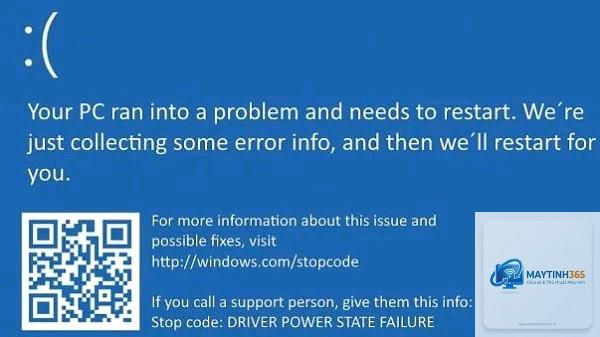
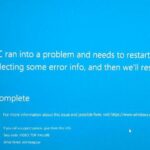
Bạn đang làm việc thì máy tính bỗng nhiên hiện màn hình xanh với dòng chữ “driver power state failure”. Cảm giác bực mình và lo lắng là điều khó tránh. Lỗi này khiến nhiều người dùng Windows hoang mang vì nghĩ rằng phần cứng đã hỏng hoặc phải cài lại hệ điều hành. Thực tế, driver power state failure là một lỗi màn hình xanh (BSOD – Blue Screen of Death) phổ biến, liên quan đến xung đột giữa driver thiết bị và quản lý nguồn điện của Windows. Bài viết này sẽ giúp bạn hiểu rõ bản chất lỗi, nguyên nhân sâu xa và các giải pháp khắc phục hiệu quả, từ cơ bản đến nâng cao, để
Lỗi này không trực tiếp gây hại đến phần cứng, nhưng nếu xảy ra thường xuyên có thể làm hỏng hệ điều hành hoặc mất dữ liệu đang làm việc. Cần xử lý sớm để tránh ảnh hưởng lâu dài.
Quá trình chuyển đổi nguồn từ pin sang AC adapter kích hoạt driver quản lý năng lượng. Nếu driver có vấn đề, lỗi sẽ xuất hiện ngay tại thời điểm này. Hãy kiểm tra driver chipset và driver ACPI (Advanced Configuration and Power Interface).
Tôi có thể khắc phục lỗi driver power state failure mà không cần vào Safe Mode không?
Có thể, nếu bạn thực hiện các bước đơn giản như cập nhật driver hoặc tắt Fast Startup từ Windows thông thường. Tuy nhiên, nếu lỗi xuất hiện ngay khi khởi động, Safe Mode là bắt buộc để can thiệp sâu.
Lỗi này có phải do virus không?
Rất hiếm khi virus gây ra driver power state failure. Tuy nhiên, một số malware có thể can thiệp vào driver hệ thống. Bạn nên quét virus bằng Windows Defender hoặc phần mềm diệt virus uy tín để loại trừ khả năng này.
Sau khi cập nhật driver mới, lỗi vẫn còn, tôi nên làm gì?
Hãy thử rollback driver về phiên bản cũ hơn (Properties > Driver > Roll Back Driver). Nếu không có tùy chọn này, hãy gỡ bỏ driver và tải phiên bản ổn định từ trang chủ nhà sản xuất, tránh dùng bản beta.
Kết luận
Driver power state failure là lỗi gì? Đó là một lỗi màn hình xanh phổ biến có nguyên nhân chính từ driver thiết bị không tương thích hoặc cài đặt quản lý nguồn điện không đúng. May mắn thay, phần lớn các trường hợp đều có thể tự khắc phục tại nhà mà không cần đến kỹ thuật viên. Bằng cách áp dụng lần lượt các phương pháp từ cập nhật driver, tắt Fast Startup, sử dụng SFC/CHKDSK cho đến reset hệ thống, bạn hoàn toàn có thể đánh bại lỗi này. Hãy luôn sao lưu dữ liệu định kỳ và theo dõi các bản cập nhật Windows để phòng tránh lỗi tái phát. Nếu đã thử mọi cách mà vẫn không được, đừng ngần ngại mang máy đến trung tâm bảo hành uy tín để kiểm tra phần cứng chuyên sâu.