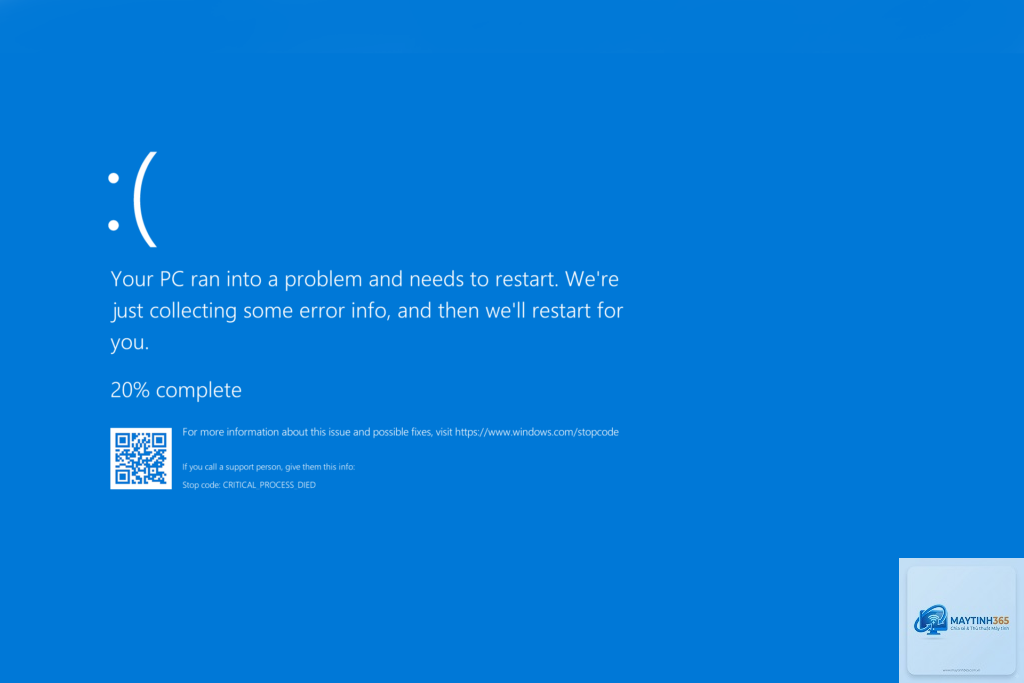
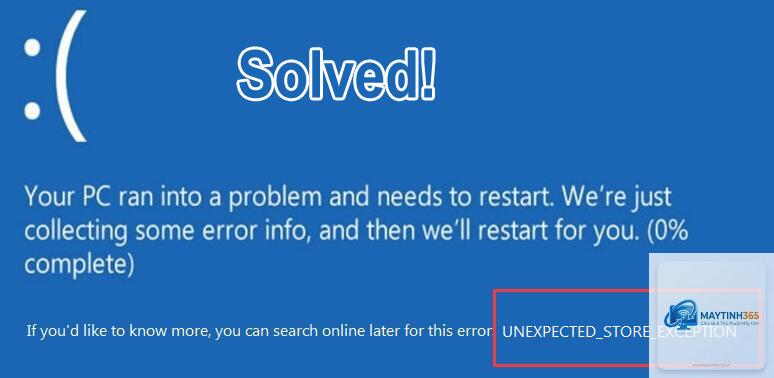
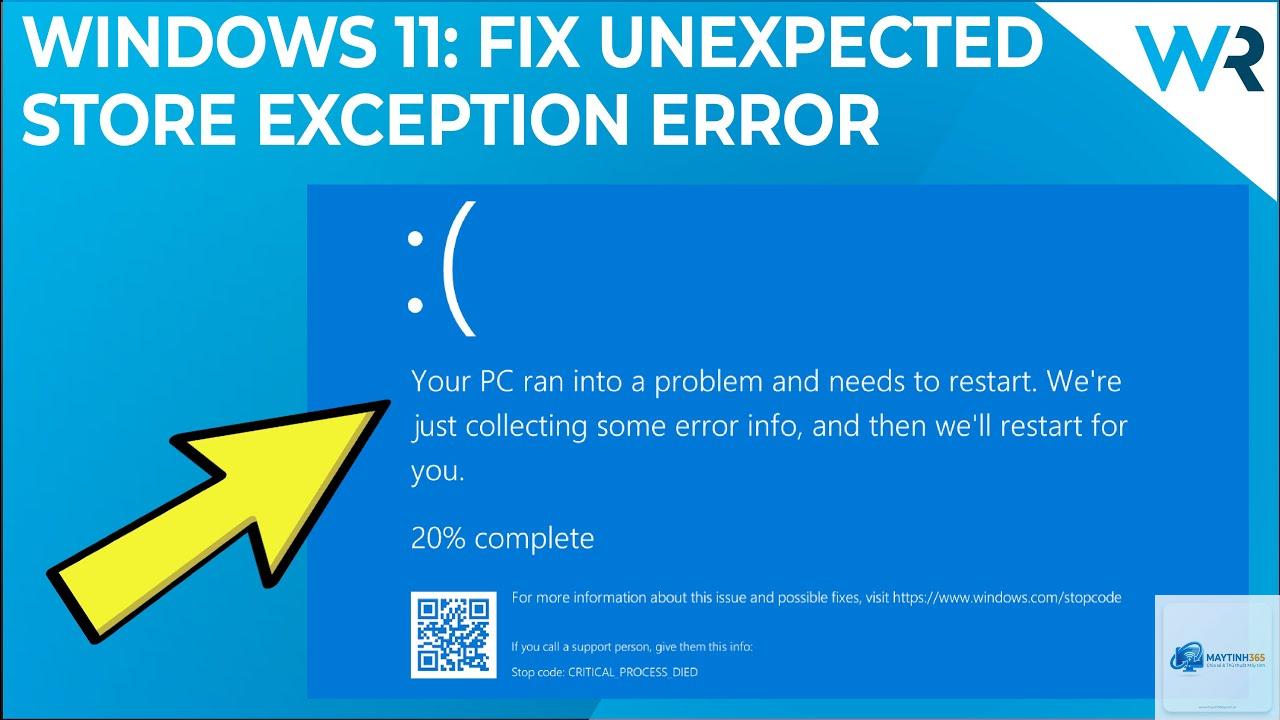
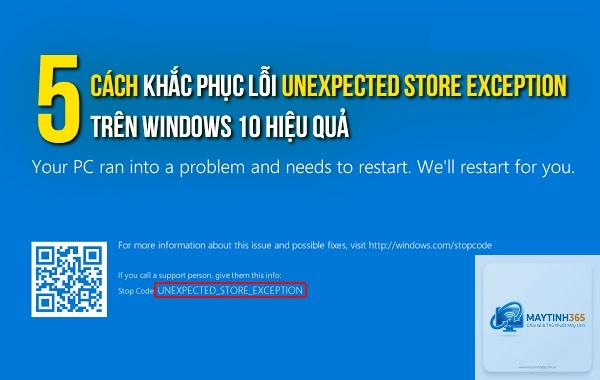
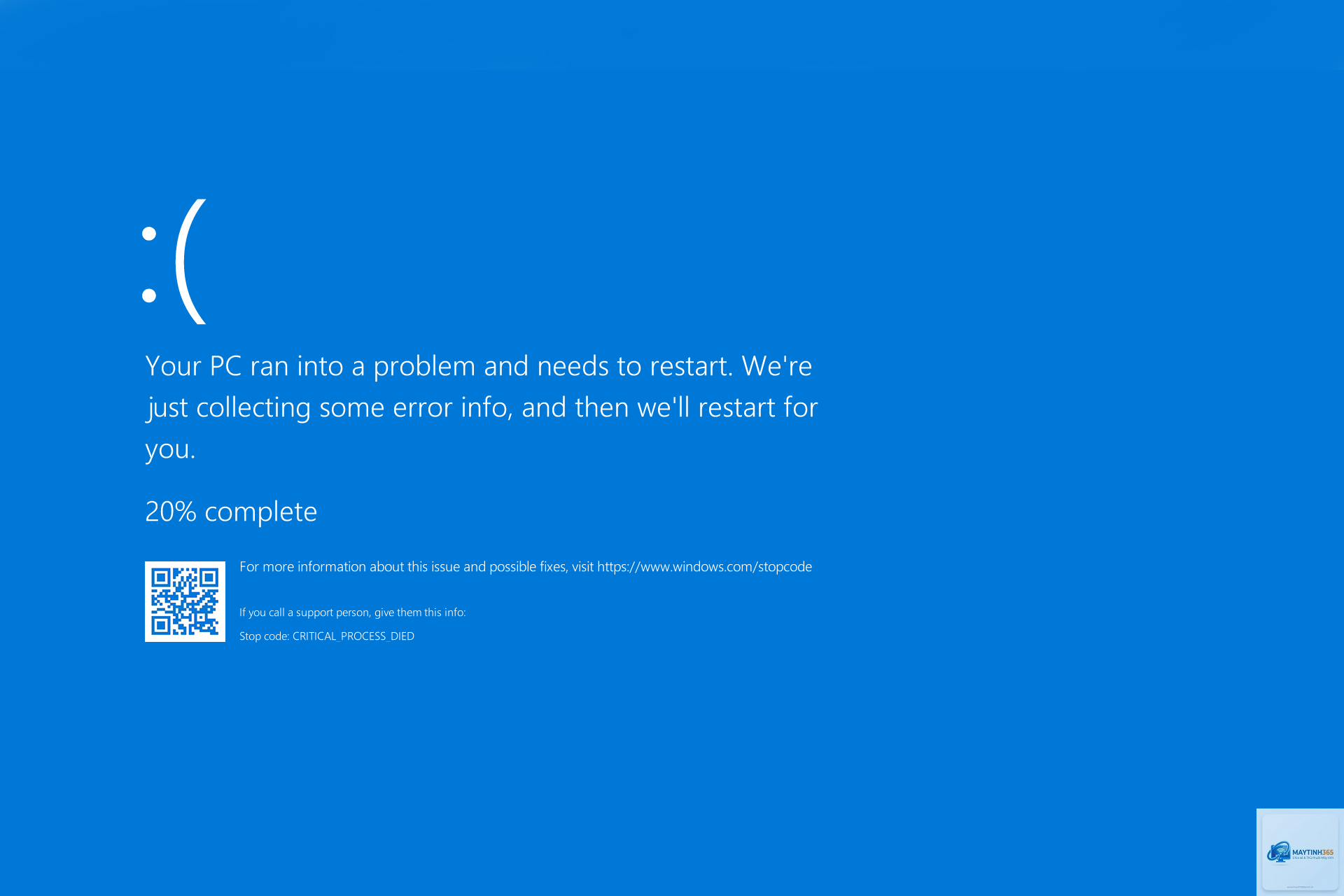
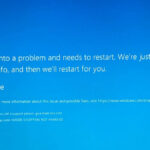
Lỗi unexpected store exception windows là một trong những mã lỗi Blue Screen of Death (BSOD) phổ biến trên hệ điều hành Windows 10 và Windows 11. Khi gặp lỗi này, máy tính đột ngột dừng hoạt động, hiển thị màn hình xanh và buộc phải khởi động lại. Nguyên nhân thường đến từ sự cố liên quan đến ổ cứng, bộ nhớ RAM, driver thiết bị hoặc các tệp hệ thống bị hỏng. Nếu không được xử lý kịp thời, lỗi có thể gây mất dữ liệu hoặc làm gián đoạn công việc.
Unexpected store exception là mã lỗi dừng (stop code) xuất hiện khi Windows không thể đọc hoặc ghi dữ liệu từ bộ nhớ cache lưu trữ (store). Cụ thể, hệ thống gặp ngoại lệ bất ngờ trong quá trình xử lý các yêu cầu I/O (input/output) từ ổ cứng, SSD hoặc bộ nhớ ảo. Lỗi này thường kèm theo thông báo “What failed: ntfs.sys, storport.sys, ndis.sys” hoặc “nvlddmkm.sys”. Điều này chỉ ra rằng driver hoặc phần cứng lưu trữ đang hoạt động không ổn định.
Khác với các lỗi BSOD thông thường, unexpected store exception windows thường xảy ra khi hệ thống đang tải ứng dụng nặng, sao chép tệp lớn hoặc khi máy tính vừa thoát khỏi chế độ ngủ (sleep). Người dùng có thể thấy lỗi xuất hiện nhiều lần trong ngày, đặc biệt nếu ổ cứng đã cũ hoặc driver đồ họa không tương thích.
Nguyên nhân chính gây ra lỗi Unexpected Store Exception
Để khắc phục triệt để, cần xác định đúng nguyên nhân.
Bộ nhớ RAM bị lỗi: Module RAM kém chất lượng, thanh RAM không tương thích hoặc lỏng khe cắm.
Driver thiết bị lỗi thời hoặc xung đột: Driver ổ cứng (storport.sys), driver đồ họa (nvlddmkm.sys), driver mạng (ndis.sys) thường là thủ phạm.
Hư hỏng tệp hệ thống: Các tệp quan trọng của Windows bị hỏng do virus, tắt máy đột ngột hoặc cập nhật lỗi.
Phần mềm diệt virus hoặc bảo mật can thiệp sâu: Một số chương trình bảo mật can thiệp vào quá trình I/O của hệ thống.
Cập nhật Windows bị lỗi: Bản cập nhật không tương thích với cấu hình máy hoặc quá trình cập nhật bị gián đoạn.
Quá tải bộ nhớ ảo (pagefile): Khi dung lượng RAM vật lý không đủ, Windows sử dụng ổ cứng làm bộ nhớ ảo. Nếu ổ cứng có vấn đề, lỗi sẽ xuất hiện.
Danh sách đầy đủ các cách sửa lỗi Unexpected Store Exception Windows
Các giải pháp được sắp xếp từ đơn giản đến nâng cao, phù hợp với mọi trình độ người dùng.
1. Khởi động lại máy tính và kiểm tra kết nối phần cứng
Bước đầu tiên luôn là khởi động lại máy tính. Đôi khi lỗi chỉ là tạm thời do xung đột tiến trình. Nếu lỗi vẫn xuất hiện, hãy tắt nguồn, mở thùng máy (đối với PC) và kiểm tra các kết nối: cáp SATA, cáp nguồn ổ cứng, thanh RAM. Vệ sinh chân cắm bằng cục tẩy và cắm lại chặt. Đối với laptop, hãy tháo pin (nếu có thể) và nhấn giữ nút nguồn 15 giây để xả tĩnh điện.
2. Chạy công cụ Windows Memory Diagnostic để kiểm tra RAM
RAM lỗi là nguyên nhân hàng đầu gây ra unexpected store exception windows. Windows có sẵn công cụ kiểm tra bộ nhớ:
Nhấn Windows + R, gõ mdsched.exe và nhấn Enter.
Chọn Restart now and check for problems (Khởi động lại ngay và kiểm tra).
Máy tính sẽ khởi động và chạy kiểm tra trong vài phút. Nếu có lỗi, bạn sẽ thấy thông báo. Thay thế thanh RAM bị lỗi là giải pháp duy nhất.
3. Kiểm tra và sửa lỗi ổ cứng bằng CHKDSK
Công c�ệ CHKDSK (Check Disk) giúp phát hiện và sửa các bad sector logic, lỗi hệ thống tệp.
Mở Command Prompt với quyền Administrator: nhấn Windows + X, chọn Command Prompt (Admin) hoặc Windows Terminal (Admin).
Gõ lệnh chkdsk C: /f /r (C là ổ đĩa hệ thống) và nhấn Enter.
Nhấn Y để lên lịch kiểm tra vào lần khởi động tiếp theo. Khởi động lại máy và đợi quá trình hoàn tất (có thể mất 30 phút đến vài giờ tùy dung lượng ổ).
4. Chạy System File Checker (SFC) và DISM để sửa tệp hệ thống
Nếu các tệp hệ thống bị hỏng, Windows sẽ không thể xử lý đúng các yêu cầu lưu trữ.
Mở Command Prompt (Admin).
Gõ sfc /scannow và nhấn Enter. Quá trình quét và sửa lỗi tự động.
Sau đó chạy tiếp DISM /Online /Cleanup-Image /RestoreHealth để sửa ảnh hệ thống. Đảm bảo máy có kết nối Internet để DISM tải tệp từ Windows Update.
Driver lỗi thời, đặc biệt là driver ổ cứng (storport.sys), driver đồ họa (NVIDIA, AMD, Intel) và driver mạng, có thể gây ra unexpected store exception windows.
Nhấn Windows + X, chọn Device Manager.
Mở rộng mục Disk drives, Storage controllers, Display adapters.
Chuột phải vào từng thiết bị, chọn Update driver > Search automatically for drivers.
Nếu Windows không tìm thấy bản mới, hãy vào trang web nhà sản xuất (Intel, NVIDIA, AMD, Realtek) để tải driver mới nhất.
Mẹo: Nếu lỗi xuất hiện sau khi cập nhật driver, hãy khôi phục lại driver cũ tại Device Manager > Properties > Driver > Roll Back Driver.
6. Gỡ bỏ cập nhật Windows gây lỗi
Nếu lỗi bắt đầu sau một bản cập nhật Windows gần đây, hãy gỡ cài đặt bản cập nhật đó.
Vào Settings > Update & Security > Windows Update > View update history > Uninstall updates.
Chọn bản cập nhật mới nhất (cột Installed On gần nhất) và nhấn Uninstall.
Sau khi gỡ, khởi động lại và kiểm tra xem lỗi còn xuất hiện không.
7. Tắt tính năng Fast Startup (Khởi động nhanh)
Fast Startup giúp máy khởi động nhanh hơn nhưng đôi khi gây xung đột với quá trình lưu trữ dữ liệu.
Vào Control Panel > Power Options > Choose what the power buttons do.
Nhấn Change settings that are currently unavailable.
Bỏ chọn Turn on fast startup (recommended), sau đó nhấn Save changes.
Khởi động lại máy.
8. Chạy chẩn đoán phần cứng chuyên sâu
Nếu các bước trên không hiệu quả, phần cứng có thể đã hỏng thực sự. Hãy sử dụng công cụ của nhà sản xuất:
Kiểm tra ổ cứng/SSD: Dùng CrystalDiskInfo (kiểm tra S.M.A.R.T), hoặc công cụ của hãng như Samsung Magician, Western Digital Dashboard.
Kiểm tra RAM: Dùng MemTest86 (chạy từ USB) để kiểm tra chuyên sâu qua nhiều vòng.
Kiểm tra nhiệt độ: Quá nhiệt ổ cứng hoặc chipset cũng gây lỗi. Dùng HWMonitor để theo dõi nhiệt độ.
Những sai lầm thường gặp khi xử lý lỗi Unexpected Store Exception
Nhiều người dùng mất thời gian vì mắc các sai lầm sau:
Bỏ qua việc kiểm tra RAM: Cho rằng lỗi luôn do ổ cứng, nhưng thực tế RAM lỗi cũng gây ra lỗi này.
Cài đặt driver không chính thức: Tải driver từ các trang không uy tín có thể làm tình trạng tệ hơn.
Không sao lưu dữ liệu trước khi chạy CHKDSK /r: Mặc dù hiếm, nhưng quá trình sửa lỗi có thể làm mất dữ liệu ở bad sector.
Vội vàng cài lại Windows: Cài lại Windows là giải pháp cuối cùng, vì nếu phần cứng hỏng, lỗi vẫn tái diễn.
Lưu ý quan trọng trước và trong quá trình sửa lỗi
Để đảm bảo an toàn và hiệu quả, bạn cần nhớ:
Sao lưu toàn bộ dữ liệu quan trọng ra ổ cứng ngoài hoặc đám mây trước khi thực hiện bất kỳ thao tác sửa chữa nào.
Ghi lại mã lỗi chính xác từ màn hình xanh: “Unexpected Store Exception” và tên tệp bị lỗi (nếu có). Điều này giúp tra cứu driver tương ứng.
Không bỏ qua việc cập nhật BIOS/UEFI. Một số lỗi tương thích ổ cứng NVMe được khắc phục qua bản cập nhật BIOS.
Nếu máy tính đang trong chế độ bảo hành, hãy liên hệ trung tâm bảo hành thay vì tự ý tháo lắp.
Câu hỏi thường gặp (FAQ) về Unexpected Store Exception Windows
Lỗi Unexpected Store Exception có nguy hiểm không?
Lỗi này không nguy hiểm đến phần cứng ngay lập tức, nhưng nếu nguyên nhân là bad sector ổ cứng, nó có thể dẫn đến mất dữ liệu. Xử lý sớm để tránh hậu quả.
Tôi có thể khắc phục lỗi mà không cần cài lại Windows không?
Hoàn toàn có thể. Khoảng 90% trường hợp được giải quyết bằng các phương pháp như chạy CHKDSK, SFC, kiểm tra RAM, cập nhật driver. Chỉ cài lại Windows khi tất cả cách trên thất bại và bạn nghi ngờ hệ điều hành bị hỏng nặng.
Lỗi thường xảy ra khi chơi game, có phải do card đồ họa?
Có thể. Driver đồ họa lỗi thời hoặc không ổn định là một trong những nguyên nhân. Hãy cập nhật driver card đồ họa lên phiên bản mới nhất từ NVIDIA/AMD/Intel.
Tại sao lỗi vẫn xuất hiện sau khi thay ổ cứng mới?
Nếu đã thay ổ cứng mà lỗi còn, nguyên nhân có thể đến từ RAM, driver bo mạch chủ (chipset), hoặc nguồn điện yếu. Hãy kiểm tra lại RAM và cập nhật driver chipset.
Có phần mềm nào tự động sửa lỗi Unexpected Store Exception không?
Các công cụ như BlueScreenView (phân tích minidump) giúp xác định nguyên nhân, nhưng không tự động sửa. Các bước sửa chữa vẫn cần thao tác thủ công. Tuyệt đối không tin vào các phần mềm “fix lỗi BSOD” quảng cáo trên mạng vì chúng có thể chứa malware.
Kết luận
Lỗi unexpected store exception windows thường bắt nguồn từ vấn đề phần cứng hoặc driver liên quan đến lưu trữ. Với hướng dẫn chi tiết từ cơ bản đến nâng cao trong bài viết, bạn hoàn toàn có thể tự khắc phục tại nhà mà không cần mang máy ra tiệm. Hãy bắt đầu bằng các bước đơn giản như kiểm tra kết nối, chạy CHKDSK và SFC. Nếu chưa hiệu quả, tiếp tục với kiểm tra RAM và cập nhật driver. Trong trường hợp xấu nhất, thay thế linh kiện hỏng sẽ giải quyết triệt để. Luôn nhớ sao lưu dữ liệu trước khi thực hiện bất kỳ thao tác sửa chữa nào để bảo vệ thông tin quan trọng.