Trình duyệt Chrome không xem được video YouTube là lỗi phổ biến khiến nhiều người dùng cảm thấy bực bội. Tình trạng video tải mãi không lên, hiện thông báo lỗi hoặc chỉ hiện màn hình đen xuất phát từ nhiều nguyên nhân khác nhau. Bài viết này tổng hợp toàn bộ giải pháp giúp bạn xử lý triệt để vấn đề Chrome không xem được video YouTube, từ các thao tác đơn giản đến kỹ thuật chuyên sâu dành cho người dùng phổ thông và quản trị hệ thống.
Nguyên Nhân Khiến Chrome Không Xem Được Video YouTube
Trước khi áp dụng các biện pháp khắc phục, cần hiểu rõ bản chất sự cố. Có 5 nhóm nguyên nhân chính khiến Chrome không mở được YouTube hoặc không phát video:
Lỗi bộ nhớ đệm và cookie – Dữ liệu tạm bị hỏng hoặc xung đột với phiên bản YouTube mới.
Tiện ích mở rộng (Extension) gây xung đột – Đặc biệt là các trình chặn quảng cáo, phần mềm VPN hoặc công cụ tăng tốc tải video.
Trình điều khiển đồ họa lỗi thời – Không hỗ trợ giải mã video HTML5 hoặc codec mới.
Cấu hình Chrome sai – Tính năng tăng tốc phần cứng bị vô hiệu hóa hoặc xung đột.
Vấn đề kết nối mạng và DNS – Bị chặn truy cập CDN của YouTube hoặc tốc độ mạng không đủ.
Theo thống kê từ Google Support, khoảng 65% trường hợp Chrome không xem được video YouTube liên quan đến dữ liệu trình duyệt và tiện ích mở rộng. Chỉ 20% bắt nguồn từ lỗi driver hoặc hệ điều hành.
Cách Khắc Phục Chrome Không Xem Được Video YouTube Chi Tiết Từng Bước
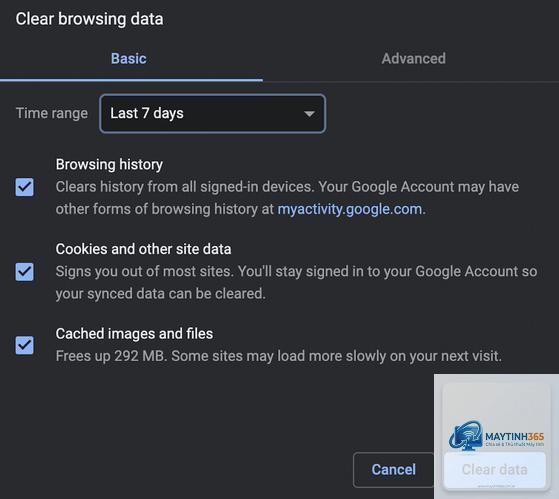
1. Xóa Bộ Nhớ Đệm và Cookie Trình Duyệt
Cache và cookie là thủ phạm hàng đầu. Khi Chrome lưu trữ dữ liệu cũ của YouTube, nó có thể xung đột với bản cập nhật giao diện hoặc cấu hình mới của Google.
Các bước thực hiện:
Nhấn biểu tượng ba chấm dọc ở góc phải trên cùng Chrome.
Chọn Cài đặt → Quyền riêng tư và bảo mật.
Nhấn Xóa dữ liệu duyệt web.
Chọn khoảng thời gian “Từ trước đến nay”.
Tích chọn Cookie và dữ liệu trang web khác cùng Tệp và hình ảnh được lưu trong bộ nhớ đệm.
Nhấn Xóa dữ liệu.
Lưu ý: Thao tác này sẽ đăng xuất khỏi các trang web, bao gồm tài khoản Google. Sau khi xóa, hãy tải lại YouTube để kiểm tra.
2. Tắt Tiện Ích Mở Rộng Có Khả Năng Gây Xung Đột
Một số tiện ích như AdBlock, uBlock Origin, Video DownloadHelper hoặc các proxy VPN thường ngăn Chrome tải video YouTube. Khi Chrome không xem được video YouTube, hãy tạm thời tắt tất cả extension.
Cách kiểm tra bằng chế độ ẩn danh:
Mở cửa sổ ẩn danh (Ctrl + Shift + N).
Truy cập youtube.com. Nếu video chạy bình thường, nguyên nhân chính là tiện ích.
Để vô hiệu hóa extension, vào Cài đặt → Tiện ích mở rộng → Quản lý tiện ích mở rộng → tắt từng cái một và thử lại.
3. Cập Nhật Trình Duyệt Chrome Lên Phiên Bản Mới Nhất
Chrome phiên bản cũ không tương thích với các công nghệ phát video mới của YouTube. Google liên tục tung ra bản vá lỗi bảo mật và cải thiện hiệu suất.
Kiểm tra phiên bản: Nhấn Trợ giúp → Giới thiệu về Google Chrome. Trình duyệt sẽ tự động kiểm tra và cập nhật. Sau đó nhấn Khởi động lại.
4. Tắt Tính Năng Tăng Tốc Phần Cứng (Hardware Acceleration)
Tăng tốc phần cứng giúp Chrome sử dụng GPU để xử lý video, nhưng nhiều cấu hình máy tính bị lỗi dẫn đến tình trạng Chrome không xem được video YouTube, màn hình đen hoặc giật lag.
Các bước tắt:
Vào Cài đặt → Nâng cao → Hệ thống.
Tắt tùy chọn Sử dụng tăng tốc phần cứng khi có thể.
Khởi động lại Chrome.
5. Đặt Lại Cấu Hình DNS và Xóa Socket
DNS (Domain Name System) chịu trách nhiệm chuyển đổi tên miền thành địa chỉ IP. Nếu DNS bị chặn hoặc sai, Chrome không thể kết nối đến máy chủ YouTube. Sử dụng DNS công cộng giúp giải quyết triệt để.
Bước
Mô tả chi tiết
1
Nhấn Windows + R, gõ cmd, chọn Chạy với quyền quản trị.
2
Gõ lệnh ipconfig /flushdns và nhấn Enter để xóa bộ nhớ đệm DNS.
3
Gõ netsh winsock reset, nhấn Enter, khởi động lại máy.
4
Đổi DNS thành 8.8.8.8 và 8.8.4.4 (Google DNS) trong cài đặt mạng.
6. Cập Nhật Driver Đồ Họa và Codec
Driver card đồ họa lỗi thời khiến Chrome không giải mã được video YouTube ở độ phân giải cao như 1080p, 4K. Nên tải driver mới nhất từ trang chủ NVIDIA, AMD hoặc Intel.
Ngoài ra, thiếu codec HEVC (H.265) cũng là nguyên nhân khiến Chrome không xem được video YouTube trên một số hệ thống. Cài đặt gói HEVC Video Extensions từ Microsoft Store nếu dùng Windows 10/11.
7. Vô Hiệu Hóa Tường Lửa và Phần Mềm Diệt Virus
Windows Defender hoặc các phần mềm bảo mật bên thứ ba có thể chặn quyền truy cập của Chrome đến dịch vụ YouTube. Tạm thời tắt tường lửa trong vài giây để kiểm tra.
Cách tắt Windows Defender Firewall:
Vào Control Panel → Windows Defender Firewall → Bật hoặc tắt Tường lửa.
Chọn Tắt tường lửa cho cả mạng riêng và công cộng. Nhớ bật lại sau khi thử nghiệm.
Khi Chrome đồng bộ hóa với tài khoản Google, dữ liệu hỏng hoặc xung đột cài đặt có thể khiến YouTube gặp sự cố. Đăng xuất và đăng nhập lại tài khoản Google trong Chrome giúp làm mới phiên làm việc.
9. Xóa Dữ Liệu Trang Web YouTube Cụ Thể
Thay vì xóa toàn bộ cookie,
Nguyên nhân có thể nằm ở extension hoặc driver đồ họa. Ngoài ra, hãy kiểm tra xem bạn có đang sử dụng tài khoản Google bị giới hạn độ tuổi hay không.
Làm thế nào để khắc phục lỗi “Đã xảy ra lỗi. Vui lòng thử lại sau” trên YouTube?
Lỗi này thường đến từ phía máy chủ Google hoặc do Chrome bị chặn kết nối. Hãy thử chuyển sang trình duyệt khác để xác nhận. Nếu các trình duyệt khác chạy bình thường, thực hiện reset Chrome về cài đặt gốc.
Chrome không phát video YouTube nhưng vẫn tải được trang web?
Điều này cho thấy kết nối mạng ổn định nhưng có vấn đề với codec video hoặc tính năng tăng tốc phần cứng. Tắt tăng tốc phần cứng và cập nhật driver đồ họa là giải pháp hiệu quả.
Có cần xóa toàn bộ dữ liệu Chrome không?
Không. Bạn chỉ nên xóa dữ liệu của riêng YouTube hoặc xóa cache trong khoảng thời gian gần đây. Xóa toàn bộ dữ liệu sẽ mất mật khẩu và lịch sử duyệt web.
Lỗi Chrome không xem được video YouTube có liên quan đến RAM không?
Có. Khi RAM gần đầy, Chrome có thể không đủ bộ nhớ để tải video. Hãy đóng các tab không dùng đến hoặc nâng cấp RAM nếu thường xuyên gặp tình trạng tương tự.
Chrome không xem được video YouTube không phải là vấn đề quá nghiêm trọng, phần lớn đều có thể khắc phục bằng các bước đơn giản như xóa cache, tắt extension hoặc cập nhật driver. Quan trọng là bạn cần xác định đúng nguyên nhân gốc rễ để áp dụng phương pháp phù hợp. Nếu đã thử tất cả 10 cách trên mà lỗi vẫn tiếp diễn, hãy cân nhắc cài đặt lại Windows hoặc liên hệ bộ phận hỗ trợ của Google. Hãy áp dụng tuần tự từng giải pháp để tiết kiệm thời gian và đảm bảo Chrome hoạt động ổn định nhất khi xem video YouTube.