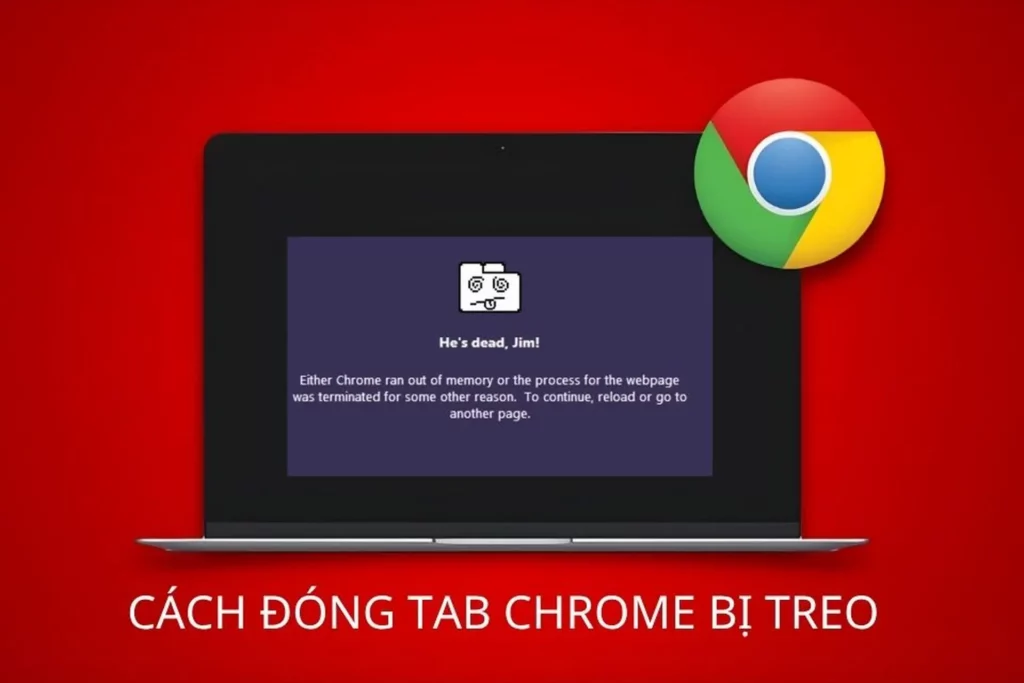
Google Chrome là trình duyệt phổ biến nhất hiện nay, nhưng không ít người dùng gặp phải tình trạng chrome bị treo khi mở nhiều tab. Đây là vấn đề gây khó chịu, làm gián đoạn công việc và giảm năng suất. Bài viết này sẽ phân tích toàn bộ nguyên nhân từ cơ bản đến nâng cao, đồng thời cung cấp các giải pháp chi tiết để
Có thể do một tab cụ thể chứa nội dung nặng (video 4K, web game, ứng dụng web phức tạp) hoặc do extension bị lỗi. Ngoài ra, máy tính có quá ít RAM (4GB) cũng không đủ cho Chrome và hệ điều hành.
Làm thế nào để biết tab nào đang chiếm nhiều RAM nhất?
Nhấn Shift + Esc trong Chrome để mở Task Manager riêng của trình duyệt. Sắp xếp theo cột Memory để thấy tab nào ngốn nhiều RAM nhất.
Có. Memory Saver giúp giảm mức tiêu thụ RAM từ 30% đến 50% khi bạn mở nhiều tab. Tuy nhiên, khi truy cập lại tab bị tạm dừng, bạn sẽ mất vài giây để tải lại nội dung.
Có nên dùng extension để treo tab không?
Nên dùng OneTab hoặc The Great Suspender nếu bạn thường xuyên mở hơn 20 tab. Chúng giúp giải phóng RAM đáng kể, nhưng bạn cần kiểm tra độ tin cậy của extension để tránh nguy cơ bảo mật.
Có thể mất dữ liệu trên các trang web chưa kịp lưu (form nhập liệu, email nháp). Chrome có tính năng khôi phục tab sau khi crash, nhưng không đảm bảo 100%. Hãy thường xuyên lưu dữ liệu thủ công.
Biện pháp phòng ngừa lâu dài
Để tránh tái diễn tình trạng chrome bị treo khi mở nhiều tab, bạn cần duy trì các thói quen sau:
Thường xuyên dọn dẹp cache và cookies hàng tuần
Giới hạn số lượng tab mở cùng lúc dưới 15 tab
Cập nhật Chrome và hệ điều hành thường xuyên
Kiểm tra mức độ tiêu thụ RAM của Chrome qua Task Manager định kỳ
Sử dụng công cụ quản lý tab như OneTab cho những phiên làm việc dài
Nâng cấp RAM lên ít nhất 16GB nếu công việc yêu cầu đa nhiệm nặng
Kết luận
Chrome bị treo khi mở nhiều tab là vấn đề phổ biến nhưng hoàn toàn khắc phục được. Từ việc tối ưu hóa cài đặt, tắt bớt extension, sử dụng tính năng Memory Saver đến nâng cấp phần cứng, mỗi giải pháp đều có hiệu quả nhất định. Hãy bắt đầu bằng các bước đơn giản như kiểm tra Task Manager và tắt những tab ngốn RAM, sau đó áp dụng các biện pháp triệt để hơn nếu cần. Với những hướng dẫn chi tiết trong bài viết, bạn hoàn toàn có thể tận hưởng trải nghiệm duyệt web mượt mà ngay cả khi phải làm việc với nhiều tab cùng lúc.