Tổng quan về lỗi máy in không share được qua mạng LAN
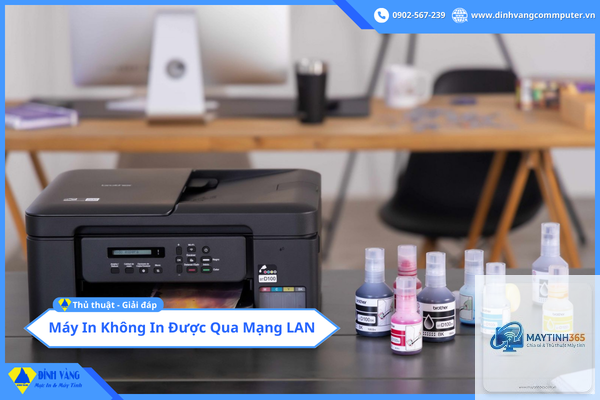
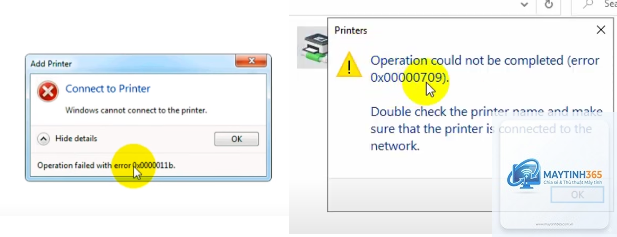
Việc máy in không share được qua mạng LAN là một trong những sự cố phổ biến nhất tại các văn phòng và môi trường làm việc nhóm. Khi một máy in được kết nối trực tiếp với một máy tính trong mạng nội bộ, các máy tính khác thường muốn truy cập và sử dụng chung máy in đó. Tuy nhiên, quá trình thiết lập sharing thường gặp nhiều lỗi, khiến người dùng mất thời gian và ảnh hưởng đến năng suất làm việc. Lỗi này có thể xuất phát từ nhiều nguyên nhân khác nhau như cấu hình mạng sai, dịch vụ in ấn bị vô hiệu hóa, hoặc driver máy in không tương thích.
Bản chất của việc chia sẻ máy in qua mạng LAN
Chia sẻ máy in qua mạng LAN (Local Area Network) là quá trình cho phép nhiều máy tính trong cùng một mạng nội bộ có thể gửi lệnh in đến một máy in duy nhất. Máy in có thể được kết nối trực tiếp vào mạng thông qua cổng Ethernet hoặc Wi-Fi, hoặc được gắn vào một máy tính chủ và chia sẻ qua tính năng Printer Sharing của hệ điều hành Windows.
Khi một máy tính chia sẻ máy in, hệ điều hành sẽ tạo ra một “shared printer” trên mạng. Các máy tính khác muốn in cần phải kết nối đến shared printer này thông qua tên máy tính chủ hoặc địa chỉ IP. Quá trình này đòi hỏi cả máy chủ và máy khách phải ở cùng một mạng con (subnet), có giao thức SMB/CIFS hoạt động, và dịch vụ Print Spooler được bật.
Nguyên nhân chính khiến máy in không share được qua mạng LAN
Cấu hình Network Discovery và File and Printer Sharing bị tắt
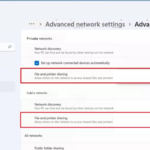
Windows có hai tính năng quan trọng để chia sẻ tài nguyên mạng là Network Discovery và File and Printer Sharing. Nếu một trong hai tính năng này bị tắt, máy tính khác sẽ không thể “thấy” máy in được chia sẻ. Đặc biệt trên Windows 10 và Windows 11, các bản cập nhật hoặc cài đặt bảo mật mặc định thường vô hiệu hóa tính năng này.
Network Discovery cho phép máy tính khác phát hiện thiết bị của bạn trên mạng
File and Printer Sharing cho phép chia sẻ máy in và tệp tin
Sai cấu hình tường lửa (Firewall)
Tường lửa Windows hoặc tường lửa của phần mềm diệt virus có thể chặn các cổng cần thiết cho việc chia sẻ máy in. Các cổng thường dùng bao gồm TCP 445 (SMB), UDP 137-138 (NetBIOS), và TCP 139 (NetBIOS session). Khi tường lửa chặn các cổng này, máy in không thể giao tiếp với máy khách.
Dịch vụ Print Spooler bị dừng hoặc lỗi
Print Spooler là dịch vụ quản lý hàng đợi in ấn trên Windows. Nếu dịch vụ này bị tắt hoặc gặp lỗi, máy in sẽ không thể nhận lệnh in từ máy khác. Nhiều trường hợp Print Spooler tự động dừng do xung đột driver hoặc do virus.
Driver máy in không tương thích hoặc thiếu driver x64/x86
Khi chia sẻ máy in, máy chủ cần có driver cho cả hai phiên bản Windows (32-bit và 64-bit) nếu trong mạng có máy tính sử dụng hệ điều hành khác nhau. Nếu chỉ cài driver cho phiên bản hiện tại, máy khác kiến trúc khác sẽ không thể kết nối.
Sai tên máy tính hoặc nhóm làm việc (Workgroup)
Các máy tính trong mạng LAN cần phải cùng một Workgroup (thường là WORKGROUP) và tên máy tính không được trùng lặp. Việc đặt tên máy tính có ký tự đặc biệt hoặc quá dài cũng có thể gây lỗi khi duyệt tìm máy in.
Vấn đề về quyền truy cập (Permissions)
Tài khoản người dùng trên máy khách cần có quyền truy cập vào máy in được chia sẻ. Nếu cài đặt security permissions trên Printer Properties không cho phép Everyone hoặc nhóm Users, máy khách sẽ bị từ chối.
Hướng dẫn chi tiết khắc phục lỗi máy in không share được qua mạng LAN
Bước 1: Kiểm tra Network Profile và bật Network Discovery
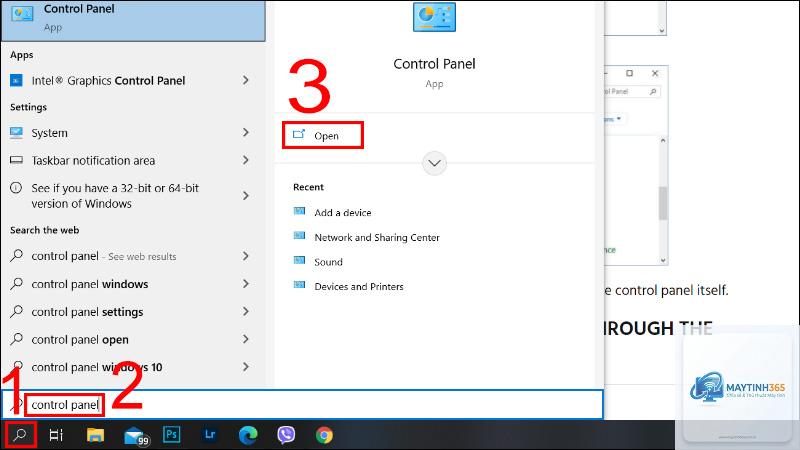
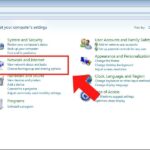
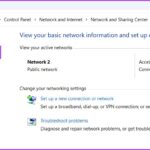
Vào Control Panel > Network and Sharing Center > Advanced sharing settings
Chọn profile hiện tại (Private hoặc Domain)
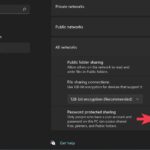
Bật Turn on network discovery và Turn on file and printer sharing
Nếu dùng Public profile, chuyển về Private để share được
Bước 2: Cấu hình tường lửa cho phép chia sẻ máy in
Mở Windows Defender Firewall với Advanced Security
Vào Inbound Rules, tìm các rule liên quan đến File and Printer Sharing (NB-Session-In, NB-Name-In, NB-Datagram-In, SMB-In)
Đảm bảo các rule này được Enabled và cho phép kết nối
Nếu dùng firewall của bên thứ ba, tạm thời tắt để kiểm tra
Bước 3: Khởi động lại dịch vụ Print Spooler
Mở Services.msc (Windows + R, gõ services.msc)
Tìm Print Spooler, click chuột phải chọn Restart
Đảm bảo Startup type là Automatic
Nếu lỗi persist, dùng Command Prompt admin gõ: net stop spooler, sau đó net start spooler
Bước 4: Cài đặt driver đầy đủ cho các phiên bản Windows
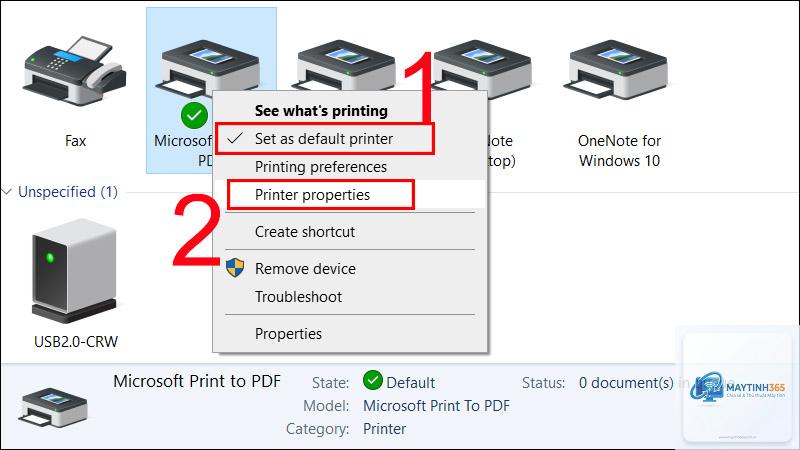
Vào Printer Properties > Sharing tab
Nhấn Additional Drivers
Chọn cả x86 (32-bit) và x64 (64-bit) nếu có thể
Nếu driver không có sẵn, tải từ trang chủ nhà sản xuất
Bước 5: Kiểm tra cấu hình Workgroup và tên máy tính
Mở System Properties > Computer Name tab
Nhấn Change, đảm bảo Workgroup giống nhau (thường là WORKGROUP)
Tên máy tính không chứa dấu cách hoặc ký tự đặc biệt
Khởi động lại sau khi thay đổi
Bước 6: Thiết lập lại quyền chia sẻ máy in
Mở Printer Properties > Sharing tab
Nhấn Change Sharing Options, chọn Share this printer
Đặt tên share ngắn gọn, không dấu cách
Vào Security tab, thêm Everyone và cấp quyền Print
So sánh các phương phắc khắc phục lỗi máy in không share được
Phương pháp
Độ khó
Thời gian thực hiện
Hiệu quả
Bật Network Discovery
Dễ
2 phút
Cao nếu nguyên nhân từ cài đặt mạng
Cấu hình tường lửa
Trung bình
5 phút
Cao, thường giải quyết triệt để
Khởi động Print Spooler
Dễ
1 phút
Tạm thời nếu lỗi do xung đột dịch vụ
Cài thêm driver
Khó
10 phút
Cao cho môi trường đa hệ điều hành
Kiểm tra Workgroup
Dễ
3 phút
Trung bình, ít khi là nguyên nhân chính
Những sai lầm thường gặp khi cố gắng share máy in qua mạng LAN
Không kiểm tra kết nối vật lý và mạng
Nhiều người dùng vội vàng vào cài đặt phần mềm mà quên kiểm tra xem máy tính chủ đã kết nối được với mạng hay chưa, hoặc máy in đã được bật nguồn. Hãy dùng lệnh ping để kiểm tra kết nối giữa các máy.
Sử dụng sai tên máy in
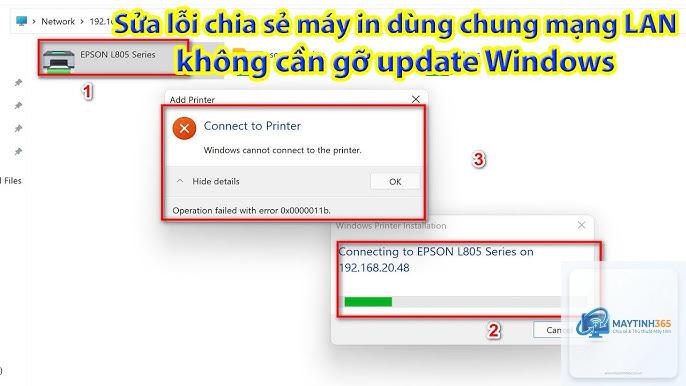
Khi thêm máy in từ máy khách, người dùng thường gõ sai tên share hoặc quên nhập đúng định dạng \computerNameprinterName. Cách chính xác là vào Network, tìm máy chủ, click chuột phải vào máy in và chọn Connect.
Tắt toàn bộ bảo mật
Có người tắt hẳn Windows Defender Firewall để share máy in. Điều này gây nguy hiểm cho bảo mật. Thay vào đó, chỉ cần tạo rule inbound cho phép cổng 445 và 139.
Không cập nhật driver sau khi nâng cấp Windows
Sau khi nâng cấp Windows 10 lên 11 hoặc cập nhật lớn, driver máy in cũ có thể không tương thích, dẫn đến lỗi không share được. Luôn kiểm tra và cập nhật driver mới nhất từ nhà sản xuất.
Lưu ý quan trọng khi chia sẻ máy in qua mạng LAN
Luôn đặt máy tính chủ ở chế độ Sleep hoặc Hibernate sẽ làm mất kết nối máy in. Nên để máy chủ luôn bật hoặc cấu hình Wake-on-LAN.
Sử dụng giao thức SMB 1.0 có thể gây lỗi trên Windows 10/11 vì mặc định bị tắt. Trong một số trường hợp thiết bị cũ, cần bật SMB 1.0 (không khuyến khích vì lỗ hổng bảo mật).
Nếu mạng có nhiều hơn 20 máy tính, nên cân nhắc dùng Print Server riêng hoặc máy in mạng có sẵn cổng Ethernet thay vì share từ một máy tính.
Khi sử dụng VPN, máy in share qua LAN có thể không hoạt động do thay đổi network profile. Kiểm tra kỹ cài đặt VPN để cho phép truy cập mạng nội bộ.
Ứng dụng thực tế của máy in share trong môi trường văn phòng
Việc share máy in qua mạng LAN giúp tiết kiệm chi phí đầu tư thiết bị, giảm không gian lắp đặt và tăng tính linh hoạt. Một máy in laser đơn sắc được chia sẻ cho 10 nhân viên trong phòng có thể giảm 70-80% chi phí so với mỗi người một máy in riêng. Tuy nhiên, nếu không khắc phục được lỗi máy in không share được, hiệu quả công việc sẽ bị ảnh hưởng nghiêm trọng.
Giải pháp thay thế khi không thể khắc phục lỗi share
Trong trường hợp đã thử mọi cách mà máy in vẫn không share được qua mạng LAN,
Nguyên nhân thường do Network Discovery bị tắt trên máy chủ hoặc máy khách, hoặc do tường lửa chặn gói tin NetBIOS. Kiểm tra lại cài đặt advanced sharing và tường lửa. Cũng có thể do máy khách đang ở chế độ Public network, hãy chuyển sang Private.
Lỗi “Windows cannot access the printer” xuất hiện khi kết nối
Lỗi này thường liên quan đến driver không tương thích hoặc quyền truy cập. Cần cài thêm driver cho phiên bản Windows tương ứng (x86 hoặc x64) và kiểm tra Security tab trong Printer Properties.
Sau khi cập nhật Windows 10/11 mất kết nối máy in share, phải làm sao?
Cập nhật Windows đôi khi thay đổi cài đặt tường lửa hoặc vô hiệu hóa File and Printer Sharing. Kiểm tra lại các bước bật Network Discovery và tường lửa. Nếu vẫn lỗi, có thể cần gỡ bỏ driver máy in cũ và cài lại driver tương thích với Windows mới.
Có thể share máy in qua mạng mà không qua máy tính chủ không?
Có,
Trên máy chủ, vào Printer Properties > Sharing, nếu thấy dấu tích Share this printer và tên share xuất hiện. Từ máy khác, vào Network (trong File Explorer), tìm máy chủ, click đúp vào máy in và chọn Connect. Nếu không có lỗi, máy in sẽ xuất hiện trong Devices and Printers.
Kết luận
Lỗi máy in không share được qua mạng LAN có nhiều nguyên nhân, nhưng phần lớn có thể khắc phục bằng cách kiểm tra và cấu hình lại Network Discovery, tường lửa, dịch vụ Print Spooler và driver. Hãy thực hiện tuần tự các bước đã nêu, từ dễ đến khó. Nếu đã thử mọi cách mà vẫn không được, bạn nên chuyển sang giải pháp máy in mạng hoặc Print Server để đảm bảo ổn định cho công việc. Việc hiểu rõ cơ chế chia sẻ và các cài đặt mạng sẽ giúp bạn chủ động xử lý khi gặp sự cố tương tự trong tương lai.