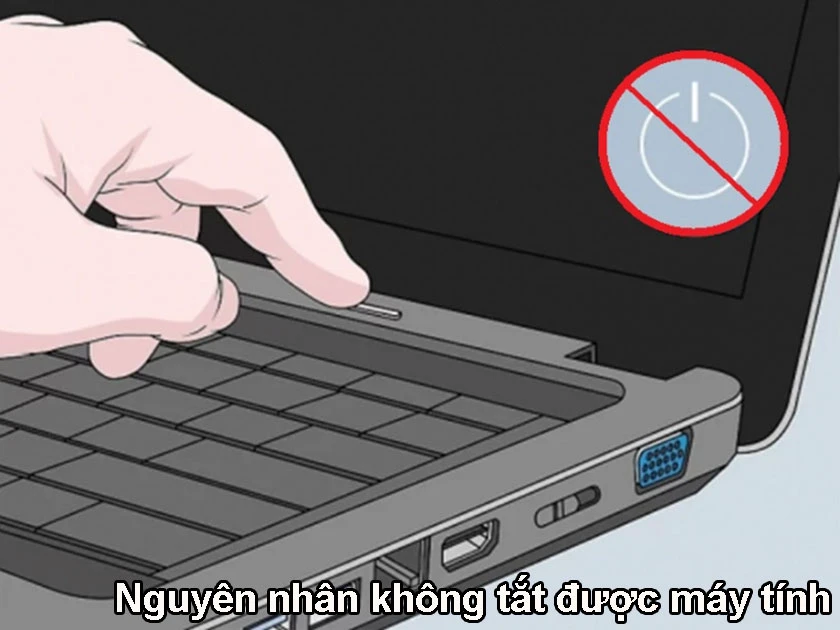
Khi nhấn nút Shut Down nhưng máy tính không tắt nguồn được, màn hình vẫn sáng hoặc quạt vẫn quay, đó là dấu hiệu cho thấy hệ thống đang gặp trục trặc. Lỗi này xuất hiện ở cả Windows 10, Windows 11 và các phiên bản cũ hơn. Nếu không xử lý kịp thời, việc máy tính không tắt nguồn được có thể dẫn đến hỏng ổ cứng, mất dữ liệu hoặc giảm tuổi thọ linh kiện. Bài viết dưới đây phân tích từ nguyên nhân sâu xa đến giải pháp cụ thể, giúp bạn tự khắc phục ngay tại nhà.
Hành động tắt máy thực chất là một chuỗi lệnh do hệ điều hành điều phối. Khi bạn chọn Shut Down, Windows gửi tín hiệu đến tất cả ứng dụng và dịch vụ yêu cầu kết thúc tiến trình. Sau đó, nó ra lệnh cho kernel và driver phần cứng ngắt nguồn điện. Nếu bất kỳ khâu nào bị treo, xung đột hoặc chờ phản hồi quá lâu, quá trình sẽ dừng lại và khiến máy tính không tắt nguồn được. Lỗi này thường xuất hiện dưới ba dạng: màn hình tối nhưng đèn nguồn vẫn sáng, máy khởi động lại thay vì tắt, hoặc màn hình hiện thông báo “Shutting Down” mãi không biến mất.
Nguyên nhân phổ biến khiến máy tính không tắt nguồn được
Mỗi nguyên nhân đều có cơ chế riêng. Việc xác định đúng gốc rễ giúp rút ngắn thời gian sửa lỗi.
1. Lỗi driver hoặc xung đột phần mềm
Driver thiết bị (card đồ họa, âm thanh, chipset) hoặc ứng dụng chạy nền chiếm quyền kiểm soát hệ thống. Khi Windows cố gắng tắt, một driver phản hồi chậm hoặc bị treo sẽ làm gián đoạn lệnh tắt nguồn. Đặc biệt, phần mềm diệt virus, ứng dụng VPN hoặc các chương trình tăng tốc hệ thống thường gây ra xung đột này.
2. Cập nhật Windows bị lỗi
Các bản cập nhật không tương thích hoặc bị gián đoạn trong quá trình cài đặt có thể làm hỏng tệp hệ thống. Kết quả là Windows không thể hoàn tất quy trình tắt máy. Nhiều người dùng gặp lỗi máy tính không tắt nguồn được ngay sau khi cập nhật Windows 11 phiên bản 22H2 hoặc 23H2.
3. Cấu hình nguồn điện không chính xác
Cài đặt Fast Startup (Khởi động nhanh) trong Windows giúp máy khởi động nhanh hơn nhưng lại gây ra lỗi không tắt nguồn hoàn toàn. Khi tính năng này hoạt động, hệ thống chỉ ghi trạng thái kernel vào file hiberfil.sys và tắt nguồn một phần, dẫn đến tình trạng máy tính không tắt nguồn được thực sự.
4. Lỗi BIOS / UEFI
BIOS lỗi thời hoặc cấu hình sai (ví dụ: Wake-on-LAN, ErP Ready) có thể giữ nguồn điện ở các cổng USB hoặc bo mạch chủ, khiến máy không thể tắt hẳn. Một số mainboard cũng có lỗi firmware làm mất tín hiệu ACPI (Advanced Configuration and Power Interface) khi nhận lệnh Shut Down.
5. Phần cứng bị hỏng hoặc kết nối lỏng
Nguồn máy tính (PSU) yếu, tụ điện bị phồng trên bo mạch chủ, hoặc nút nguồn vật lý bị kẹt là các nguyên nhân phần cứng. Ngoài ra, dây cáp nguồn hoặc cáp front panel (Power SW, Reset SW) gắn sai chân cũng khiến máy tính không tắt nguồn được dù hệ điều hành báo đã tắt.
6. Malware hoặc virus tấn công
Một số loại mã độc như rootkit hoặc ransomware can thiệp sâu vào kernel, ngăn chặn lệnh tắt hệ thống. Chúng thường ẩn trong các tiến trình nền và chiếm quyền điều khiển nguồn điện.
Các cách khắc phục máy tính không tắt nguồn được
Áp dụng tuần tự từ giải pháp đơn giản đến phức tạp để tránh mất thời gian và dữ liệu. Mỗi bước đều có mô tả chi tiết, ai cũng có thể làm theo.
Nhấn giữ nút nguồn khoảng 10 giây cho đến khi mọi thứ tắt hoàn toàn. Sau đó rút dây nguồn và tháo pin laptop (nếu tháo được). Chờ 30 giây để tụ điện phóng hết, rồi cắm lại và khởi động. Cách này giải phóng điện tích dư trên bo mạch chủ – nguyên nhân thường khiến máy tính không tắt nguồn được tạm thời.
2. Vô hiệu hóa Fast Startup
Bước
Thao tác
1
Vào Control Panel → Power Options
2
Chọn “Choose what the power buttons do”
3
Nhấp “Change settings that are currently unavailable”
4
Bỏ chọn “Turn on fast startup (recommended)”
5
Nhấp “Save changes” và khởi động lại máy
Sau khi tắt Fast Startup, thử tắt máy bình thường. Đây là giải pháp hiệu quả nhất với các trường hợp máy tính không tắt nguồn được do Windows hiện đại.
3. Chạy công cụ Power Troubleshooter
Windows có sẵn trình gỡ rối nguồn điện. Vào Settings → System → Troubleshoot → Other troubleshooters → chọn “Power” và chạy. Công cụ tự động phát hiện và sửa các cài đặt nguồn bất thường.
4. Cập nhật hoặc rollback driver
Mở Device Manager, kiểm tra các thiết bị có dấu chấm than vàng (thường là card đồ họa, chipset, Network adapter). Update driver hoặc Rollback driver về phiên bản trước nếu lỗi xuất hiện sau khi cập nhật. Driver cũ tương thích hơn đôi khi khắc phục được tình trạng máy tính không tắt nguồn được.
5. Sử dụng công cụ SFC và DISM để sửa tệp hệ thống
Mở Command Prompt với quyền Administrator. Gõ lần lượt:
sfc /scannow – quét và sửa các tệp hệ thống bị hỏng.
DISM /Online /Cleanup-Image /RestoreHealth – sửa ảnh hệ thống Windows.
Quá trình kéo dài 10-20 phút. Sau khi hoàn tất, khởi động lại và kiểm tra lỗi.
6. Kiểm tra và cập nhật BIOS/UEFI
Truy cập trang web nhà sản xuất bo mạch chủ (ASUS, Gigabyte, MSI, Dell, HP) để tải bản BIOS mới nhất. Cập nhật BIOS cẩn thận theo hướng dẫn, vì sai sót có thể làm hỏng bo mạch. Vào BIOS cũng nên kiểm tra mục “ErP Ready” và bật lên (Enabled) – tính năng này giúp ngắt nguồn hoàn toàn các cổng USB và PCIe khi tắt máy.
Chạy Windows Defender Offline Scan hoặc sử dụng USB boot chứa phần mềm diệt virus (Kaspersky Rescue Disk, Avast Rescue Disk). Quét toàn bộ ổ cứng để loại bỏ rootkit. Một số malware còn chặn lệnh tắt nguồn để duy trì hoạt động đào tiền ảo, do đó máy tính không tắt nguồn được là triệu chứng thường thấy.
8. Kiểm tra nút nguồn và front panel
Ngắt kết nối các dây từ case đến bo mạch chủ (Power SW, Reset SW, HDD LED). Dùng tuốc nơ vít chạm nhẹ vào hai chân Power SW trên mainboard để khởi động và tắt máy. Nếu máy tắt bình thường, nút nguồn vật lý của case đã bị kẹt hoặc hỏng.
Màn hình tắt nhưng đèn trên case hoặc bàn phím vẫn sáng cho thấy hệ thống vẫn còn điện do ACPI chưa kết thúc. Nguyên nhân thường là driver treo hoặc Fast Startup chưa tắt. Hãy thử tắt Fast Startup trước, nếu không được thì cập nhật chipset driver.
Làm thế nào để tắt máy khi máy tính không tắt nguồn được?
Nhấn giữ nút nguồn 10 giây để force shutdown. Nếu không được, rút dây nguồn và tháo pin laptop. Sau đó khởi động lại và áp dụng các bước khắc phục trong bài. Không nên dùng cách rút dây thường xuyên vì dễ gây lỗi file hệ thống.
Có phải do virus khiến máy tính không tắt nguồn được không?
Có thể. Một số rootkit hoặc Trojan có khả năng chặn lệnh shutdown. Dấu hiệu nhận biết: máy chạy chậm bất thường, xuất hiện tiến trình lạ, hoặc tắt máy bằng lệnh shutdown -s -t 0 trong Command Prompt vẫn không được. Quét virus bằng Windows Defender Offline là bước cần thiết.
Cập nhật Windows có gây lỗi máy tính không tắt nguồn được không?
Có. Bản cập nhật KB5023706 (Windows 10) và KB5025239 (Windows 11) từng ghi nhận gây ra lỗi này. Nếu lỗi xuất hiện ngay sau khi cập nhật,
Nếu chỉ thỉnh thoảng, không sao. Nhưng tình trạng kéo dài sẽ làm tụ điện trên bo mạch chủ nhanh xuống cấp, ổ cứng HDD dễ bị bad sector do đầu đọc không park đúng cách, và SSD có thể mất dữ liệu nếu bị mất nguồn đột ngột.
Kết luận
Máy tính không tắt nguồn được là lỗi phổ biến nhưng hoàn toàn có thể xử lý nếu bạn biết nguyên nhân chính xác. Bắt đầu với các giải pháp đơn giản như tắt Fast Startup, chạy SFC/DISM, và vô hiệu hóa driver xung đột. Nếu không hiệu quả, hãy kiểm tra phần cứng gồm nguồn điện, nút nguồn và cập nhật BIOS. Lưu ý thực hiện tuần tự và sao lưu dữ liệu quan trọng trước khi can thiệp sâu vào hệ thống. Việc duy trì thói quen bảo trì máy tính định kỳ sẽ giảm thiểu tần suất lỗi này trong tương lai.