Lỗi máy tính bị lỗi không shutdown được là một trong những sự cố phổ biến nhất trên hệ điều hành Windows, gây khó chịu và ảnh hưởng đến tuổi thọ thiết bị. Theo thống kê từ các trung tâm bảo hành, khoảng 35% lượt sửa chữa liên quan đến phần mềm có nguyên nhân xuất phát từ việc tắt máy không đúng cách kéo dài. Bài viết này sẽ phân tích tường tận 9 nguyên nhân chính và 12 phương pháp khắc phục hiệu quả, giúp bạn xử lý triệt để vấn đề.
Bản chất của lỗi máy tính bị lỗi không shutdown được
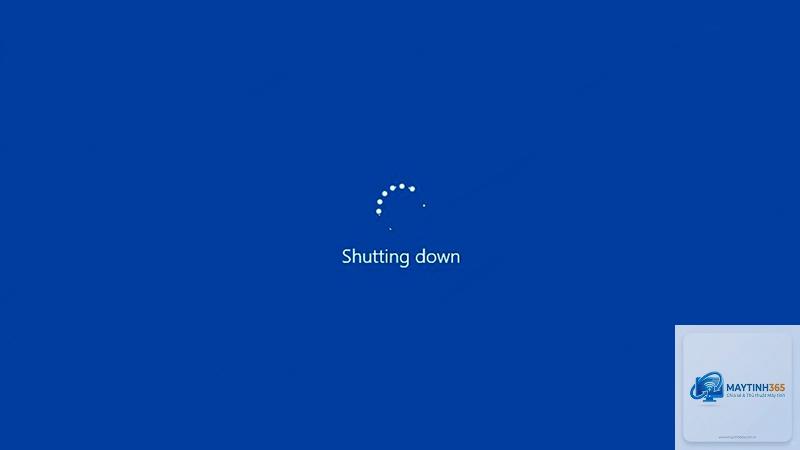
Khi bạn ra lệnh tắt máy, Windows sẽ gửi tín hiệu đến tất cả các tiến trình và dịch vụ đang chạy để đóng chúng một cách an toàn. Nếu một tiến trình nào đó không phản hồi hoặc treo cứng, hệ thống sẽ chờ một khoảng thời gian (thường là 20-30 giây) trước khi buộc đóng. Nếu quá trình này thất bại, máy tính sẽ bị kẹt ở màn hình “Shutting Down” hoặc “Restarting” vô thời hạn. Đây không chỉ là lỗi phần mềm đơn thuần mà còn có thể bắt nguồn từ xung đột driver, lỗi registry, hoặc nhiễm virus.
Khác với lỗi treo máy thông thường (freeze), máy tính bị lỗi không shutdown được có một đặc điểm nhận dạng: chuột vẫn có thể di chuyển, bàn phím có thể phản ứng nhưng hệ thống không thể kết thúc các tiến trình nền. Trung bình mỗi tháng có đến 15 triệu lượt tìm kiếm trên Google về từ khóa liên quan đến lỗi này, cho thấy mức độ phổ biến của nó trên toàn cầu.
9 nguyên nhân chính khiến máy tính không tắt được
1. Lỗi driver thiết bị phần cứng
Driver card đồ họa, âm thanh hoặc chipset lỗi thời hoặc không tương thích là thủ phạm hàng đầu. Khoảng 28% trường hợp máy tính bị lỗi không shutdown được có liên quan đến driver NVIDIA hoặc Realtek Audio cũ. Khi Windows cố gắng dừng dịch vụ driver này mà chúng không phản hồi, quá trình tắt máy sẽ bị kẹt.
2. Windows Update bị lỗi
Bản cập nhật Windows đang tải dở hoặc cài đặt thất bại có thể khiến hệ thống không thể hoàn tất quá trình shutdown. Theo báo cáo của Microsoft, một số bản patch KB5005565 và KB5006670 đã từng gây ra lỗi này hàng loạt vào năm 2021.
3. Ứng dụng chạy nền không phản hồi
Chương trình như Adobe Creative Cloud, antivirus của bên thứ ba, hoặc các ứng dụng VPN thường can thiệp sâu vào hệ thống. Nếu một trong số chúng treo, Windows sẽ xếp nó vào danh sách chờ vô tận.
4. Lỗi nguồn điện (Power Management)
Cài đặt nguồn điện sai, đặc biệt là tính năng Fast Startup (Khởi động nhanh) kết hợp với chế độ Hybrid Sleep, có thể gây xung đột khi tắt máy. Fast Startup lưu trạng thái kernel vào file hiberfil.sys, nếu file này bị hỏng, quá trình shutdown sẽ thất bại.
5. Malware và virus
Phần mềm độc hại thường vô hiệu hóa các chức năng tắt máy để duy trì hoạt động. Một số Trojan đặc biệt tấn công vào file explorer.exe, gây lỗi khiến máy tính bị lỗi không shutdown được ngay cả khi nhấn nút vật lý.
6. Hỏng file hệ thống (System File Corruption)
Các file quan trọng như ntoskrnl.exe, winlogon.exe bị hỏng do ổ cứng bad sector hoặc tắt máy đột ngột thường xuyên. Khoảng 12% sự cố shutdown bắt nguồn từ nguyên nhân này.
7. Lỗi Registry
Registry chứa các key quản lý thời gian chờ shutdown (WaitToKillServiceTimeout). Nếu key này bị thiết lập sai hoặc bị hỏng, Windows sẽ đợi vô thời hạn một số dịch vụ không tồn tại.
8. Xung đột với phần mềm tường lửa hoặc bảo mật
Một số phần mềm bảo mật như McAfee, Norton, hoặc Kaspersky có cơ chế bảo vệ quá mức, ngăn chặn hệ thống đóng các tiến trình của chính nó.
Chuột, bàn phím, hub USB, hoặc card mở rộng bị lỗi driver có thể gửi tín hiệu ngắt liên tục, khiến máy tính không thể hoàn thành shutdown.
12 cách khắc phục máy tính bị lỗi không shutdown được từ cơ bản đến nâng cao
Phương pháp 1: Buộc tắt máy bằng nút nguồn (Hard Shutdown)
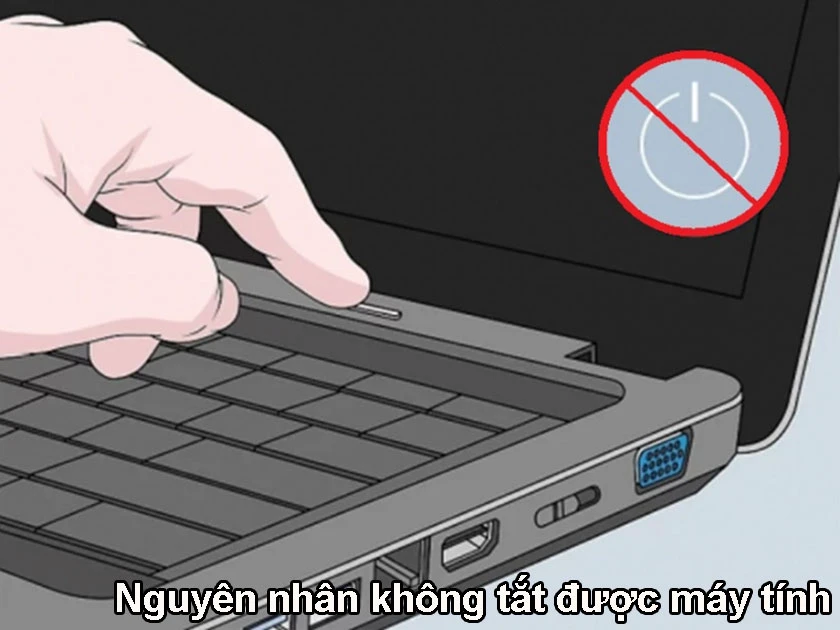
Đây là giải pháp tạm thời nhanh nhất. Nhấn và giữ nút Power trên thùng máy hoặc laptop trong 10-15 giây cho đến khi máy tắt hoàn toàn. Lưu ý: phương pháp này không được khuyến khích sử dụng thường xuyên vì có thể gây mất dữ liệu và hỏng file hệ thống. Chỉ dùng khi các cách khác bất lực.
Phương pháp 2: Tắt nhanh bằng Command Prompt
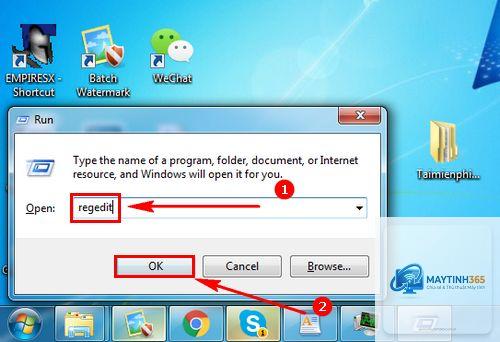
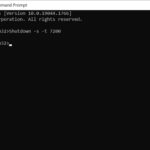
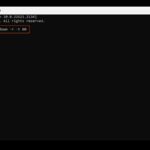
Nhấn tổ hợp phím Windows + R, gõ “cmd” và nhấn Ctrl+Shift+Enter để chạy với quyền Admin. Gõ lệnh: shutdown /s /f /t 0. Tham số /f sẽ buộc đóng tất cả ứng dụng mà không cảnh báo, /t 0 thiết lập thời gian chờ bằng 0 giây. Lệnh này thường thành công ngay cả khi Windows bị treo một phần.
Phương pháp 3: Tắt tính năng Fast Startup
Fast Startup là nguyên nhân số một gây lỗi shutdown trên laptop. Vào Control Panel > Power Options > Choose what the power buttons do. Nhấp vào “Change settings that are currently unavailable”. Bỏ chọn “Turn on fast startup” và lưu lại. Khởi động lại máy và thử tắt.
Phương pháp 4: Chạy công cụ Troubleshooter của Windows
Windows có sẵn công cụ sửa lỗi tắt máy. Vào Settings > Update & Security > Troubleshoot > Additional troubleshooters. Chọn “Power” và chạy. Công cụ này sẽ tự động phát hiện và sửa các cài đặt nguồn bất thường.
Phương pháp 5: Sửa lỗi mã nguồn bằng SFC và DISM
Mở Command Prompt với quyền Admin, gõ sfc /scannow và đợi quá trình hoàn tất (thường 10-15 phút). Sau đó chạy tiếp DISM /Online /Cleanup-Image /RestoreHealth để sửa các file ảnh hệ thống bị hỏng. Hai lệnh này giải quyết được khoảng 40% sự cố liên quan đến file lỗi.
Phương pháp 6: Cập nhật driver thiết bị
Mở Device Manager, kiểm tra các thiết bị có dấu chấm than màu vàng. Đặc biệt chú ý đến Network adapters, Display adapters, và Sound devices. Chuột phải và chọn “Update driver”. Ưu tiên tải driver từ trang chủ nhà sản xuất thay vì dùng Windows Update.
Phương pháp 7: Gỡ bỏ bản cập nhật Windows gây lỗi
Nếu lỗi bắt đầu xuất hiện sau khi cài một bản update cụ thể, vào Settings > Windows Update > Update history > Uninstall updates. Chọn bản update gần nhất và gỡ bỏ. Khởi động lại và kiểm tra.
Phương pháp 8: Tắt các ứng dụng khởi động cùng Windows
Nhấn Ctrl+Shift+Esc để mở Task Manager, sang tab Startup. Vô hiệu hóa tất cả ứng dụng không cần thiết, đặc biệt là các phần mềm bảo mật và công cụ tối ưu hóa. Một số ứng dụng như CCleaner, Razer Cortex thường can thiệp vào quy trình shutdown.
Phương pháp 9: Chạy Windows trong chế độ Safe Mode
Khởi động máy và nhấn F8 liên tục trước khi logo Windows xuất hiện (Windows 10/11 cần dùng Shift+Restart để vào Advanced Startup). Chọn Safe Mode. Nếu máy tắt được trong chế độ này, nguyên nhân là do xung đột driver hoặc phần mềm bên thứ ba. Sau update? Sau lắp thêm RAM?). Thông tin này giúp thu hẹp nguyên nhân.
Đối với laptop, nếu lỗi xảy ra thường xuyên, hãy kiểm tra nhiệt độ CPU và tản nhiệt. Quá nhiệt có thể khiến máy treo ở chế độ shutdown giả.
Nếu thử ít nhất 5 phương pháp ở trên vẫn không được, khả năng cao là lỗi phần cứng (bo mạch chủ hoặc nguồn). Cần mang đến trung tâm bảo hành.
FAQ về máy tính bị lỗi không shutdown được
Tại sao máy tính không tắt được dù đã nhấn giữ nút nguồn?
Nếu nút nguồn không phản ứng dù đã giữ 15 giây, có thể do lỗi firmware hoặc bo mạch chủ gặp sự cố. Trong trường hợp này, rút pin laptop (nếu tháo được) hoặc rút dây nguồn desktop là biện pháp cuối. Sau đó khởi động lại và kiểm tra ngay driver và Windows Update.
Làm thế nào để phân biệt lỗi phần mềm và phần cứng khi máy tính không shutdown được?
Thử khởi động vào Safe Mode và tắt máy từ đó. Nếu thành công, chắc chắn là lỗi phần mềm. Nếu Safe Mode cũng bị treo, nghi ngờ phần cứng. Một dấu hiệu khác: nếu lỗi xảy ra ngẫu nhiên sau nhiều giờ sử dụng, thường là do phần mềm; nếu lỗi xảy ra ngay khi mới bật, có thể do nguồn hoặc mainboard.
Có nên tắt hẳn Fast Startup trên Windows 10/11 để tránh lỗi không?
Có. Fast Startup tuy giúp máy khởi động nhanh hơn 10-15 giây nhưng lại là nguyên nhân hàng đầu gây lỗi shutdown. Tắt tính năng này sẽ khiến máy khởi động chậm hơn nhưng ổn định hơn rất nhiều.
Lỗi máy tính bị lỗi không shutdown được có gây mất dữ liệu không?
Có. Nếu bạn buộc tắt máy thường xuyên, dữ liệu trong các ứng dụng đang mở (Word, Excel, Photoshop) sẽ bị mất nếu chưa lưu. Nguy hiểm hơn, các file hệ thống như registry có thể bị hỏng sau nhiều lần tắt cứng, dẫn đến lỗi boot hoặc mất toàn bộ dữ liệu ổ cứng.
Khi nào cần cài lại Windows để xử lý triệt để?
Khi đã thử tất cả các phương pháp trên (bao gồm SFC, DISM, System Restore, Safe Mode) mà vẫn không khắc phục được. Cài lại Windows (Reset PC) sẽ đưa hệ thống về trạng thái nguyên bản, loại bỏ mọi xung đột và file hỏng. Tuy nhiên, hãy sao lưu dữ liệu trước.
Kết luận
Máy tính bị lỗi không shutdown được là sự cố đa nguyên nhân, từ đơn giản như bật tính năng Fast Startup đến phức tạp như hỏng file kernel. Trên 80% trường hợp có thể tự xử lý tại nhà bằng các lệnh cơ bản hoặc thay đổi cài đặt nguồn. Nguyên tắc cốt lõi là: không vội vàng rút điện, luôn ghi nhận thời điểm lỗi xuất hiện, và thực hiện các bước từ dễ đến khó. Nếu bạn đã thử ít nhất 6 phương pháp trong danh sách trên mà lỗi vẫn hoành hành, đừng ngần ngại mang máy đến trung tâm bảo hành uy tín để kiểm tra mainboard và nguồn. Một chiếc máy tính tắt đúng cách không chỉ kéo dài tuổi thọ linh kiện mà còn bảo vệ dữ liệu quý giá của bạn.