Khi kết nối wifi, đột nhiên máy tính hoặc điện thoại báo “IP conflict” hoặc mất mạng dù tín hiệu vẫn đầy đủ, rất có thể bạn đang gặp phải tình trạng wifi bị xung đột ip. Đây là lỗi phổ biến trong các mạng LAN, đặc biệt khi có nhiều thiết bị cùng truy cập. Hiểu rõ bản chất xung đột IP và áp dụng đúng cách sửa sẽ giúp bạn khôi phục kết nối nhanh chóng, ổn định.
Xung đột IP (IP conflict) xảy ra khi hai hoặc nhiều thiết bị trong cùng một mạng được gán cùng một địa chỉ IP. Bộ định tuyến (router) không thể phân biệt thiết bị nào cần nhận dữ liệu, dẫn đến cả hai đều bị ngắt kết nối hoặc hoạt động chập chờn.
Có hai loại địa chỉ IP chính trong mạng gia đình:
IP động (DHCP): Router tự động cấp phát IP cho thiết bị khi kết nối.
IP tĩnh (Static IP): Người dùng tự nhập địa chỉ IP cố định cho thiết bị.
Nguyên nhân hàng đầu gây ra wifi bị xung đột ip thường đến từ việc cấu hình IP tĩnh không đúng, lỗi DHCP trên router, hoặc thiết bị cũ vẫn giữ IP cũ khi kết nối lại.
Dấu hiệu nhận biết mạng đang bị xung đột IP
Trước khi tìm cách sửa, bạn cần xác định chính xác lỗi. Các triệu chứng phổ biến gồm:
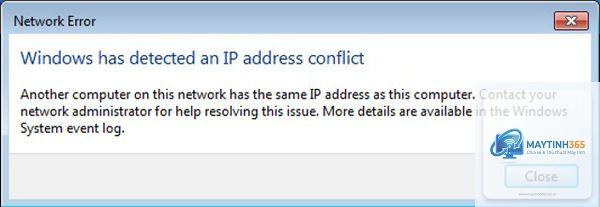
Máy tính hiển thị thông báo “Windows has detected an IP address conflict” hoặc “IP address conflict with another system on the network”.
Kết nối internet chập chờn, có tín hiệu wifi nhưng không truy cập được web.
Một số thiết bị trong mạng truy cập được, một số thì không.
Khi chạy lệnh ipconfig (trên Windows) thấy địa chỉ IP trùng với thiết bị khác.
Tốc độ mạng giảm đột ngột, ping timeout.
7 cách sửa lỗi wifi bị xung đột IP hiệu quả nhất
Cách 1: Khởi động lại router và thiết bị
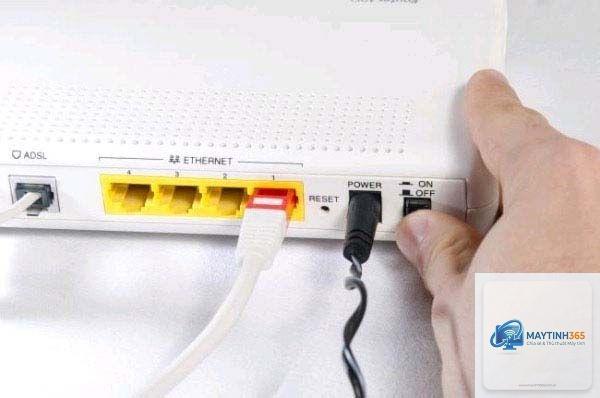
Đây là cách sửa đơn giản nhất, thường giải quyết được xung đột IP tạm thời. Khi khởi động lại, router sẽ thu hồi các IP cũ và cấp phát lại địa chỉ mới cho tất cả thiết bị. Rút nguồn router trong 30 giây, cắm lại và chờ 2 phút cho hệ thống ổn định. Sau đó khởi động lại máy tính hoặc điện thoại.
Cách 2: Chuyển từ IP tĩnh sang IP động (DHCP)
Nếu máy tính của bạn đang được cài IP tĩnh thủ công, rất dễ xảy ra trùng với IP mà router đã cấp cho thiết bị khác.
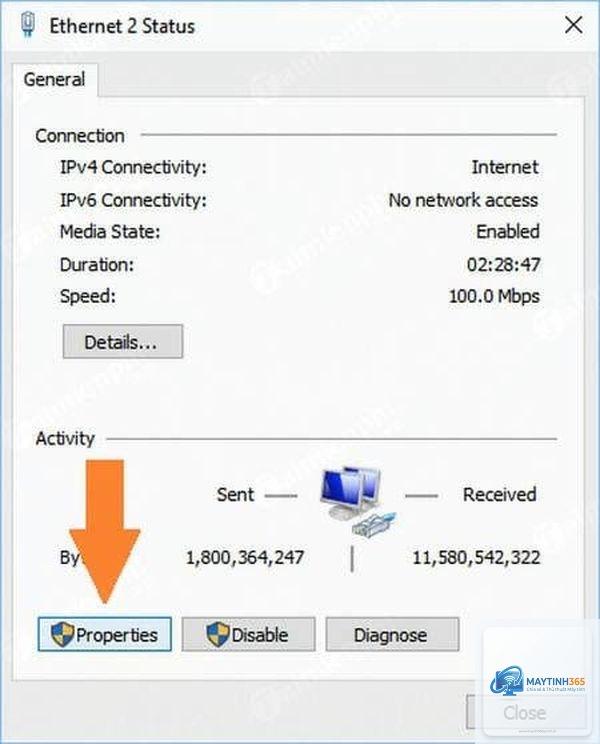
Trên Windows: Vào Control Panel → Network and Sharing Center → Change adapter settings → Nhấp chuột phải vào WiFi → Properties → Internet Protocol Version 4 (TCP/IPv4) → Chọn “Obtain an IP address automatically” và “Obtain DNS server address automatically”.
Trên macOS: System Preferences → Network → WiFi → Advanced → TCP/IP → Chọn “Using DHCP”.
Trên Android/iOS: Vào cài đặt wifi, chọn mạng đang kết nối → Chuyển “IP settings” từ Static sang DHCP.
Cách 3: Giải phóng và gia hạn IP (Release/Renew)
Lệnh này yêu cầu router cấp lại địa chỉ IP mới cho máy tính của bạn. Mở Command Prompt (Run as Administrator) và gõ lần lượt:
ipconfig /release – Giải phóng IP hiện tại.
ipconfig /renew – Yêu cầu cấp IP mới.
ipconfig /flushdns – Xóa bộ nhớ đệm DNS, tránh lỗi phân giải tên miền.
Sau khi chạy xong, kiểm tra lại bằng lệnh ipconfig để xem IP mới đã khác hoàn toàn chưa.
Cách 4: Kiểm tra và xóa IP trùng trong bảng DHCP của router
Đăng nhập vào giao diện quản trị router (thường là 192.168.1.1 hoặc 192.168.0.1) bằng tài khoản admin. Tìm mục “DHCP Clients List” hoặc “Attached Devices”. Xem danh sách các thiết bị đang kết nối, phát hiện thiết bị nào có IP trùng nhau. Có thể xóa thiết bị lạ hoặc thiết bị cũ không còn dùng. Nếu không rõ,
Trên Windows, mở Command Prompt gõ arp -a để xem bảng ánh xạ IP-MAC. Nếu thấy một IP xuất hiện với hai địa chỉ MAC khác nhau, đó là dấu hiệu xung đột. Trên router, vào DHCP Clients List để kiểm tra IP trùng.
Xung đột IP có nguy hiểm không? Có bị mất dữ liệu không?
Xung đột IP không gây mất dữ liệu nhưng làm gián đoạn kết nối. Tuy nhiên, trong mạng doanh nghiệp, nó có thể khiến một thiết bị nhận nhầm dữ liệu của thiết bị khác, tiềm ẩn rủi ro bảo mật nếu kẻ xấu cố tình tạo xung đột.
Tại sao đã đặt DHCP tự động mà vẫn bị xung đột IP?
Có hai nguyên nhân: thứ nhất, thiết bị khác trong mạng được đặt IP tĩnh nằm trong dải DHCP. Thứ hai, router bị lỗi DHCP do quá tải hoặc firmware cũ. Cần kiểm tra danh sách IP tĩnh trên tất cả thiết bị.
Cách sửa lỗi xung đột IP trên điện thoại Android/iPhone?
Vào cài đặt wifi, chọn mạng đang kết nối, chọn “Forget network” (quên mạng) rồi kết nối lại. Điện thoại sẽ được cấp IP mới. Nếu vẫn lỗi, khởi động lại điện thoại và router.
Có cần thay router mới nếu bị xung đột IP thường xuyên?
Không nhất thiết, nhưng nếu router đã dùng trên 5 năm, chip xử lý yếu, lượng thiết bị kết nối vượt quá khả năng (thường trên 15-20 thiết bị), việc nâng cấp lên router hỗ trợ DHCP hiện đại hơn là giải pháp lâu dài.
Kết luận
Wifi bị xung đột IP là lỗi kết nối phổ biến nhưng hoàn toàn có thể khắc phục bằng những thao tác đơn giản. Nguyên nhân chính thường đến từ cấu hình IP tĩnh sai, lỗi DHCP hoặc thiết bị cũ. Bằng cách áp dụng tuần tự các cách sửa từ khởi động lại router, chuyển sang DHCP, release/renew IP cho đến kiểm tra bảng DHCP, bạn sẽ nhanh chóng lấy lại kết nối ổn định. Để phòng tránh tái phát, hãy quản lý IP tĩnh hợp lý và cập nhật firmware router định kỳ. Nếu lỗi vẫn tiếp diễn, đừng ngần ngại nhờ đến sự hỗ trợ từ nhà cung cấp dịch vụ internet hoặc kỹ thuật viên chuyên nghiệp.
{“@context”:”https://schema.org”,”@type”:”Article”,”headline”:”wifi bị xung đột ip cách sửa”,”articleSection”:”General”,”keywords”:”wifi bị xung đột ip cách sửa”,”datePublished”:”2026-06-29T17:30:07+00:00″,”dateModified”:”2026-06-29T17:30:07+00:00″}