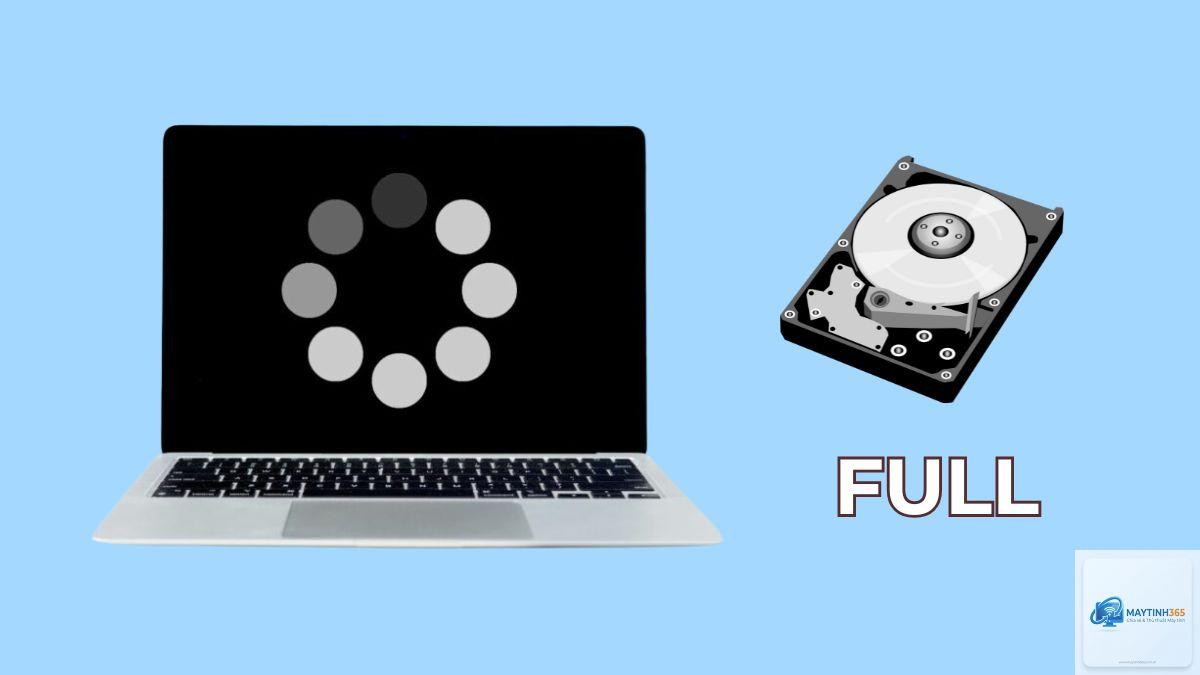
Khi máy tính bị full disk 100%, bạn sẽ trải nghiệm cảm giác “không thể làm gì” – mọi thao tác đều chậm chạp, treo máy, thậm chí không thể mở được một file văn bản nhỏ. Tình trạng này không hiếm gặp nhưng nhiều người dùng lại không hiểu rõ bản chất, dẫn đến việc khắc phục sai cách, thậm chí làm mất dữ liệu quan trọng. Bài viết dưới đây sẽ phân tích chi tiết nguyên nhân, dấu hiệu nhận biết và các biện pháp xử lý triệt để tình trạng máy tính bị full disk 100% dành cho mọi đối tượng người dùng từ cơ bản đến nâng cao.
Full disk 100% là hiện tượng ổ cứng (HDD hoặc SSD) hoạt động hết công suất, đạt đến 100% mức sử dụng trong một khoảng thời gian dài, ngay cả khi máy tính đang ở trạng thái idle hoặc chỉ chạy các tác vụ nhẹ. Điều này khác hoàn toàn với việc ổ cứng đầy dung lượng lưu trữ. Full disk ở đây nói đến tỷ lệ hoạt động của ổ đĩa (disk activity) – tức là tốc độ đọc/ghi liên tục, gây ra tình trạng nghẽn cổ chai. Khi disk usage đạt 100%, hệ thống phải xếp hàng chờ đợi các yêu cầu I/O, dẫn đến hiệu suất tổng thể suy giảm nghiêm trọng.
Việc nhầm lẫn giữa hai khái niệm này khiến nhiều người xóa ổ cứng nhưng hiệu suất vẫn không cải thiện. Thực tế, máy tính bị full disk 100% là vấn đề về hoạt động của hệ điều hành, không đơn thuần là thiếu dung lượng trống.
Dấu Hiệu Nhận Biết Máy Tính Bị Full Disk 100%
Trước khi đi vào nguyên nhân và cách khắc phục, bạn cần nhận diện chính xác tình trạng này thông qua các dấu hiệu đặc trưng:
Máy tính khởi động rất chậm, có khi mất 5-10 phút mới vào được Desktop
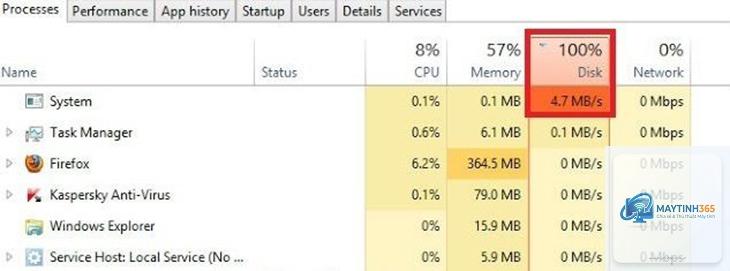
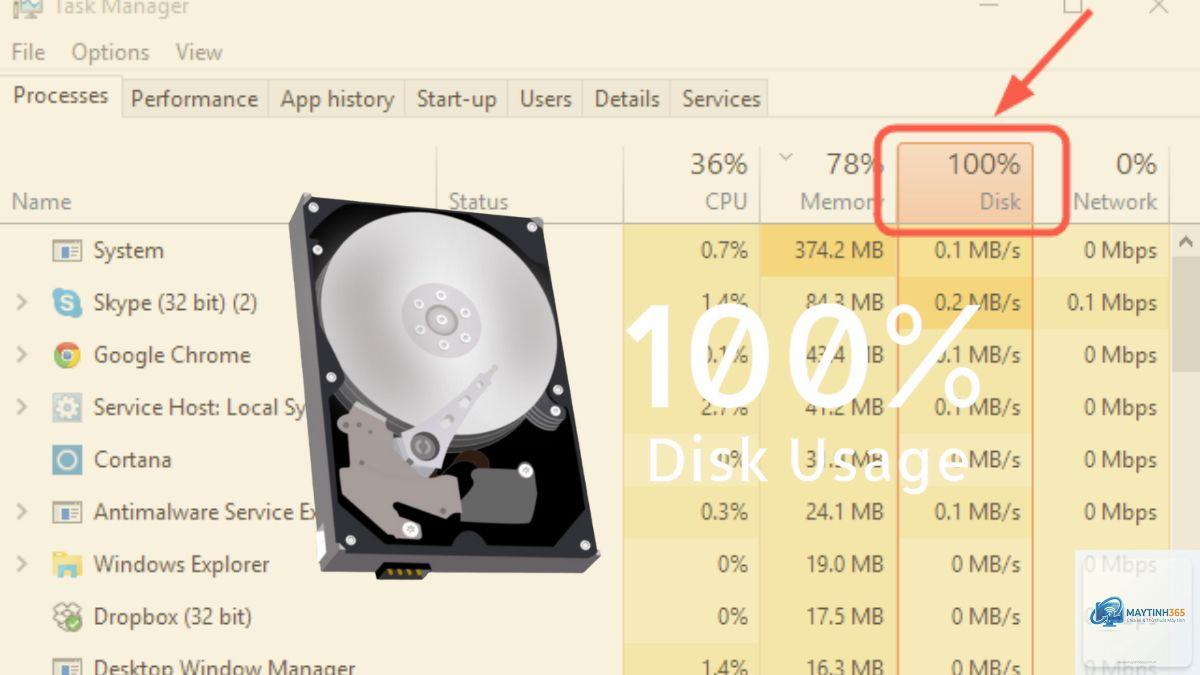
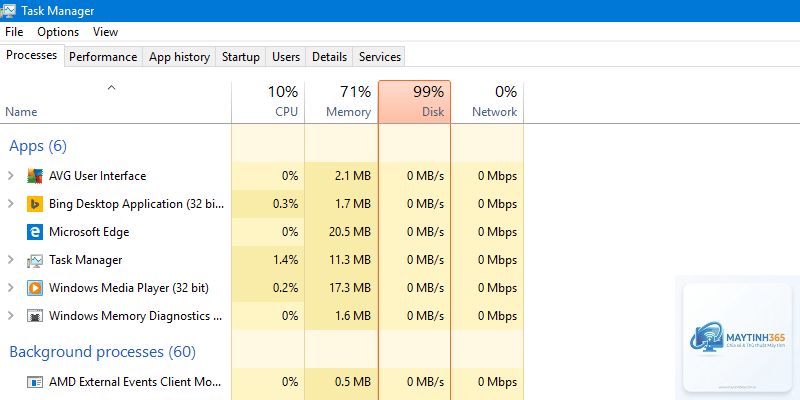
Task Manager hoặc Resource Monitor hiển thị cột Disk ở mức 100% liên tục, ngay cả khi không mở ứng dụng nặng
Chuột bị đơ, thao tác click phản hồi chậm hoặc không phản hồi
Khi mở File Explorer, thời gian load danh sách thư mục kéo dài vài phút
Âm thanh ổ cứng phát ra tiếng lạch cạch (đối với HDD) hoặc đèn ổ cứng nháy liên tục mà không rõ lý do
Xuất hiện thông báo lỗi “System is low on resources” hoặc “Disk usage 100%”
Nếu gặp một trong các dấu hiệu trên, khả năng cao máy tính của bạn đang rơi vào tình trạng full disk 100% và cần được can thiệp ngay.
Nguyên Nhân Khiến Máy Tính Bị Full Disk 100%
Có nhiều nguyên nhân dẫn đến disk usage đạt 100%. Windows Search Bị Lỗi Hoặc Chạy Quá Tải
Dịch vụ Windows Search thực hiện lập chỉ mục (indexing) cho toàn bộ ổ cứng để tăng tốc tìm kiếm. Khi index bị hỏng hoặc có quá nhiều file, quá trình này có thể chiếm toàn bộ băng thông ổ đĩa. Đây là nguyên nhân hàng đầu khiến máy tính bị full disk 100% trên các phiên bản Windows 10 và 11. Theo thống kê từ các diễn đàn hỗ trợ kỹ thuật, có tới 40% trường hợp disk usage cao xuất phát từ dịch vụ này.
2. Superfetch / SysMain Ngốn I/O
Superfetch (trên Windows 10) và SysMain (trên Windows 11) là dịch vụ dự đoán ứng dụng bạn sẽ dùng và tải trước vào RAM. Tuy nhiên, nếu ổ cứng là HDD cũ, quá trình này có thể gây ra disk usage 100% vì phải đọc/ghi liên tục. Trên SSD, dịch vụ này thường không gây hại nhưng vẫn có thể xảy ra lỗi do xung đột phần mềm.
3. Windows Update Chạy Nền
Windows Update có thể tự động tải về và cài đặt bản cập nhật trong lúc bạn đang làm việc. Quá trình này chiếm rất nhiều tài nguyên đọc/ghi, đẩy disk usage lên 100% trong thời gian dài. Nhiều người dùng báo cáo rằng sau một đêm để máy tự động cập nhật, sáng hôm sau máy tính vẫn còn bị full disk 100% do quá trình cài đặt chưa hoàn tất.
4. Antivirus Thực Hiện Quét Theo Thời Gian Thực
Các phần mềm diệt virus như Windows Defender, Norton, Kaspersky hay Bitdefender liên tục quét file khi bạn mở hoặc sao chép. Nếu có một tác vụ sao chép dữ liệu lớn hoặc ổ cứng bị phân mảnh nặng, quá trình real-time scanning có thể kéo tụt hiệu suất ổ đĩa xuống mức 100%.
5. Driver Ổ Cứng Lỗi Thời Hoặc Không Tương Thích
Đặc biệt với các ổ SSD NVMe, nếu driver AHCI hoặc NVMe không được cập nhật, hệ thống có thể gặp lỗi giao tiếp, dẫn đến disk usage tăng vọt. Driver SATA cũ hoặc lỗi cũng là nguyên nhân phổ biến gây full disk 100% trên HDD.
6. Malware, Virus Hoặc Phần Mềm Độc Hại
Một số loại virus như ransomware, coin miner hoặc trojan chạy ngầm và sử dụng ổ cứng để ghi dữ liệu hoặc gửi thông tin ra ngoài. Chúng hoạt động liên tục và chiếm toàn bộ băng thông đọc/ghi của ổ đĩa. Dấu hiệu nhận biết là máy tính nóng bất thường, quạt kêu to kèm disk usage 100% mà không rõ nguyên nhân.
7. File Hệ Thống Bị Hỏng (Corrupted System Files)
Các file hệ thống của Windows như kernel, DLL hoặc registry bị lỗi có thể khiến các tiến trình nền hoạt động sai, tạo ra vòng lặp đọc/ghi vô tận. Kết quả là ổ cứng bị đẩy lên 100% ngay khi vừa khởi động.
8. Ổ Cứng Báo Lỗi Bad Sector Hoặc Sắp Hỏng
Đối với HDD, khi xuất hiện bad sector, hệ điều hành liên tục thử đọc/ghi vào các vùng lỗi, dẫn đến retry liên tục, đẩy disk usage lên cao. Đây là dấu hiệu cảnh báo ổ cứng sắp hỏng hoàn toàn, cần sao lưu dữ liệu gấp. Với SSD, hiện tượng này thường là do chip nhớ NAND đã cạn tuổi thọ hoặc controller bị lỗi.
Cách Kiểm Tra Xác Định Nguyên Nhân Gây Full Disk 100%
Trước khi áp dụng biện pháp khắc phục, bạn cần xác định chính xác process nào đang ngốn disk. Thực hiện các bước sau:
Mở Task Manager bằng tổ hợp phím Ctrl + Shift + Esc
Chuyển sang tab Processes và nhấp vào cột Disk để sắp xếp theo mức sử dụng giảm dần
Xác định process có % disk cao nhất. Các thủ phạm thường là: System, Windows Search Indexer, MsMpEng.exe (Windows Defender), Svchost.exe, TiWorker.exe (Windows Update)
Nhấp chuột phải vào process đó và chọn Search online để xem thông tin chi tiết
Nếu nghi ngờ virus, mở Resource Monitor (nhập resmon trong Run) và xem các file đang được đọc/ghi
Dựa vào kết quả trên, bạn sẽ biết cần tập trung xử lý theo hướng nào.
Hướng Dẫn Chi Tiết Cách Khắc Phục Máy Tính Bị Full Disk 100%
Bạn nên thực hiện tuần tự từng bước cho đến khi khắc phục hoàn toàn.
1. Khởi Động Lại Máy Tính
Khởi động lại là thao tác đơn giản nhưng giải quyết được nhiều vấn đề tạm thời. Nếu full disk 100% do một process bị treo hoặc dịch vụ tạm thời rối, restart sẽ reset mọi tiến trình về trạng thái mặc định. Tuy nhiên, nếu nguyên nhân là lỗi hệ thống hoặc driver, bạn cần các biện pháp sâu hơn.
2. Dừng Và Tắt Dịch Vụ Windows Search
Đây là bước đầu tiên nếu Task Manager hiển thị SearchIndexer.exe đang sử dụng disk cao.
Mở Run (Windows + R), gõ services.msc và Enter
Tìm dịch vụ Windows Search, nhấp chuột phải chọn Stop
Một lần nữa chuột phải chọn Properties, đặt Startup type thành Disabled
Nhấn Apply và OK, sau đó khởi động lại máy
Lưu ý: Việc tắt Windows Search sẽ làm chức năng tìm kiếm file trong Windows chậm hơn, nhưng bù lại bạn sẽ thoát khỏi tình trạng máy tính bị full disk 100% ngay lập tức.
3. Tắt Superfetch / SysMain
Cũng trong cửa sổ services.msc, tìm dịch vụ SysMain (trên Windows 11) hoặc Superfetch (trên Windows 10). Thực hiện stop và disable tương tự như với Windows Search. Nhiều người dùng SSD cho rằng dịch vụ này không cần thiết và có thể gây hao mòn ổ cứng không đáng có.
4. Vô Hiệu Hóa Windows Update Tạm Thời
Nếu nghi ngờ Windows Update gây lỗi,
Mở Task Manager, xem cột Disk. Nếu giá trị ở đó là 100% trong khi cột Storage (dung lượng) vẫn còn trống, đó là full disk usage. Ngược lại, nếu bạn nhận cảnh báo low disk space trong File Explorer, đó là dung lượng đầy.
Full disk 100% có nguy hiểm cho ổ cứng SSD không?
Có. Việc đọc/ghi liên tục ở tốc độ cao sẽ làm giảm tuổi thọ của SSD do mòn tế bào nhớ NAND. Tuy nhiên, tác hại này nghiêm trọng nhất với HDD vì đầu từ phải di chuyển liên tục.
Tại sao máy tính mới mua cũng bị full disk 100%?
Do laptop mới thường có nhiều phần mềm bloatware cài sẵn, kết hợp với Windows Update và quét virus lần đầu. Các tác vụ này cùng lúc gây quá tải I/O, đẩy disk usage lên 100% tạm thời.
Có cần phải cài lại Windows để khắc phục triệt để không?
Chỉ nên cài lại Windows khi các phương pháp khác đã thất bại và
Trong quá trình game load map hoặc lưu game, disk usage tăng đột biến lên 100% trong vài giây là bình thường. Nhưng nếu nó duy trì 100% suốt quá trình chơi, máy sẽ giật lag và cần tối ưu game hoặc nâng cấp ổ cứng.
Kết Luận
Máy tính bị full disk 100% là vấn đề không hiếm gặp nhưng hoàn toàn có thể kiểm soát nếu bạn hiểu đúng nguyên nhân và áp dụng đúng biện pháp. Từ việc tắt các dịch vụ ngốn tài nguyên như Windows Search, Superfetch, đến kiểm tra virus và cập nhật driver, mỗi bước đều có thể cải thiện đáng kể hiệu suất. Trong trường hợp xấu nhất, thay thế ổ cứng SSD mới là đầu tư xứng đáng cho trải nghiệm sử dụng mượt mà lâu dài. Hy vọng bài viết đã giúp bạn có cái nhìn toàn diện và tự tin xử lý khi gặp tình trạng này. Nếu gặp khó khăn, hãy nhờ đến sự hỗ trợ từ các kỹ thuật viên chuyên nghiệp để đảm bảo an toàn dữ liệu.