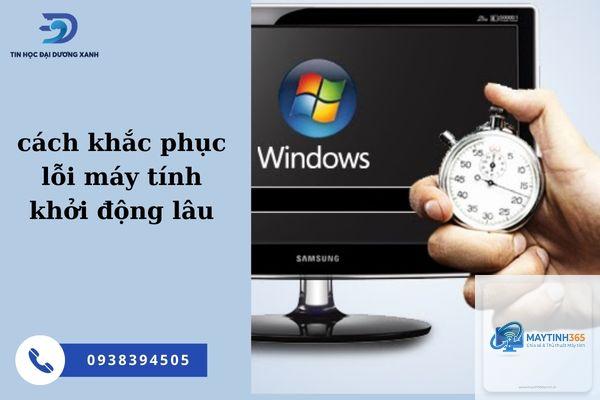
Khi chiếc máy tính thân yêu bỗng nhiên khởi động chậm hơn thường lệ, thậm chí mất vài phút để vào được màn hình Desktop, đó là dấu hiệu của tình trạng máy tính khởi động lâu bất thường. Đây không chỉ là vấn đề gây mất thời gian mà còn ảnh hưởng đến hiệu suất làm việc, học tập và giải trí hàng ngày. Hiểu rõ nguyên nhân và cách xử lý sẽ giúp bạn đưa thiết bị trở lại trạng thái hoạt động mượt mà như ban đầu.
Trên một máy tính sử dụng ổ cứng HDD truyền thống, thời gian khởi động từ lúc nhấn nút nguồn đến khi sẵn sàng sử dụng thường dao động từ 30 giây đến 1 phút 30 giây. Với ổ SSD hiện đại, con số này rút ngắn xuống còn 10–20 giây. Nếu máy tính của bạn mất nhiều hơn 2 phút liên tục, hoặc thường xuyên bị treo ở màn hình logo, đó là dấu hiệu rõ ràng của tình trạng khởi động chậm bất thường.
Nguyên nhân khiến máy tính khởi động lâu bất thường
Có rất nhiều yếu tố ảnh hưởng đến thời gian khởi động, bao gồm cả phần cứng và phần mềm.
Nhóm nguyên nhân từ phần mềm
Quá nhiều chương trình khởi động cùng Windows: Mỗi lần bật máy, hệ thống phải tải đồng loạt các ứng dụng như trình chống virus, công cụ chat, phần mềm in ấn, driver thiết bị… Càng nhiều chương trình, thời gian boot càng kéo dài.
Hệ điều hành bị lỗi hoặc quá tải: File hệ thống bị hỏng, registry lộn xộn, hoặc update chưa hoàn tất có thể khiến quá trình khởi động bị chậm lại.
Nhiễm virus hoặc malware: Một số mã độc được thiết kế để tự khởi động cùng Windows, làm tăng đáng kể thời gian boot và chiếm dụng tài nguyên.
Ổ cứng phân mảnh nặng (với HDD): Dữ liệu bị rải rác trên bề mặt đĩa, đầu đọc phải di chuyển nhiều lần mới tìm đủ thông tin cần thiết, dẫn đến thời gian tải lâu hơn.
Nhóm nguyên nhân từ phần cứng
Ổ cứng cũ, chậm hoặc sắp hỏng: Độ tuổi của ổ cứng ảnh hưởng trực tiếp đến tốc độ đọc/ghi. Khi ổ bắt đầu xuất hiện bad sector, quá trình boot sẽ bị gián đoạn và chậm hơn.
Dung lượng RAM thấp: Nếu bạn dùng máy tính có RAM dưới 4GB trên Windows 10/11, hệ thống phải sử dụng ổ cứng làm bộ nhớ ảo, làm giảm tốc độ khởi động.
Nhiệt độ CPU cao hoặc quạt tản nhiệt dừng hoạt động: Máy tính sẽ tự giảm xung nhịp để bảo vệ linh kiện, khiến mọi thao tác trở nên chậm chạp, nhất là khi khởi động.
Pin CMOS yếu: Pin nhỏ trên mainboard lưu giữ cấu hình BIOS. Khi pin yếu, máy có thể mất thêm thời gian kiểm tra và thiết lập lại các thông số mỗi lần bật.
So sánh nhanh: HDD vs SSD trong khởi động máy tính
Tiêu chí
Ổ cứng HDD
Ổ cứng SSD
Thời gian khởi động trung bình
30–90 giây
10–20 giây
Độ ồn và rung
Có, do đĩa quay cơ học
Hoàn toàn im lặng
Khả năng chịu va đập
Kém, dễ hỏng khi rơi
Tốt, không có bộ phận chuyển động
Tuổi thọ
Trung bình 3–5 năm
Trung bình 5–10 năm
Mức độ ảnh hưởng đến thời gian khởi động
Rất lớn, đặc biệt sau 2–3 năm sử dụng
Nhỏ, hầu như không giảm theo thời gian
Từ bảng trên có thể thấy, một trong những cách hiệu quả nhất để giảm máy tính khởi động lâu bất thường là nâng cấp từ HDD lên SSD.
Cách khắc phục chi tiết cho từng trường hợp
Kiểm tra và tối ưu chương trình khởi động cùng Windows
Mở Task Manager (Ctrl + Shift + Esc) chuyển sang tab Startup. Tại đây bạn sẽ thấy danh sách tất cả chương trình khởi động cùng hệ thống, cùng với mức ảnh hưởng (Low, Medium, High). Hãy vô hiệu hóa những ứng dụng không cần thiết như Skype, Adobe Reader, iTunes. Chỉ giữ lại các phần mềm bảo mật và driver quan trọng. Việc giảm từ 15-20 chương trình xuống còn 3-4 có thể rút ngắn thời gian boot xuống một nửa.
Vệ sinh ổ cứng và sửa lỗi registry
Sử dụng công cụ Disk Cleanup (dọn đĩa) có sẵn trong Windows để xóa file tạm, file update cũ, thumbnail cache. Sau đó, dùng phần mềm như CCleaner (phiên bản miễn phí) để quét và sửa lỗi registry. Tuy nhiên, hãy sao lưu registry trước khi sửa để tránh làm hỏng hệ thống.
Chống phân mảnh ổ cứng (dành cho HDD)
Vào Start gõ “Defragment and Optimize Drives”, chọn ổ cứng và nhấn Optimize. Quá trình này có thể mất vài giờ tùy dung lượng và mức độ phân mảnh. Lưu ý: tuyệt đối không chống phân mảnh cho ổ SSD vì sẽ làm giảm tuổi thọ.
Kiểm tra sức khỏe ổ cứng
Tải phần mềm CrystalDiskInfo (miễn phí) để xem thông số SMART của ổ cứng. Nếu có cảnh báo Caution hoặc Bad, bạn nên sao lưu dữ liệu ngay và chuẩn bị thay ổ mới. Ổ cứng sắp hỏng là nguyên nhân hàng đầu gây ra tình trạng khởi động lâu bất thường và mất dữ liệu.
Quét virus toàn diện
Sử dụng Windows Defender (bản mới nhất) hoặc phần mềm diệt virus uy tín như Kaspersky, Malwarebytes để quét toàn bộ hệ thống. Đặc biệt chú ý các file ẩn trong thư mục Startup và Temp. Nếu nghi ngờ máy bị nhiễm rootkit, hãy dùng công cụ chuyên dụng như TDSSKiller.
Nâng cấp RAM
Nếu máy tính của bạn đang dùng 4GB RAM hoặc ít hơn, việc nâng lên 8GB sẽ giảm tải rõ rệt cho hệ thống, giúp quá trình khởi động và chạy đa nhiệm nhanh hơn. Kiểm tra mainboard hỗ trợ loại RAM nào (DDR3 hay DDR4) và dung lượng tối đa trước khi mua.
Kiểm tra pin CMOS và nhiệt độ
Nếu mỗi lần khởi động bạn thấy thông báo “Press F1 to continue”, rất có thể pin CMOS đã hết. Thay pin CR2032 (giá vài chục nghìn đồng) là giải pháp đơn giản. Cùng với đó, vệ sinh quạt CPU, tản nhiệt và thay keo tản nhiệt khi nhiệt độ CPU lúc không tải trên 50°C sẽ giúp máy hoạt động ổn định hơn.
Những sai lầm thường gặp khi xử lý máy tính khởi động lâu
Tự tiện xóa file khởi động trong thư mục System32: Đây là hành động cực kỳ nguy hiểm, có thể khiến Windows không thể khởi động.
Dùng quá nhiều phần mềm tối ưu cùng lúc: Việc cài nhiều công cụ dọn rác, tăng tốc tự động có thể gây xung đột và làm hệ thống chậm hơn.
Bỏ qua cập nhật driver và Windows: Driver lỗi thời hoặc hệ điều hành thiếu bản vá bảo mật cũng là nguyên nhân khiến boot chậm.
Không sao lưu dữ liệu trước khi thao tác nâng cấp phần cứng: Rất nhiều người mất dữ liệu vì không backup khi thay ổ cứng hoặc cài lại Windows.
Cài lại Windows ngay lập tức mà không kiểm tra phần cứng: Đôi khi vấn đề nằm ở ổ cứng, RAM hoặc nguồn, cài lại Windows chỉ tốn công mà không giải quyết được gốc rễ.
Lưu ý quan trọng khi bắt đầu khắc phục
Trước khi thực hiện bất kỳ biện pháp nào, hãy sao lưu toàn bộ dữ liệu quan trọng ra ổ ngoài hoặc cloud. Nếu bạn không tự tin vào kỹ năng phần mềm, hãy nhờ sự trợ giúp của kỹ thuật viên. Với các tác vụ nâng cấp phần cứng, nhớ ngắt kết nối nguồn điện và tĩnh điện cơ thể để tránh cháy linh kiện.
Khi nào nên cài lại Windows hoặc nâng cấp phần cứng?
Nếu sau khi áp dụng tất cả các bước tối ưu phần mềm mà tình trạng máy tính khởi động lâu bất thường vẫn không cải thiện, bạn nên cân nhắc:
Cài đặt lại Windows: Làm sạch toàn bộ hệ thống, giúp loại bỏ triệt để các lỗi registry, file hệ thống hỏng hóc và mã độc ẩn sâu.
Nâng cấp ổ cứng lên SSD: Đây là “cú hích” lớn nhất cho tốc độ khởi động và mở ứng dụng.
Tăng RAM: Nếu thường xuyên làm việc đa nhiệm hoặc chạy các phần mềm nặng, RAM 8GB là khởi điểm tốt, 16GB là lý tưởng.
Câu hỏi thường gặp (FAQ)
Tại sao máy tính khởi động lâu mặc dù đã xóa hết chương trình khởi động?
Có thể còn các dịch vụ nền (services) hoặc driver thiết bị kém tối ưu, hoặc ổ cứng đang gặp vấn đề vật lý. Bạn nên chạy msconfig để kiểm tra các dịch vụ khởi động không cần thiết, đồng thời kiểm tra sức khỏe ổ cứng bằng CrystalDiskInfo.
Máy tính khởi động lâu có phải là dấu hiệu sắp hỏng ổ cứng?
Không hoàn toàn, nhưng đó là một trong những dấu hiệu phổ biến. Nếu kèm theo tiếng ổ cứng phát ra âm thanh lạ (click, rít) hoặc thường xuyên báo lỗi file, hãy sao lưu dữ liệu ngay và thay ổ cứng mới.
Có nên vô hiệu hóa Windows Defender để tăng tốc khởi động?
Không nên. Windows Defender là bức tường bảo vệ quan trọng. Việc tắt nó có thể khiến máy tính dễ bị nhiễm virus, dẫn đến nhiều vấn đề tồi tệ hơn. Thay vào đó, hãy tối ưu các chương trình khởi động khác.
Nâng cấp từ HDD lên SSD có khó không?
Không quá phức tạp.
Không trực tiếp, nhưng việc kéo dài thời gian boot có thể khiến các linh kiện như ổ cứng, quạt hoạt động quá mức, gây hao mòn nhanh hơn. Tốt nhất nên khắc phục sớm.
Kết luận
Tình trạng máy tính khởi động lâu bất thường không phải là vấn đề nan giải nếu bạn biết cách tiếp cận có hệ thống. Hãy bắt đầu từ những biện pháp đơn giản như vô hiệu hóa chương trình khởi động, dọn dẹp ổ cứng và quét virus. Nếu mọi cách đều không hiệu quả, nâng cấp lên SSD và tăng RAM là phương án tối ưu nhất để lấy lại “sức sống” cho máy tính. Đừng quên sao lưu dữ liệu trước khi thực hiện bất kỳ thay đổi lớn nào. Một máy tính khởi động nhanh không chỉ giúp bạn tiết kiệm thời gian mà còn cải thiện đáng kể trải nghiệm sử dụng hàng ngày.