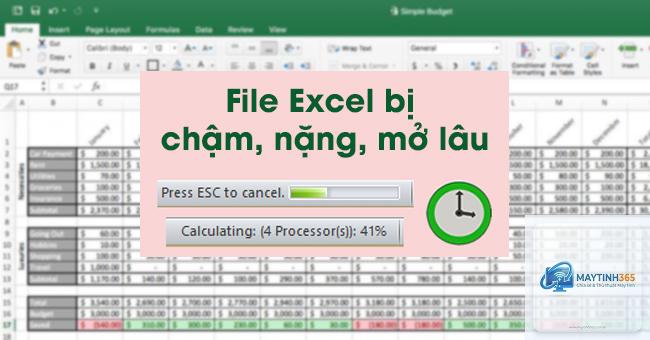
Bạn đang làm việc với file Excel hàng nghìn dòng, hàng trăm cột, đầy công thức và định dạng phức tạp? Đột nhiên máy tính bị lag khi mở file Excel nặng, con trỏ chuột quay vòng vòng, mỗi thao tác kéo xuống phải chờ cả chục giây. Đây không chỉ là vấn đề của riêng bạn mà là ác mộng của bất kỳ ai thường xuyên xử lý dữ liệu lớn trong Excel. Bài viết này sẽ phân tích chi tiết nguyên nhân gốc rễ và đưa ra những giải pháp thực tế, từ tối ưu file cho đến nâng cấp phần cứng, giúp bạn thoát khỏi tình trạng khó chịu này.
Nguyên nhân nào khiến máy tính bị lag khi mở file Excel nặng?
Khi bạn gặp tình trạng máy tính bị lag khi mở file Excel nặng, nguyên nhân thường không đơn giản chỉ do file quá lớn. Có nhiều yếu tố kết hợp gây ra hiện tượng này, bao gồm cả giới hạn phần cứng lẫn cách bạn thiết lập file Excel.
File Excel quá lớn về dung lượng và số lượng dòng dữ liệu
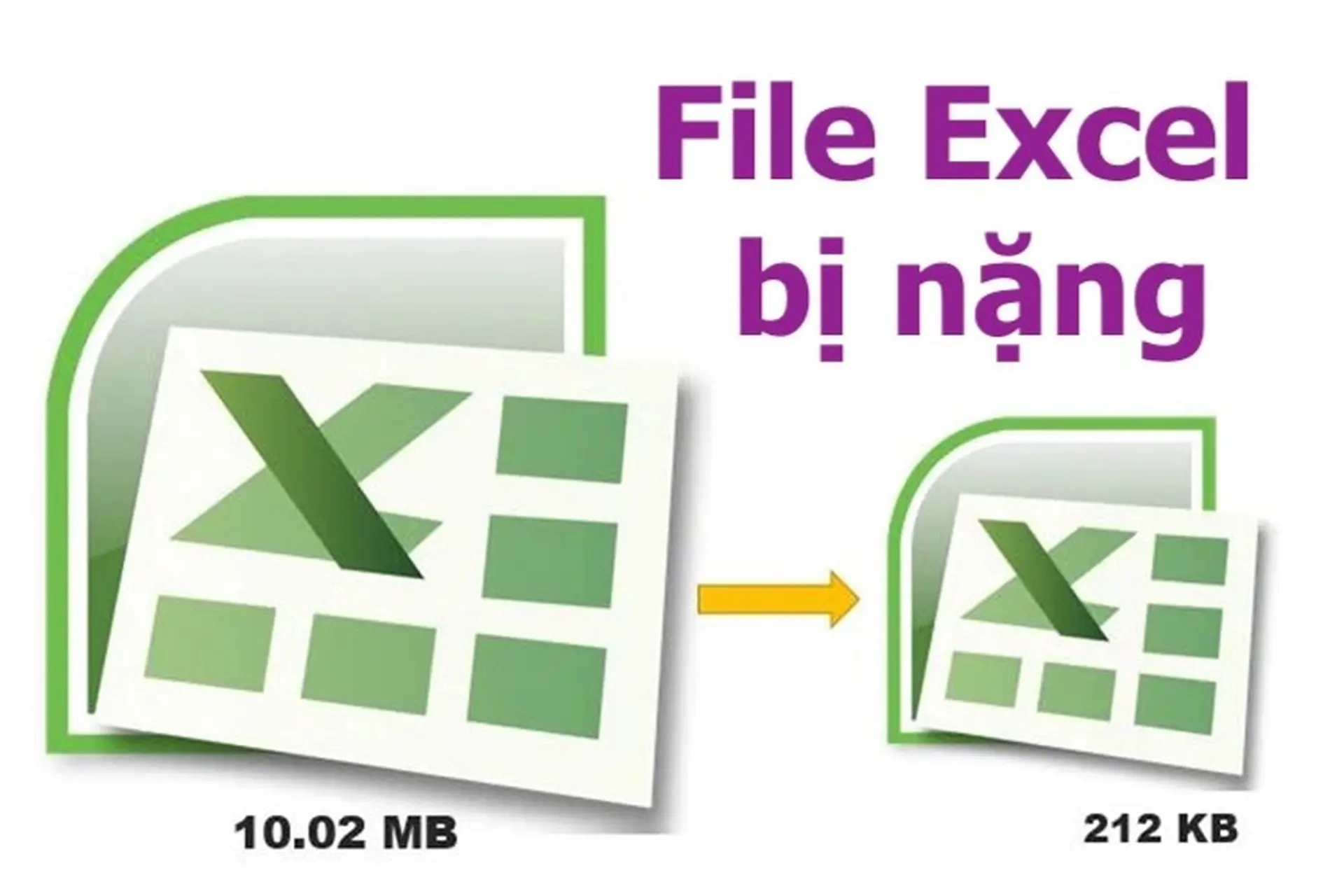
Một file Excel chứa hơn 100.000 dòng dữ liệu với 50 cột thông tin sẽ tạo ra khối lượng tính toán khổng lồ. Excel 32-bit chỉ xử lý tối đa 2GB RAM, nếu file vượt ngưỡng này, máy tính sẽ bị lag ngay lập tức. Thực tế, file Excel nặng trên 50MB đã có thể gây chậm nghiêm trọng, đặc biệt khi kết hợp với nhiều định dạng ô, hình ảnh, hay đối tượng nhúng.
Công thức và hàm phức tạp trong Excel
Các hàm dò tìm như VLOOKUP, INDEX-MATCH trên phạm vi lớn, hoặc công thức mảng (CSE array formula) buộc Excel phải tính toán hàng nghìn lần mỗi khi bạn thay đổi một ô. Nếu trong file có hàng trăm ô chứa VLOOKUP quét toàn bộ bảng dữ liệu, thời gian tính toán sẽ tăng theo cấp số nhân, khiến máy tính bị lag khi mở file Excel nặng và mỗi lần nhập liệu đều phải đợi.
Định dạng có điều kiện và đối tượng đồ họa
Định dạng có điều kiện (conditional formatting) với nhiều quy tắc phủ kín hàng ngàn ô là một trong những thủ phạm hàng đầu. Mỗi lần Excel kiểm tra điều kiện cho từng ô, nó phải thực hiện vòng lặp logic. Thêm vào đó, các đối tượng như hình ảnh, biểu đồ, shape, hoặc comment cũng chiếm nhiều bộ nhớ và tài nguyên CPU, đặc biệt khi chúng được chèn vào mỗi dòng dữ liệu.
Dù bạn có tối ưu file đến đâu, nếu RAM dưới 8GB, ổ cứng HDD thay vì SSD, CPU đời cũ, thì máy tính bị lag khi mở file Excel nặng là điều khó tránh. Excel cần RAM để lưu trữ dữ liệu đang xử lý, ổ cứng để đọc ghi file tạm, CPU để tính toán công thức. Khi một trong các bộ phận này yếu kém, toàn bộ hiệu suất sụt giảm.
Yếu tố
Mức tối thiểu
Mức khuyên dùng
RAM
8GB
16GB hoặc 32GB
Ổ cứng
HDD
SSD NVMe
CPU
Intel Core i3 / AMD Ryzen 3
Intel Core i7 / AMD Ryzen 7
Giải pháp khắc phục máy tính bị lag khi mở file Excel nặng
Giải pháp số 1: Nâng cấp phần cứng máy tính
Nếu bạn thường xuyên làm việc với dữ liệu lớn, nâng cấp RAM lên 16GB hoặc 32GB là quyết định khôn ngoan. Thay ổ cứng HDD bằng SSD NVMe sẽ cải thiện tốc độ mở file lên gấp 5-10 lần. CPU cũng nên từ Intel thế hệ 10 trở lên hoặc AMD Ryzen 5000 series. Với Excel, RAM và ổ cứng quan trọng hơn CPU đối với thao tác mở file và lưu file.
Giải pháp số 2: Tối ưu file Excel trước khi mở
Trước khi nguyên nhân máy tính bị lag khi mở file Excel nặng xuất hiện, bạn nên áp dụng các kỹ thuật tối ưu sau:
Xóa định dạng dư thừa: Chọn toàn bộ các cột và dòng không dùng đến, xóa định dạng, màu sắc, đường viền.
Giảm định dạng có điều kiện: Chỉ áp dụng conditional formatting vào vùng dữ liệu thực tế, thay vì toàn bộ sheet.
Chuyển đổi dữ liệu thành Table: Sử dụng Ctrl+T để biến vùng dữ liệu thành Table giúp Excel quản lý và tính toán hiệu quả hơn.
Loại bỏ đối tượng không cần thiết: Xóa hình ảnh, icon, shape, comment không dùng đến.
Giải pháp số 3: Thay đổi cách thiết lập và tính toán trong Excel
Khi
File nhỏ nhưng chứa nhiều đối tượng ẩn như shape, comment, hoặc định dạng có điều kiện trải dài toàn bộ sheet (hàng triệu ô). Hãy kiểm tra vùng dùng cuối cùng (Ctrl+End) và xóa các dòng cột thừa.
Có nên dùng Google Sheets để thay thế Excel khi file nặng?
Google Sheets có thể xử lý file lên tới 10 triệu ô nhưng chậm hơn Excel nếu nhiều công thức. Tuy nhiên, nó giúp bạn làm việc online mà không phụ thuộc vào cấu hình máy. Giải pháp tốt là dùng cả hai: xử lý heavy task trên Excel desktop, share nhẹ nhàng trên Google Sheets.
Làm sao để biết file Excel của tôi có vấn đề gì gây lag?
Dùng chức năng Inquire trong Excel (File > Options > Add-ins > COM Add-ins > Inquire).
Có, các add-in như Kutools, ASAP Utilities, hoặc công cụ miễn phí Excel File Repair có thể quét và dọn dẹp. Tuy nhiên, tốt nhất bạn vẫn nên hiểu nguyên nhân để chủ động phòng tránh.
Kết luận: Chủ động xử lý triệt để máy tính bị lag khi mở file Excel nặng
Máy tính bị lag khi mở file Excel nặng không phải là vấn đề không thể giải quyết. Bằng cách kết hợp tối ưu file từ bên trong và nâng cấp phần cứng phù hợp, bạn hoàn toàn có thể làm việc với những bảng tính khổng lồ mà không bị gián đoạn. Hãy bắt đầu từ những bước đơn giản nhất như xóa định dạng thừa, tắt tính toán tự động, và kiểm tra cấu hình máy. Nếu tình trạng vẫn tiếp diễn, đừng ngần ngại nâng cấp RAM hoặc chuyển sang SSD. Duy trì thói quen tối ưu file định kỳ sẽ giúp bạn tiết kiệm rất nhiều thời gian và công sức trong công việc hàng ngày.