Khi chiếc laptop thân yêu bỗng dưng “đơ” như cục gạch, không có bất kỳ phản hồi nào khi nhấn nút nguồn, đó là tình huống khiến bất kỳ người dùng nào cũng hoang mang. Hiện tượng laptop không lên nguồn không chỉ làm gián đoạn công việc mà còn tiềm ẩn nhiều rủi ro về dữ liệu. Tuy nhiên, không phải lúc nào lỗi này cũng nghiêm trọng đến mức phải mang đến trung tâm bảo hành. Bài viết này sẽ giúp bạn hiểu rõ bản chất sự cố, tự tay kiểm tra và xử lý từ những bước đơn giản nhất, tiết kiệm thời gian và chi phí.
Laptop không lên nguồn nghĩa là khi bạn nhấn nút Power, máy không có bất kỳ dấu hiệu hoạt động nào: đèn nguồn không sáng, quạt không quay, màn hình đen hoàn toàn, không có âm thanh khởi động. Đây là một triệu chứng, không phải một bệnh cụ thể. Nó có thể bắt nguồn từ những nguyên nhân rất khác nhau, từ sự cố nguồn điện bên ngoài đến hỏng hóc linh kiện phần cứng bên trong.
Về bản chất, quá trình khởi động của laptop trải qua nhiều giai đoạn: nhận nguồn từ adapter, sạc pin, kích hoạt chip BIOS, kiểm tra bộ nhớ RAM, CPU, ổ cứng… Nếu bất kỳ mắt xích nào trong chuỗi này đứt, laptop sẽ không thể “lên nguồn”. Do đó, việc chẩn đoán đúng nguyên nhân gốc rễ là bước quan trọng nhất để khắc phục triệt để.
Phân loại nguyên nhân khiến laptop không lên nguồn
Dựa trên kinh nghiệm thực tế sửa chữa, có thể chia các nguyên nhân thành hai nhóm chính: nguyên nhân liên quan đến nguồn cấp bên ngoài và nguyên nhân từ phần cứng bên trong máy.
Nguyên nhân từ nguồn điện và thiết bị ngoại vi
Adapter sạc hỏng hoặc không phù hợp: Dây sạc bị đứt ngầm, củ sạc chết, hoặc dùng adapter không đúng công suất (Ví dụ: dùng adapter 19V cho máy cần 20V) khiến máy không nhận đủ điện.
Pin laptop chai hoặc chết hoàn toàn: Pin li-ion sau một thời gian dài sử dụng sẽ mất khả năng lưu trữ. Trong một số trường hợp, pin chết gây chập mạch, khiến laptop không thể khởi động ngay cả khi cắm sạc.
Jack cắm nguồn bị lỏng hoặc hỏng: Đây là lỗi cơ học phổ biến, đặc biệt ở các dòng laptop dùng jack tròn. Các hạt bụi bẩn hoặc lỗi kết nối làm gián đoạn dòng điện.
Thiết bị ngoại vi gây xung đột: Một số trường hợp, chuột, USB, ổ cứng gắn ngoài bị chập gây sụt áp, khiến laptop không thể “booting”.
Nguyên nhân từ phần cứng bên trong laptop
Lỗi khe RAM hoặc RAM lỏng: RAM không được gắn chặt hoặc bị oxy hóa tiếp điểm là nguyên nhân rất thường gặp. Laptop có thể nhận nguồn nhưng không lên màn hình hoặc hoàn toàn không có phản ứng.
Hỏng IC nguồn (Power IC) hoặc Mosfet: Các linh kiện này nằm trên mainboard, chịu trách nhiệm chuyển đổi và phân phối điện áp. Khi bị chập hoặc đứt, laptop sẽ không có nguồn.
Lỗi BIOS/UEFI: Firmware BIOS bị lỗi do cập nhật thất bại, virus hoặc xung đột phần cứng có thể khiến máy “treo” ngay từ giây phút đầu tiên.
Mainboard bị chập, rỉ sét do nước hoặc ẩm: Đây là “án tử” cho laptop nếu không xử lý kịp thời. Nước làm chập các đường mạch, gây hỏng hóc lan rộng.
CPU hoặc Chip cầu bị lỗi (rất hiếm): Tuy nhiên, nếu xảy ra, việc sửa chữa thường rất tốn kém và phức tạp.
Hướng dẫn chi tiết cách kiểm tra laptop không lên nguồn
Quy trình dưới đây giúp bạn loại trừ từng nguyên nhân một cách có hệ thống, từ đơn giản đến phức tạp.
Bước 1: Kiểm tra nguồn điện bên ngoài
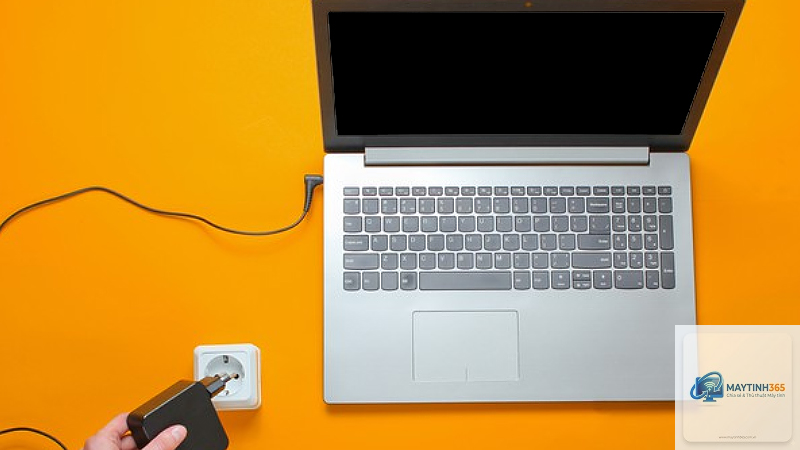
Thử ổ cắm điện khác: Đảm bảo ổ cắm đang có điện. Cắm thử đèn bàn hoặc điện thoại để kiểm tra.
Kiểm tra adapter sạc: Nhìn đèn báo trên củ sạc (nếu có). Nếu không có đèn, rất có thể adapter đã hỏng. Dùng đồng hồ vạn năng đo điện áp đầu ra, hoặc thử sạc sang một máy laptop khác cùng hãng nếu có thể.
Thử tháo pin và cắm sạc trực tiếp: Nếu laptop có pin rời, hãy tháo pin ra, cắm nguồn adapter và thử nhấn nút nguồn. Nếu máy khởi động, chứng tỏ pin đã chết hoặc gây chập.
Ngắt tất cả thiết bị ngoại vi: Rút chuột, USB, ổ cứng gắn ngoài, thậm chí cả card WiFi (nếu tháo được) trước khi thử khởi động lại.
Bước 2: Kiểm tra nút nguồn và jack cắm
Nút nguồn trên một số dòng laptop mỏng nhẹ là nút cảm ứng hoặc nút nhấn cơ học bị lún do bụi. Hãy nhấn giữ nút nguồn trong 30 giây (khi đã tháo pin và ngắt sạc) để xả tụ. Sau đó cắm sạc và thử lại. Nếu vẫn không có tác dụng, kiểm tra jack cắm: cắm sạc vào và lắc nhẹ, nếu đèn báo sạc nhấp nháy thì rất có thể jack bị lỏng bên trong.
Bước 3: Tháo lắp và vệ sinh RAM
RAM là linh kiện dễ kiểm tra nhất. Dùng tua vít phù hợp mở nắp lưng laptop (nhớ ngắt pin trước!). Tháo hai thanh RAM ra, dùng gôm tẩy hoặc khăn mềm lau nhẹ các chân tiếp xúc bằng đồng, thổi sạch bụi trong khe RAM rồi gắn lại. Hãy thử chỉ gắn một thanh RAM ở một khe, nếu không được thì đổi sang khe khác. Đây là cách khắc phục nhanh chóng cho khoảng 30% trường hợp laptop không lên nguồn.
Bước 4: Khôi phục BIOS (Hard Reset)
Nếu máy đã từng khởi động bình thường rồi bỗng dưng chết, một số model có thể hard reset bằng cách: tháo pin, ngắt sạc, nhấn giữ nút nguồn 60 giây, sau đó cắm sạc và bật. Thao tác này giúp xóa các dữ liệu tạm thời trên BIOS và khởi tạo lại trạng thái ban đầu. Một số dòng Dell, Lenovo có thể reset BIOS bằng cách nhấn tổ hợp phím Ctrl + Esc khi cắm sạc lần đầu.
Bước 5: Đo điện áp pin CMOS (Pin BIOS)
Pin CMOS (thường là pin CR2032) giữ các cài đặt BIOS. Khi pin này hết điện, trong một số trường hợp hiếm, laptop có thể không khởi động. Thay pin mới là giải pháp đơn giản và rẻ tiền. Bạn cần tháo nắp lưng, tìm pin nhỏ hình tròn và thay thế.
So sánh các giải pháp tự khắc phục và mang đến trung tâm sửa chữa
Những sai lầm thường gặp khi xử lý laptop không lên nguồn
Rất nhiều người dùng vội vàng mang máy đi sửa hoặc tự ý can thiệp thô bạo khiến hỏng hóc thêm. Hãy nhấn một lần và chờ ít nhất 5 giây.
Cắm sạc vào máy đang bị ướt hoặc ẩm: Nguy cơ chập mạch cực kỳ cao. Nếu máy dính nước, phải ngắt nguồn và sạc ngay lập tức, để máy khô tự nhiên ít nhất 48 giờ trước khi thử lại.
Tự ý tháo mainboard khi không có kiến thức: Mainboard có rất nhiều linh kiện nhỏ, chỉ cần chạm tay vào sai vị trí hoặc từ trường tĩnh điện cũng có thể gây hỏng thêm.
Dùng sạc không chính hãng hoặc không đúng thông số: Nhiều adapter trôi nổi trên thị trường không có mạch bảo vệ, dễ gây sốc điện áp làm hỏng chip nguồn trên mainboard.
Không sao lưu dữ liệu trước khi sửa chữa: Trong nhiều trường hợp, việc reset BIOS hoặc thay mainboard có thể dẫn đến mất dữ liệu ổ cứng nếu không được xử lý đúng cách.
Lưu ý quan trọng khi gặp sự cố laptop không lên nguồn
Không phải lúc nào bạn cũng nên tự sửa chữa. Hãy ghi nhớ những điều sau để bảo vệ laptop và dữ liệu của mình:
Dữ liệu luôn là ưu tiên hàng đầu: Trước khi thực hiện bất kỳ thao tác nào có thể ảnh hưởng đến phần cứng, hãy thử rút ổ cứng ra và gắn vào máy khác qua cáp USB để sao lưu dữ liệu.
Nếu máy vẫn còn trong thời hạn bảo hành: Đừng tự ý mở máy. Việc tháo nắp lưng hoặc can thiệp vào linh kiện sẽ làm mất hiệu lực bảo hành. Hãy mang đến trung tâm ủy quyền để được hỗ trợ.
Ghi nhận dấu hiệu trước khi máy chết: Laptop có chạy chậm dần? Có tiếng kêu lạ? Có hiện tượng sập nguồn bất thường trước đó? Những thông tin này rất quý giá để kỹ thuật viên chẩn đoán nguyên nhân.
Không để máy cắm sạc liên tục một chỗ quá lâu: Thói quen vừa sạc vừa dùng laptop để pin chai có thể dẫn đến các sự cố về nguồn về lâu dài.
Câu hỏi thường gặp về tình trạng laptop không lên nguồn
Tại sao laptop không lên nguồn dù đèn nguồn vẫn sáng?
Điều này cho thấy adapter và mạch cấp nguồn cơ bản vẫn hoạt động. Nguyên nhân có thể đến từ RAM lỏng, mainboard lỗi, hoặc BIOS bị hỏng. Hãy thử vệ sinh RAM, hard reset BIOS và kiểm tra các dấu hiệu như quạt có quay không, đèn bàn phím có nhấp nháy không.
Laptop không lên nguồn nhưng quạt vẫn quay, phải làm sao?
Đây là trường hợp máy có nhận nguồn nhưng không có tín hiệu ra màn hình. Nguyên nhân thường là lỗi RAM, lỗi CPU hoặc chip đồ họa rời. Hãy kiểm tra lại kết nối RAM, nếu có card màn hình rời, thử tháo ra và dùng chip onboard. Nếu vẫn không được, rất có thể mainboard đã hỏng cần sự trợ giúp của kỹ thuật viên.
Có nên tháo pin ra khỏi laptop khi không dùng đến?
Nếu bạn thường xuyên dùng laptop cắm sạc cố định, việc tháo pin có thể giúp pin bền hơn và giảm nguy cơ chai pin. Tuy nhiên, nếu pin là loại liền máy (không tháo được) hoặc bạn thường xuyên di chuyển, tốt nhất nên giữ pin trong máy để bảo vệ dữ liệu khi mất điện đột ngột.
Laptop không lên nguồn do dính nước, tôi cần làm gì ngay lập tức?
Bước 1: Ngay lập tức ngắt nguồn (rút sạc, nếu có pin rời thì tháo pin). Không nhấn nút nguồn để kiểm tra. Bước 2: Dùng khăn thấm nước trên bề mặt. Bước 3: Đặt laptop ở nơi khô ráo, thoáng gió, có thể dùng máy sấy ở chế độ mát thổi nhẹ vào bàn phím và các khe tản nhiệt. Tuyệt đối không dùng nhiệt nóng. Bước 4: Mang đến trung tâm sửa chữa chuyên nghiệp càng sớm càng tốt để vệ sinh bằng dung dịch chuyên dụng.
Tôi có thể tự sửa lỗi laptop không lên nguồn do hư jack sạc không?
Việc thay jack sạc yêu cầu kỹ năng hàn mạch in và kiến thức về điện tử. Nếu bạn chưa từng hàn bao giờ, tốt nhất không nên tự làm. Hãy mang máy ra tiệm, chi phí thay jack thường chỉ từ 150.000 – 300.000 đồng, rẻ hơn nhiều so với rủi ro cháy mainboard.
Kết luận
Laptop không lên nguồn là sự cố có thể xảy ra với bất kỳ ai, nhưng không phải lúc nào cũng là dấu chấm hết cho chiếc máy. Bằng cách bình tĩnh thực hiện theo quy trình kiểm tra từ ngoài vào trong, từ đơn giản đến phức tạp, bạn có thể tự giải quyết được khoảng 60-70% các trường hợp mà không tốn phí. Tuy nhiên, khi đã loại trừ các nguyên nhân cơ bản và nghi ngờ lỗi liên quan đến mainboard, hãy tìm đến những trung tâm sửa chữa uy tín với đội ngũ thợ có kinh nghiệm. Đừng quên trang bị cho mình những kiến thức nền tảng này để chủ động hơn trong mọi tình huống nhé.