Lỗi Automatic Repair Loop là một trong những lỗi khởi động phổ biến và gây khó chịu nhất trên Windows 10 và Windows 11. Khi gặp phải, máy tính liên tục khởi động vào màn hình “Đang chuẩn bị sửa chữa tự động” rồi quay lại vòng lặp vô tận, không thể vào desktop. Nguyên nhân có thể từ file hệ thống bị hỏng, driver xung đột, bản cập nhật lỗi hoặc lỗi ổ cứng. Bài viết này tổng hợp các nguyên nhân chính và hướng dẫn chi tiết cách khắc phục lỗi automatic repair loop từ cơ bản đến nâng cao, giúp bạn tự sửa chữa tại nhà mà không cần mang máy đi bảo hành.
Lỗi Automatic Repair Loop là gì? Bản chất vòng lặp sửa chữa
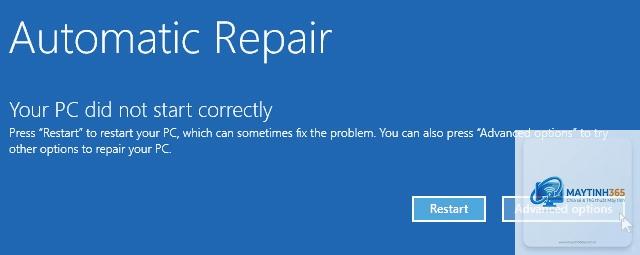
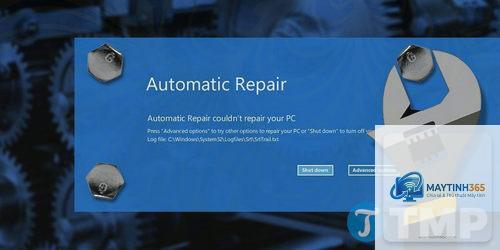
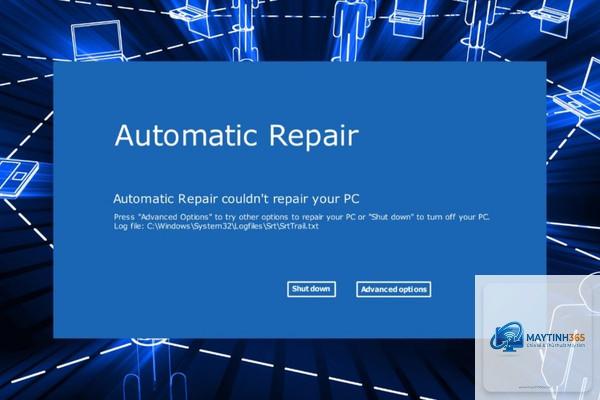
Automatic Repair Loop (vòng lặp sửa chữa tự động) là tình trạng Windows không thể khởi động bình thường và liên tục chạy công cụ chẩn đoán và sửa chữa tích hợp. Thay vì đưa bạn đến màn hình đăng nhập, hệ thống hiển thị thông báo “Automatic Repair” hoặc “Preparing Automatic Repair”, sau đó khởi động lại và lặp lại quy trình này. Vòng lặp thường kéo dài vô hạn cho đến khi người dùng can thiệp thủ công.
Bản chất của lỗi là Windows phát hiện sự cố nghiêm trọng trong quá trình boot – thường là file boot bị hỏng, lỗi partition, hoặc driver không tương thích. Công cụ sửa chữa tự động (Automatic Repair) cố gắng khắc phục nhưng thất bại, dẫn đến vòng lặp. Hiểu được cơ chế này giúp bạn chọn đúng phương pháp xử lý.
Nguyên nhân chính gây ra lỗi Automatic Repair Loop
Có nhiều nguyên nhân dẫn đến tình trạng này, nhưng phổ biến nhất là:
File hệ thống (system files) bị hỏng hoặc thiếu – do virus, tắt máy đột ngột, hoặc lỗi khi cập nhật Windows.
Bản cập nhật Windows lỗi – các bản vá (update) không tương thích hoặc bị gián đoạn khi cài đặt.
Driver xung đột – driver đồ họa, chipset hoặc thiết bị ngoại vi mới cài gây lỗi khởi động.
Lỗi Master Boot Record (MBR) hoặc Boot Configuration Data (BCD) – thường gặp khi cài đặt nhiều hệ điều hành hoặc thay đổi partition.
Ổ cứng bị bad sector hoặc hỏng vật lý – làm gián đoạn quá trình đọc dữ liệu boot.
Phần mềm độc hại (malware) – tấn công vào boot sector hoặc file khởi động.
Thiết bị ngoại vi gây lỗi – như chuột, bàn phím, USB, ổ cứng gắn ngoài kết nối khi khởi động.
Theo thống kê từ các diễn đàn hỗ trợ kỹ thuật, khoảng 40% trường hợp lỗi automatic repair loop đến từ file boot bị hỏng (MBR/BCD), 30% do driver hoặc update, 20% do ổ cứng lỗi vật lý, và 10% còn lại do các nguyên nhân khác.
Dấu hiệu nhận biết lỗi Automatic Repair Loop
Khi máy tính bị mắc kẹt trong vòng lặp này, bạn sẽ thấy các dấu hiệu sau:
Máy khởi động, hiển thị logo nhà sản xuất (Dell, HP, Lenovo…), sau đó chuyển sang màn hình đen có chữ “Preparing Automatic Repair” hoặc “Diagnosing your PC”.
Quá trình này kéo dài vài phút rồi tự restart, lặp lại liên tục.
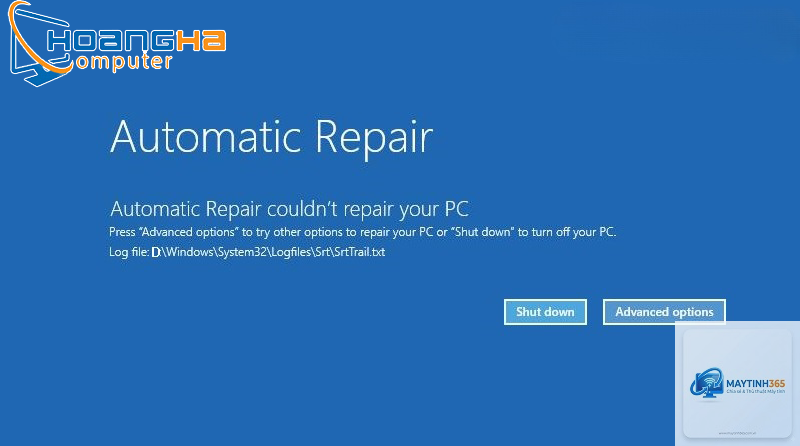
Nếu chọn “Advanced options”, menu Recovery Environment (WinRE) xuất hiện, nhưng nếu không can thiệp đúng cách, vòng lặp vẫn tiếp diễn.
Một số trường hợp còn hiển thị mã lỗi như 0xc0000001, 0xc0000098 hoặc thông báo “Your PC ran into a problem and needs to restart”.
Hướng dẫn chi tiết sửa lỗi Automatic Repair Loop từ cơ bản đến nâng cao
1. Khởi động vào WinRE (Windows Recovery Environment)
Trước khi thực hiện bất kỳ thao tác sửa chữa nào, bạn cần truy cập vào môi trường khôi phục Windows (WinRE). Có hai cách:
Khi máy đang trong vòng lặp, hãy nhấn giữ nút nguồn để tắt máy. Lặp lại 3 lần liên tiếp (bật – tắt khi thấy logo) để Windows kích hoạt chế độ “Automatic Repair”. Sau đó, khi màn hình xuất hiện, chọn Advanced options.
Nếu có USB cài Windows, cắm USB và boot từ USB, nhấn Next, chọn Repair your computer ở góc dưới bên trái.
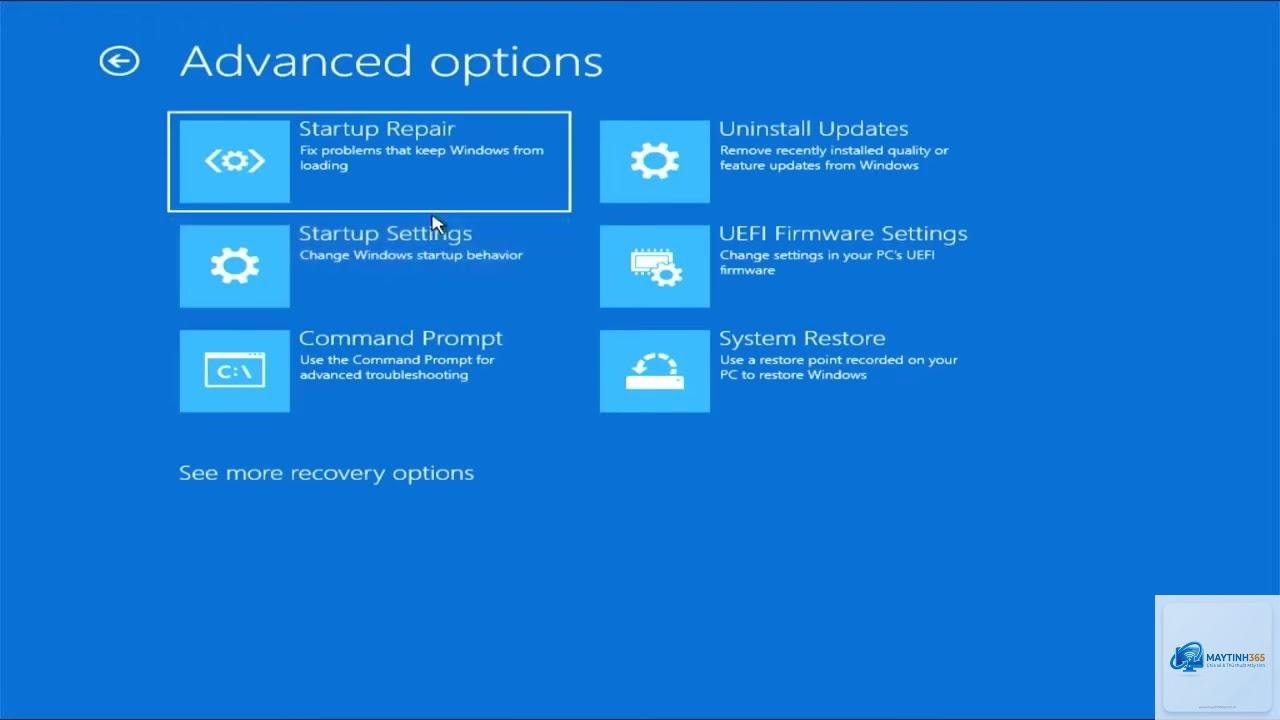
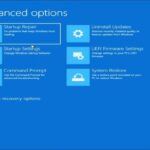
Sau khi vào WinRE, bạn sẽ thấy màn hình với các tùy chọn: Continue (Exit and continue to Windows 11), Troubleshoot, Turn off your PC. Hãy chọn Troubleshoot > Advanced options để bắt đầu các bước sửa lỗi automatic repair loop.
2. Sử dụng Startup Repair (Sửa chữa khởi động)
Đây là công cụ tích hợp trong WinRE có thể tự động phát hiện và sửa lỗi boot.
Trong Advanced options, chọn Startup Repair.
Chọn hệ điều hành (thường là Windows 10 hoặc Windows 11 trên ổ C:).
Windows sẽ chạy chẩn đoán và cố gắng sửa lỗi. Quá trình này có thể mất 10-20 phút.
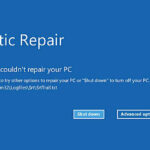
Nếu thành công, máy sẽ khởi động lại bình thường. Nếu không, bạn sẽ thấy thông báo “Startup Repair couldn’t repair your PC”. Lúc này, bạn cần chuyển sang các phương pháp khác.
3. Khắc phục lỗi MBR và BCD bằng Command Prompt
Lỗi Master Boot Record hoặc Boot Configuration Data là nguyên nhân hàng đầu gây vòng lặp. Sử dụng công cụ dòng lệnh bootrec và bcdboot để sửa.
Trong Advanced options, chọn Command Prompt.
Gõ lần lượt các lệnh sau, nhấn Enter sau mỗi lệnh:
Nếu gặp lỗi “Access is denied” hoặc “Element not found” ở lệnh /fixboot, bạn thử:
bootsect /nt60 SYS /mbr
Hoặc sử dụng lệnh:
diskpart
list disk
select disk 0
list partition
select partition 1 (thường là partition hệ thống 100MB hoặc 500MB)
assign letter=Z:
exit
bcdboot C:Windows /s Z: /f UEFI
Chú ý: thay C: bằng đúng ổ Windows. Kiểm tra bằng lệnh notepad để xem ổ nào chứa thư mục Windows. Sau khi hoàn tất, gõ exit và khởi động lại.
Nếu lỗi xảy ra ngay sau khi cài một bản cập nhật Windows,
Bản thân lỗi không tự xóa dữ liệu, nhưng các thao tác sửa chữa như format ổ đĩa, reset Windows (xóa tất cả), hoặc cài lại Windows có thể làm mất file. Vì vậy, ưu tiên hàng đầu là sao lưu dữ liệu trước khi can thiệp sâu. Các phương pháp như Startup Repair, bootrec, System Restore hoặc Reset giữ file thường an toàn cho dữ liệu cá nhân.
Tại sao Startup Repair không sửa được lỗi?
Công cụ Startup Repair chỉ có thể xử lý các lỗi boot phổ biến như thiếu file boot, lỗi ổ đĩa nhẹ. Nếu nguyên nhân phức tạp hơn như driver xung đột, bad sector nặng, hoặc lỗi update, Startup Repair sẽ báo lỗi. Lúc này cần các phương pháp thủ công khác.
Có cần USB cài Windows để sửa lỗi không?
Không bắt buộc. Nếu
Có thể. Một trong những nguyên nhân thường gặp là bad sector hoặc lỗi vật lý trên ổ cứng HDD. Nếu sau khi thử các biện pháp sửa lỗi mềm (bootrec, Safe Mode) mà vẫn thất bại, bạn nên kiểm tra tình trạng ổ cứng bằng phần mềm CrystalDiskInfo hoặc dùng lệnh chkdsk. Nếu phát hiện bad sector nhiều, cần thay ổ cứng mới.
Làm thế nào để ngăn chặn lỗi automatic repair loop trong tương lai?
Thường xuyên sao lưu hệ thống (tạo Restore Point), cập nhật Windows qua Windows Update chính thức, tránh tắt máy đột ngột, không cài driver từ nguồn không tin cậy, và vệ sinh ổ cứng thường xuyên (sử dụng Disk Cleanup). Nếu dùng HDD, thay bằng SSD sẽ giảm nguy cơ lỗi vật lý.
Lỗi automatic repair loop không phải là dấu chấm hết cho máy tính của bạn. Với các hướng dẫn chi tiết từ cơ bản (Startup Repair, bootrec) đến nâng cao (reset Windows), bạn hoàn toàn có thể tự khắc phục tại nhà. Quan trọng nhất là không hoảng loạn, sao lưu dữ liệu nếu còn truy cập được, và thực hiện từng bước một cách cẩn thận. Nếu đã thử tất cả các cách mà vẫn không được, hãy mang máy đến trung tâm bảo hành hoặc cửa hàng sửa chữa uy tín để kiểm tra phần cứng. Hãy nhớ, phòng bệnh hơn chữa bệnh – duy trì bảo trì hệ thống định kỳ là cách tốt nhất để tránh xa vòng lặp sửa chữa tự động.