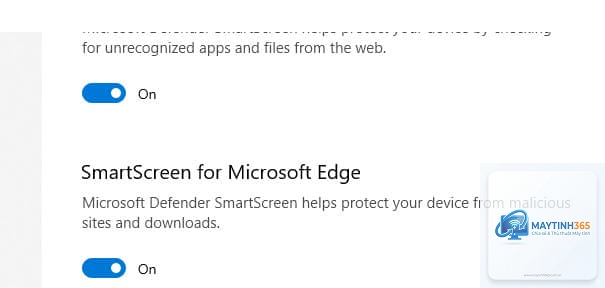
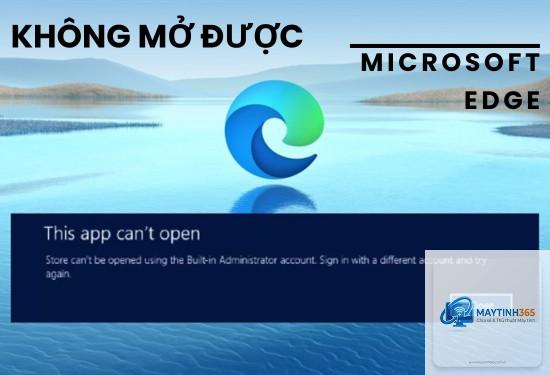
Microsoft Edge là một trong những trình duyệt phổ biến nhất hiện nay, nhưng nhiều người dùng gặp phải tình trạng edge không mở được. Lỗi này có thể xuất hiện sau khi cập nhật Windows, cài đặt extension xung đột hoặc do file hệ thống bị hỏng. Khi nhấp vào biểu tượng Edge nhưng không có phản hồi, hoặc trình duyệt chỉ hiện lên rồi tắt ngay, người dùng thường rất bối rối. Bài viết này sẽ phân tích toàn bộ nguyên nhân và cung cấp các giải pháp đã được kiểm chứng, giúp bạn khắc phục lỗi edge không mở được một cách triệt để.
Nguyên nhân khiến Microsoft Edge không mở được

Lỗi edge không mở được thường xuất phát từ nhiều yếu tố khác nhau. Việc xác định đúng nguyên nhân gốc rễ sẽ giúp tiết kiệm thời gian xử lý. Xung đột với phần mềm bảo mật hoặc tường lửa
Phần mềm diệt virus như Avast, Norton, Kaspersky hoặc Windows Defender đôi khi chặn Edge khởi động vì nhận diện sai hành vi. Tường lửa của hệ thống cũng có thể ngăn cản các tiến trình ngầm của trình duyệt.
2. Dữ liệu hồ sơ người dùng bị hỏng
Hồ sơ người dùng (user profile) của Edge chứa lịch sử, cookie, bookmark và cài đặt. Nếu một trong những file này bị lỗi, trình duyệt sẽ không thể khởi tạo và dẫn đến edge không mở được.
3. Tiến trình Edge bị treo trong nền
Khi Edge tắt bất thường, các tiến trình ngầm vẫn tồn tại trong Task Manager. Lần khởi động sau, hệ thống không thể tạo phiên bản mới, khiến bạn tưởng edge không mở được nhưng thực ra nó vẫn chạy ngầm.
4. File hệ thống hoặc cập nhật Windows bị lỗi
Windows sử dụng nhiều file hệ thống liên quan đến Edge. Nếu các file này hỏng hoặc bản cập nhật Windows gần đây gây xung đột, Edge không thể khởi động.
5. Extension hoặc add-on xung đột
Một số tiện ích mở rộng không tương thích với phiên bản Edge mới có thể gây lỗi. Ngay cả khi bạn chưa mở Edge, một số extension vẫn kích hoạt khi khởi động Windows.
6. Lỗi do driver đồ họa hoặc tăng tốc phần cứng
Driver card màn hình cũ hoặc xung đột với tính năng tăng tốc phần cứng (hardware acceleration) của Edge thường gây ra màn hình đen hoặc treo ngay khi khởi chạy.
Hướng dẫn chi tiết khắc phục lỗi edge không mở được
Giải pháp 1: Kết thúc tiến trình nền của Edge trong Task Manager
Đây là bước đơn giản nhất mà nhiều người bỏ qua. Nhấn tổ hợp phím Ctrl + Shift + Esc để mở Task Manager. Tìm tất cả các tiến trình có tên “Microsoft Edge” hoặc “msedge.exe”. Chọn từng tiến trình và nhấn “End Task”. Sau đó thử mở lại Edge.
Nếu cách này không hiệu quả, hãy khởi động lại máy tính để làm sạch hoàn toàn bộ nhớ tạm và các tiến trình ngầm.
Giải pháp 2: Sửa chữa Microsoft Edge qua Settings hoặc Command Prompt
Windows cung cấp công cụ sửa chữa tích hợp cho các ứng dụng hệ thống. Vào Settings → Apps → Apps & features, tìm “Microsoft Edge”. Chọn “Modify” và thực hiện theo hướng dẫn. Quá trình này sẽ tải lại các file cốt lõi mà không ảnh hưởng đến dữ liệu cá nhân.
Nếu không thấy tùy chọn Modify,
Nhấn Windows + R, gõ lệnh: msedge.exe --safe-mode. Nếu Edge mở được, nguyên nhân thường do extension hoặc theme. Từ đây
Vào Settings → Windows Update → Update history → Uninstall updates. Gỡ bỏ bản cập nhật gần nhất. Khởi động lại và kiểm tra. Nếu hết lỗi, tạm thời trì hoãn cập nhật cho đến khi Microsoft phát hành bản sửa.
Có cách nào sửa lỗi edge không mở được mà không mất dữ liệu không?
Có. Các giải pháp như sửa chữa qua Settings, kết thúc tiến trình nền, vô hiệu hóa tăng tốc phần cứng qua registry hoặc tạo hồ sơ mới đều không làm mất bookmark. Chỉ có gỡ cài đặt hoàn toàn mới ảnh hưởng đến dữ liệu local.
Tại sao Edge bị đơ hoặc không phản hồi dù đã thử nhiều cách?
Có thể do ổ cứng có bad sector hoặc RAM bị lỗi. Hãy chạy công cụ chkdsk để kiểm tra ổ đĩa: mở Command Prompt (Admin) và gõ chkdsk C: /f /r. Ngoài ra, kiểm tra RAM bằng Windows Memory Diagnostic.
Làm sao để reset hoàn toàn Microsoft Edge về trạng thái ban đầu?
Vào Settings → Apps → Apps & features, chọn Microsoft Edge, nhấn “Advanced options” và chọn “Reset”. Cách này giống như cài đặt lại nhưng giữ lại các file hệ thống. Nếu không có tùy chọn, hãy dùng lệnh PowerShell với quyền Admin: Get-AppxPackage MicrosoftEdge | Remove-AppxPackage sau đó cài lại từ Store.
Kết luận
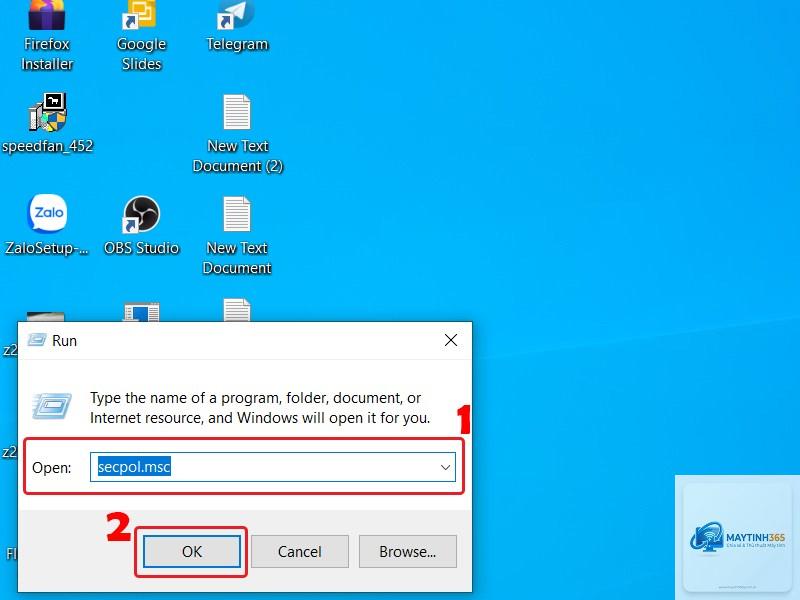
Lỗi edge không mở được tuy gây khó chịu nhưng hoàn toàn có thể xử lý bằng các phương pháp có cấu trúc. Điều quan trọng là xác định đúng nguyên nhân thuộc nhóm nào: tiến trình treo, hồ sơ hỏng, file hệ thống, xung đột phần mềm hay driver. Luôn bắt đầu từ giải pháp đơn giản nhất (Task Manager, khởi động lại) trước khi chuyển sang các bước phức tạp hơn (registry, gỡ cài đặt).
Nếu sau tất cả các bước trên mà Edge vẫn không hoạt động, hãy cân nhắc sử dụng trình duyệt thay thế tạm thời như Chrome hoặc Firefox, đồng thời liên hệ bộ phận hỗ trợ của Microsoft để được giúp đỡ chuyên sâu. Với những hướng dẫn chi tiết trong bài viết này, hy vọng bạn sẽ nhanh chóng khắc phục được lỗi và quay lại công việc một cách suôn sẻ.